
Vendas e clientes · Vendas
Como ver e filtrar suas vendas na Greenn
Resposta curta
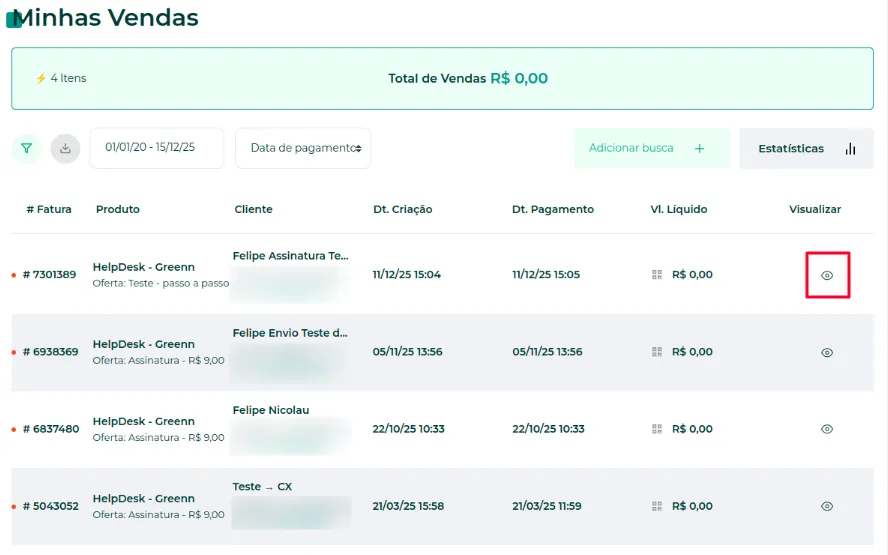
Em Vendas, Minhas Vendas, use a aba Filtros e uma data para listar as vendas. Clique no ícone do olho para abrir os detalhes de cada uma.
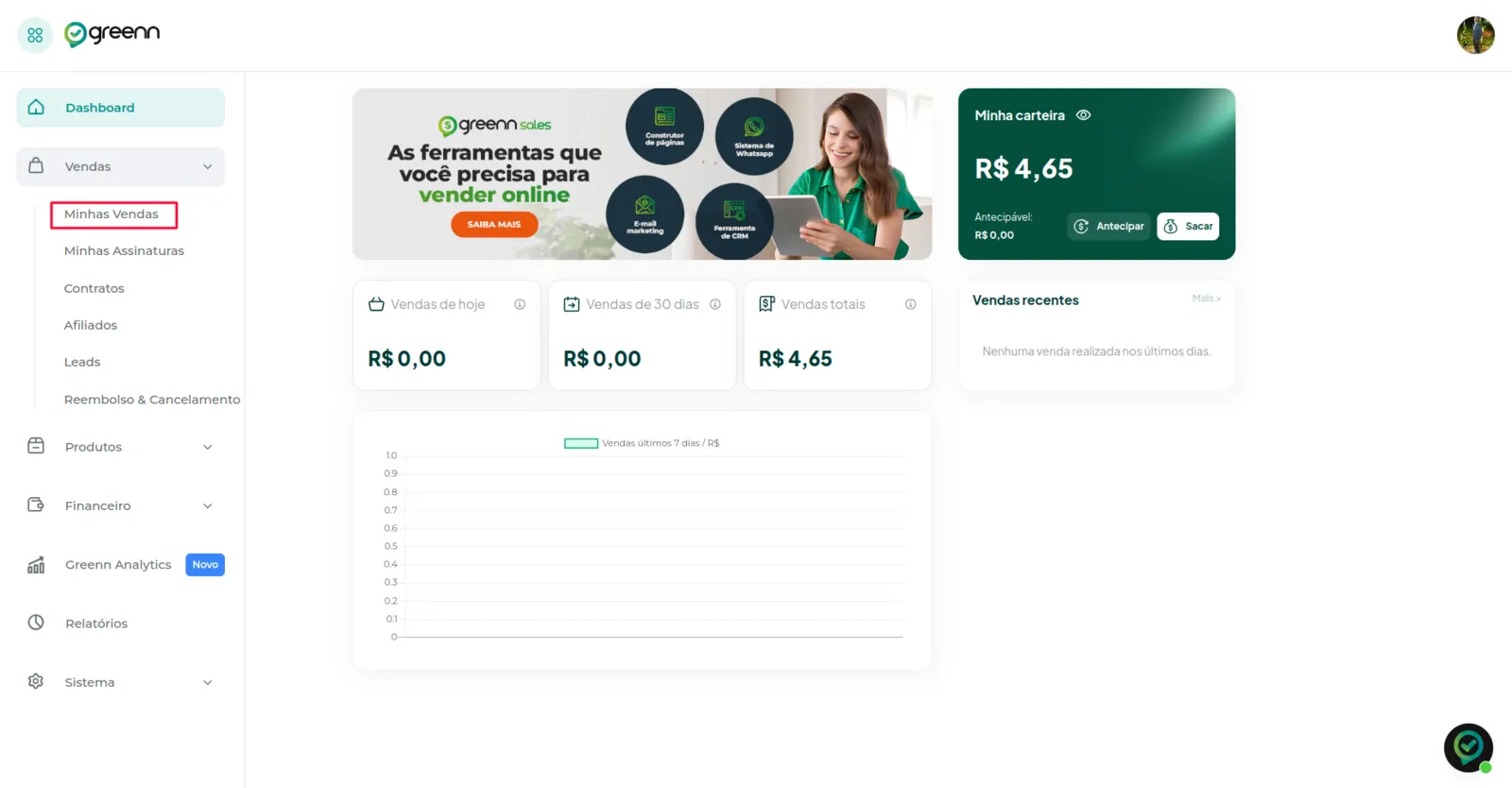
No dashboard, acesse Vendas e selecione Minhas Vendas.

Filtros
Abra a aba Filtros. Você pode filtrar por:
- Produto: um ou mais produtos.
- Oferta: ofertas diferentes que você criou.
- Tipo de Venda: boleto parcelado ou outros.
- Afiliado: só as vendas de um afiliado.
- Contrato: o ID do contrato.
- Método de Pagamento: cada método usado.
- Status: contrato encerrado, reembolsado, ativo e outros.
- Nome / Valor da meta tag: filtra pela sua UTM. Veja como configurar uma UTM.
Filtre também por uma data.

As vendas aparecem na lista.
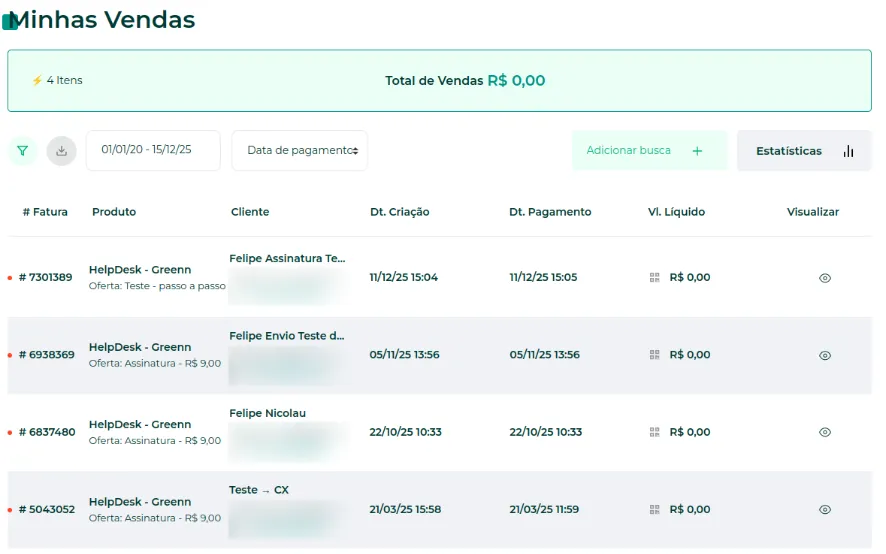
Detalhes da venda
Para ver os detalhes, clique no olho.
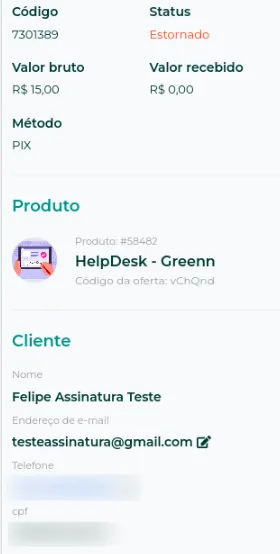
Todos os detalhes da venda ficam visíveis.
Para levar essa lista para uma planilha, veja como exportar suas vendas.
Isso resolveu?
Sua resposta ajuda a gente a melhorar este artigo.
Ainda com dúvida?
A gente resolve com você
O Mr. Greenn responde na hora e, se for preciso, chama uma pessoa do time.
Ainda não vende na Greenn?
Veja quanto fica com você em cada venda
Coloque o preço do seu produto no simulador. Aqui você não é só um número.