
Vendas e clientes · Vendas
Como exportar suas vendas em CSV na Greenn
Resposta curta
Em Vendas, Minhas Vendas, aplique os filtros, clique na seta de exportação, escolha os dados e o e-mail e confirme. O CSV chega no e-mail em até 10 minutos.
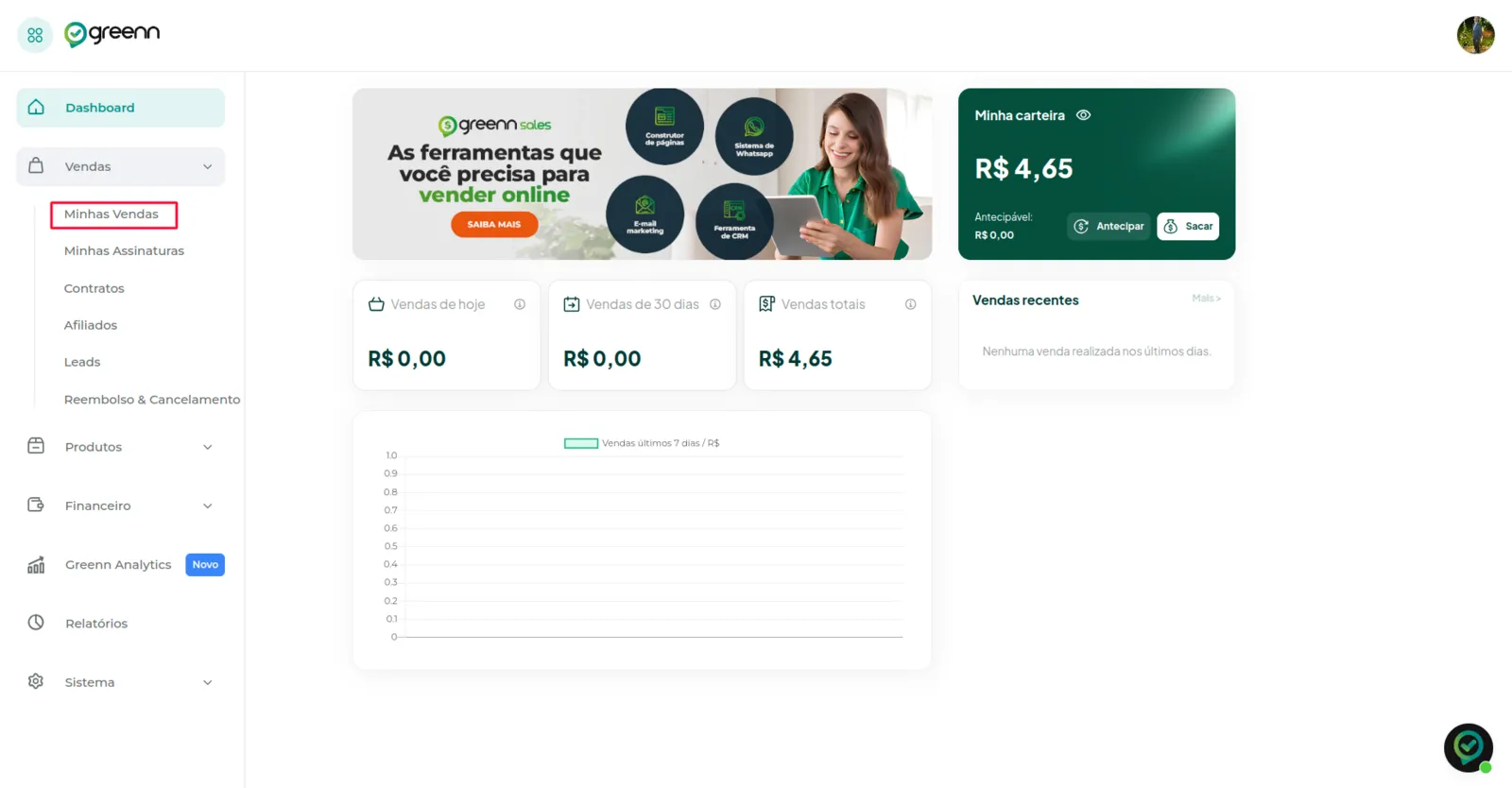
No dashboard, acesse Vendas e selecione Minhas Vendas.

Filtre por uma data.

Na aba Filtros, aplique os filtros dos dados que quer exportar.
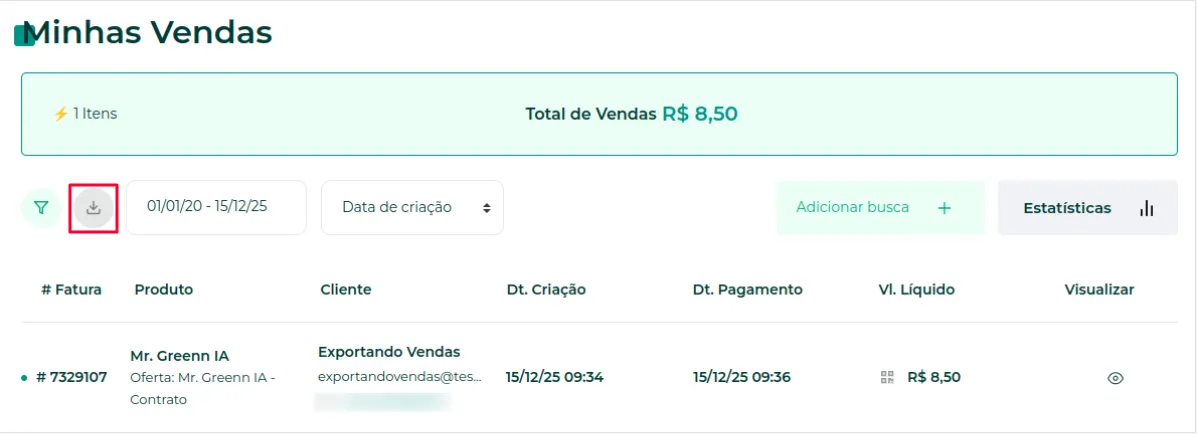
Clique no símbolo de seta, que inicia a exportação.
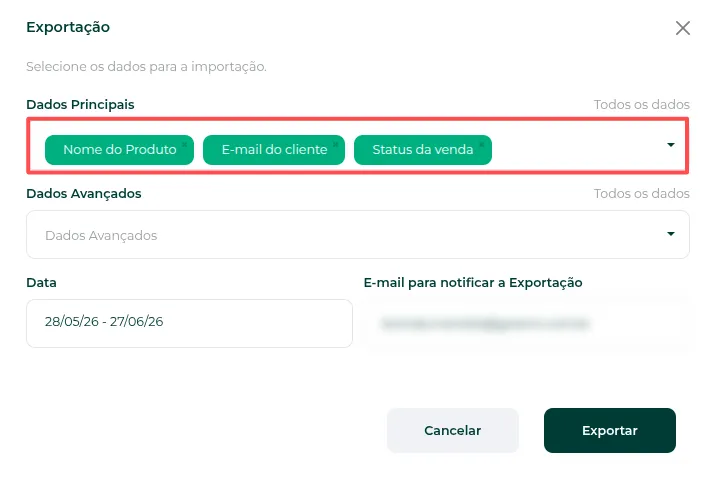
Em Dados Principais, escolha o que será enviado por e-mail, como nome, e-mail e data da compra.
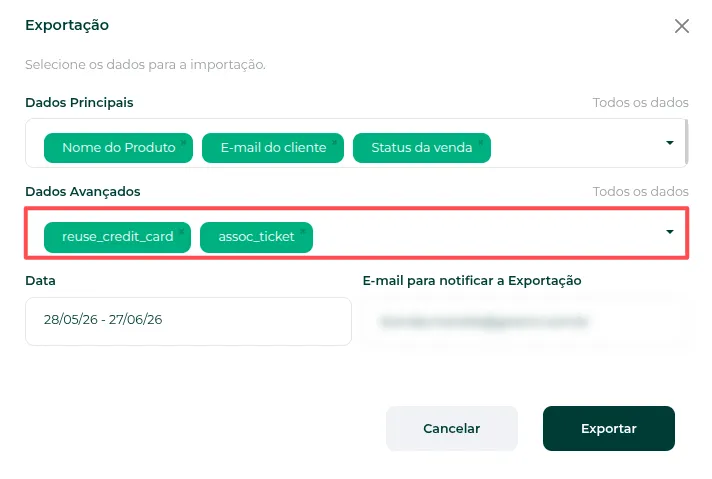
Em Dados Avançados, você pode incluir as UTMs registradas nas vendas.
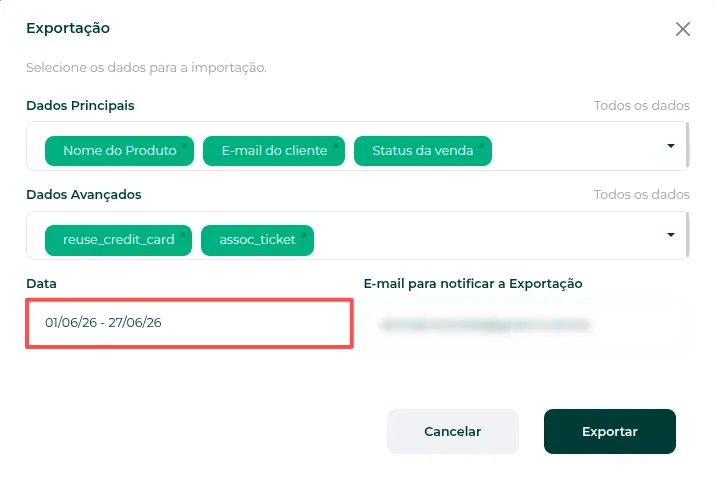
Em Data, escolha a data da exportação.
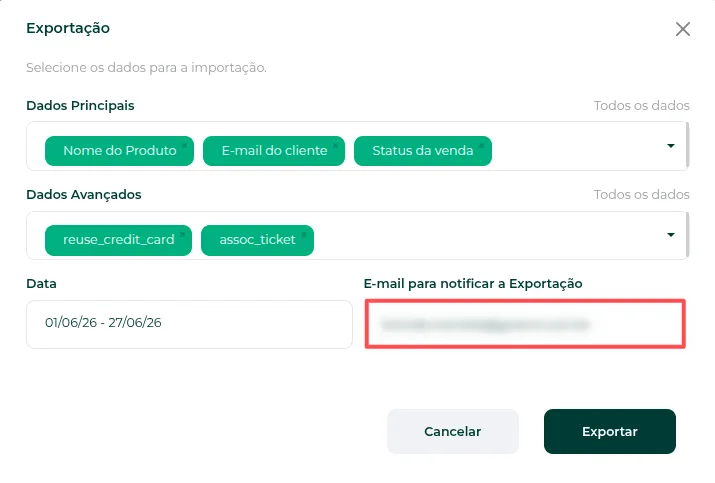
Em E-mail para notificar a Exportação, informe o e-mail que vai receber o arquivo.
Clique em Confirmar a Exportação.
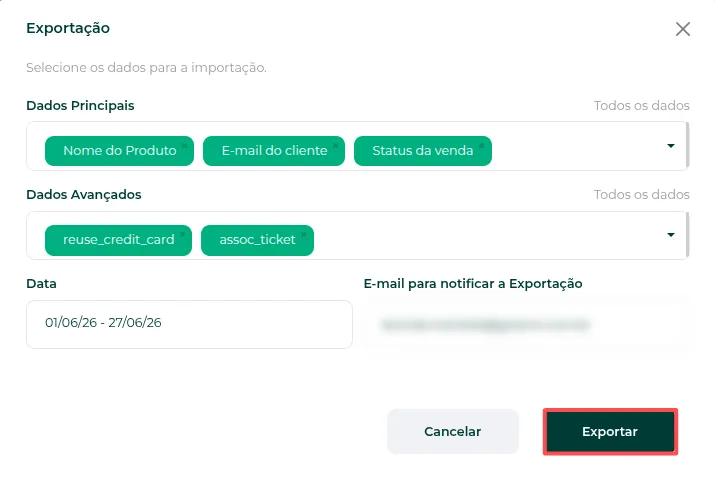
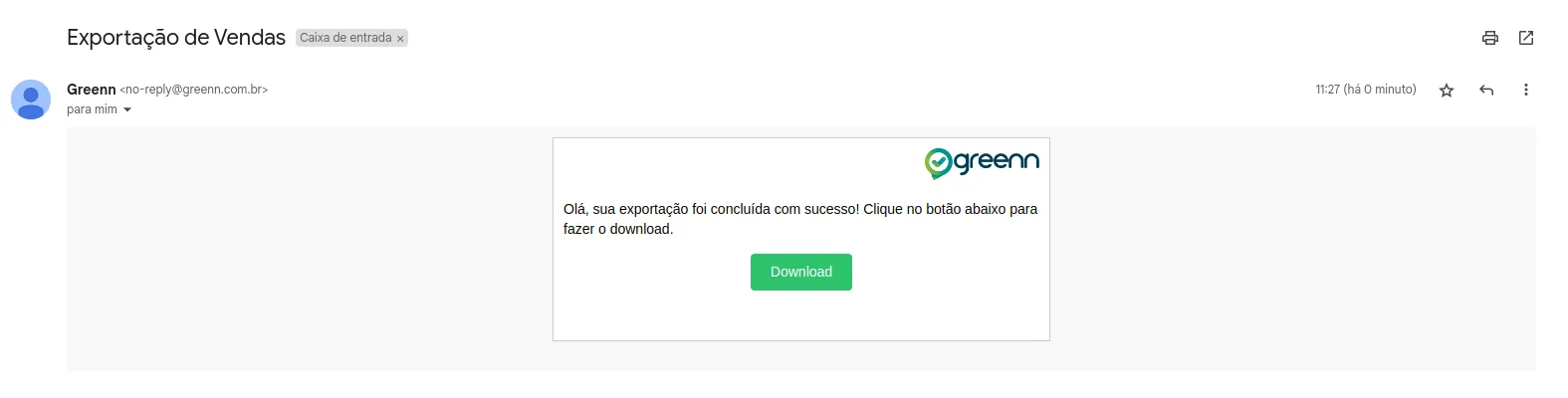
Pronto, o arquivo chega por e-mail.
Para configurar as UTMs, veja como configurar um UTM.
Isso resolveu?
Sua resposta ajuda a gente a melhorar este artigo.
Ainda com dúvida?
A gente resolve com você
O Mr. Greenn responde na hora e, se for preciso, chama uma pessoa do time.
Ainda não vende na Greenn?
Veja quanto fica com você em cada venda
Coloque o preço do seu produto no simulador. Aqui você não é só um número.