
Coprodução e recursos extras · Rastreamento
Como configurar e rastrear UTM nos links da Greenn
Resposta curta
Em Produtos > Links, cadastre o link do checkout com Fonte e Média do UTM. Depois, em Vendas > Minhas Vendas, filtre por esses dados ou veja a UTM em Metas Adicionais nos detalhes da venda.
Cadastrar o link com UTM
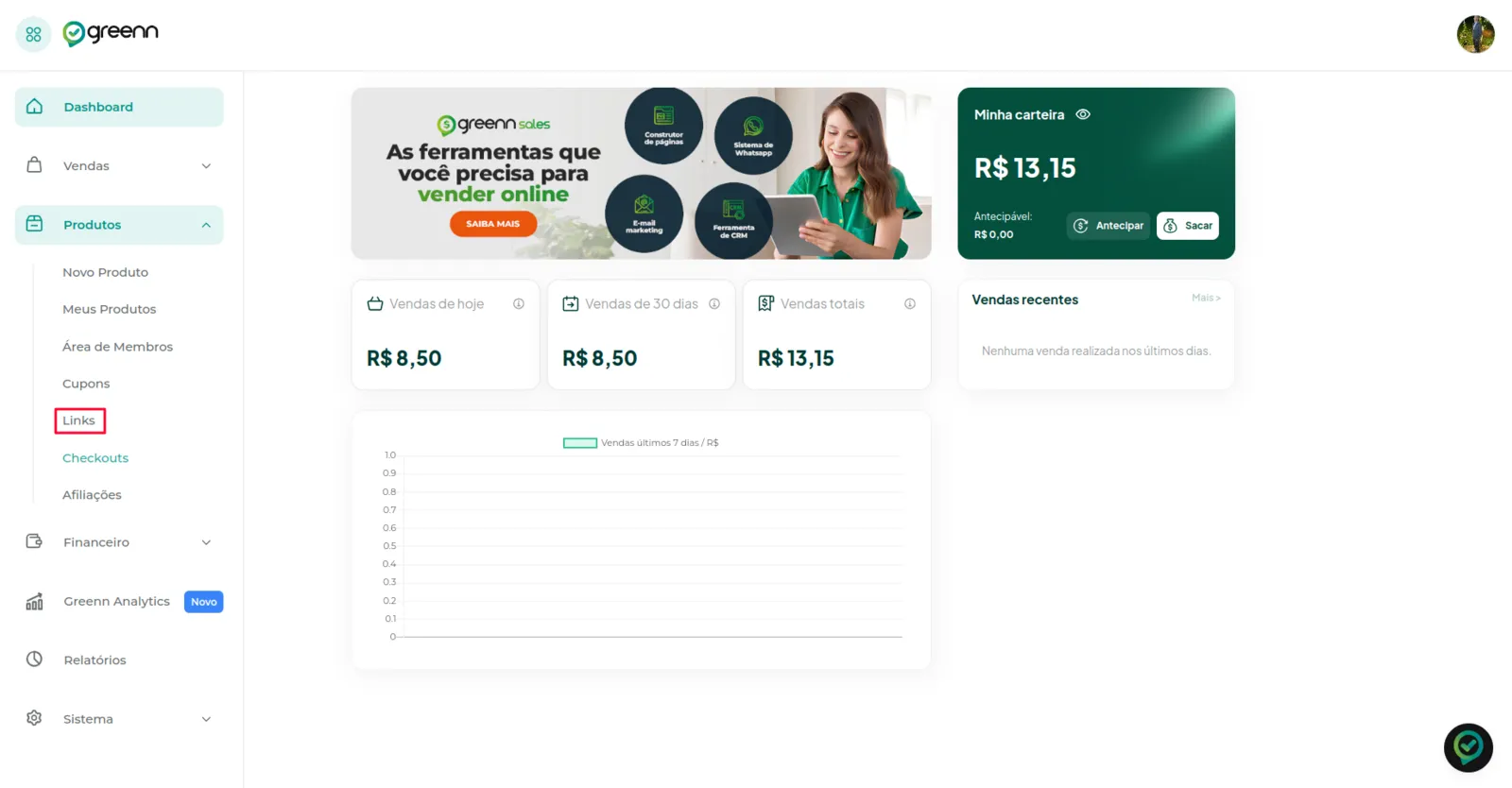
No painel, acesse Produtos e selecione Links.
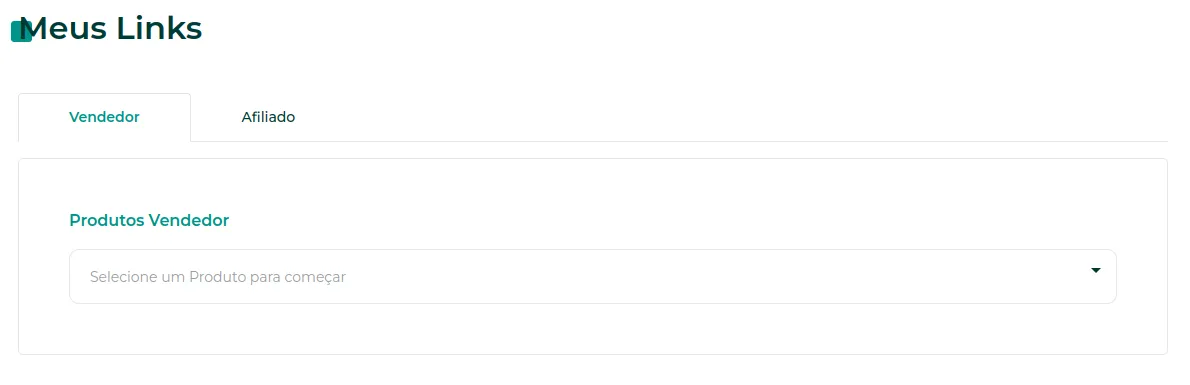
Selecione o seu produto.
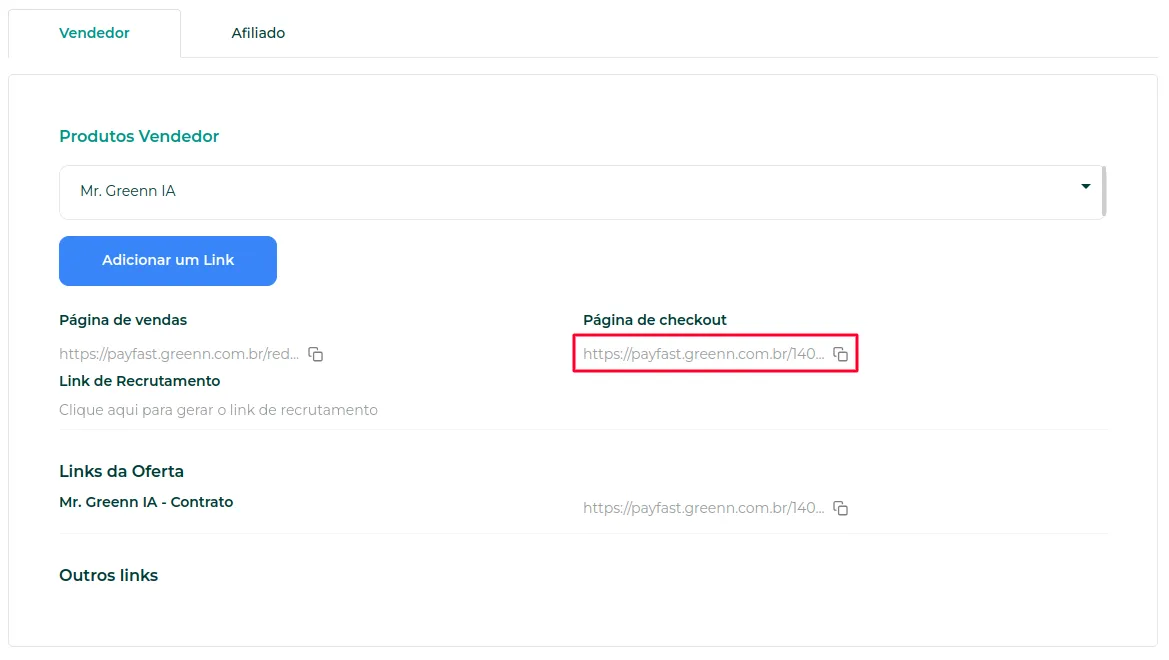
Copie o link do checkout, padrão ou personalizado.
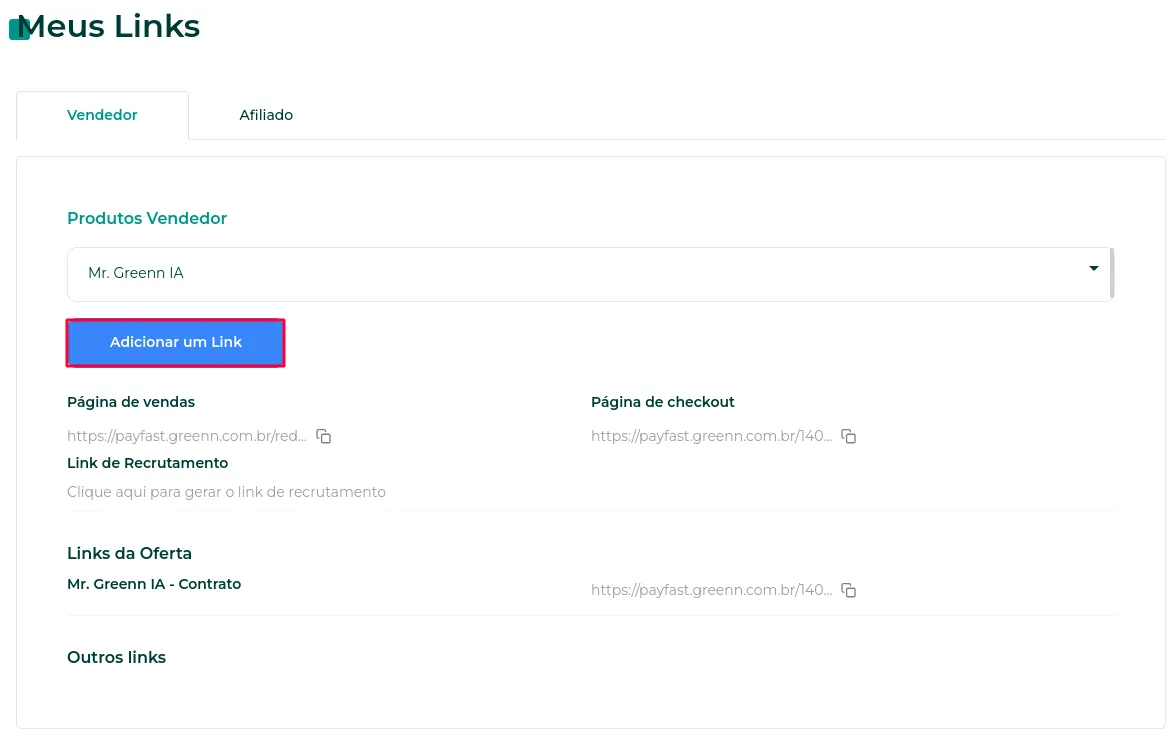
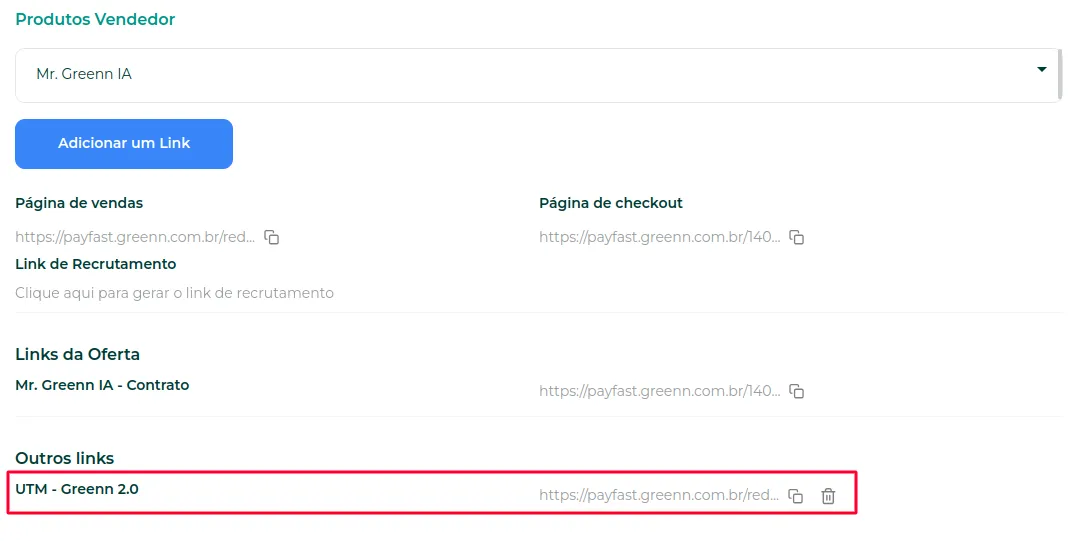
Clique em Adicionar um Link.
Cole a URL do checkout.
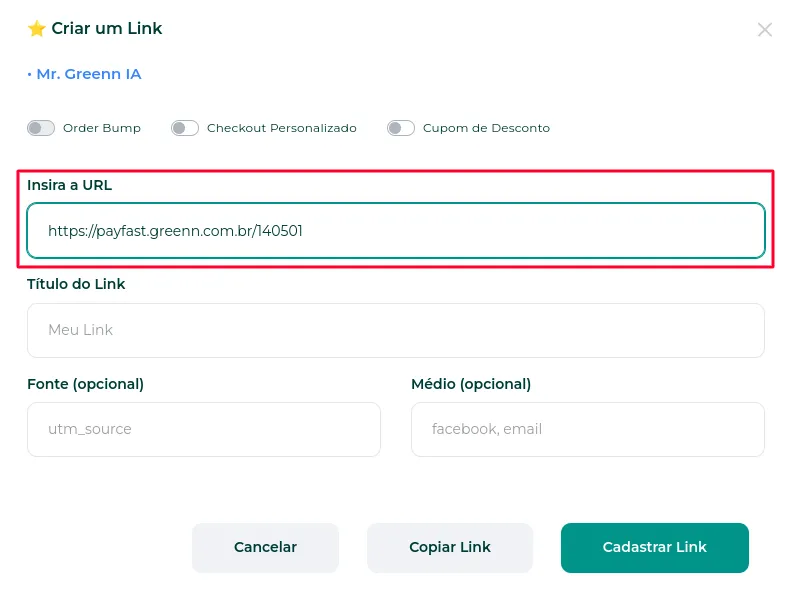
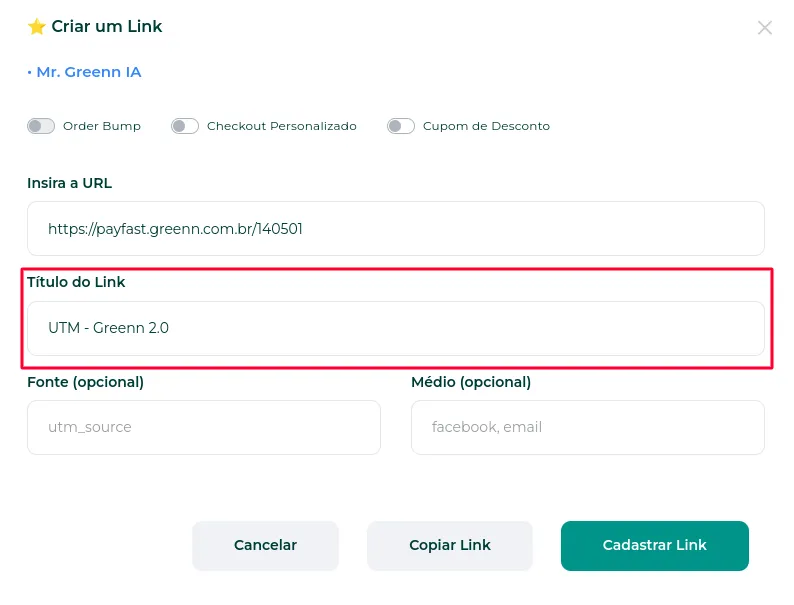
Dê um título ao link. Só você vê essa informação.
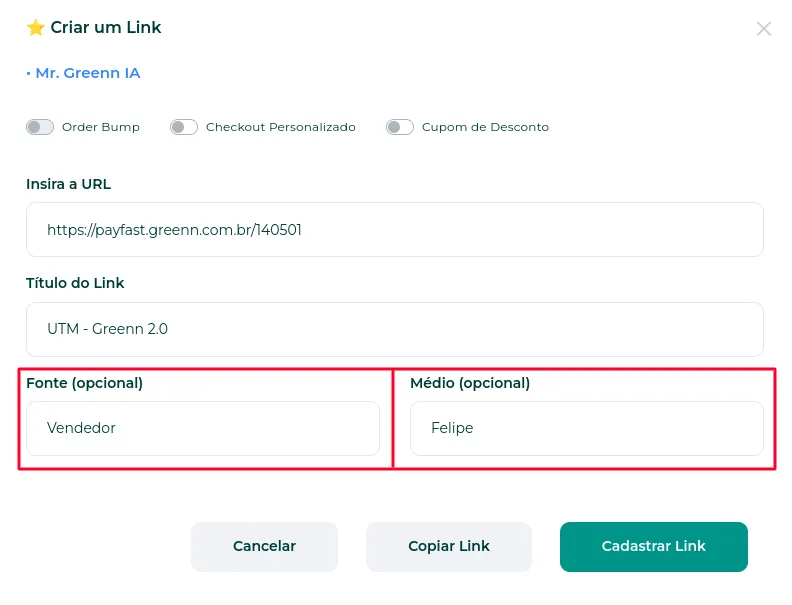
Preencha a Fonte e a Média da UTM.
Cadastre o link.
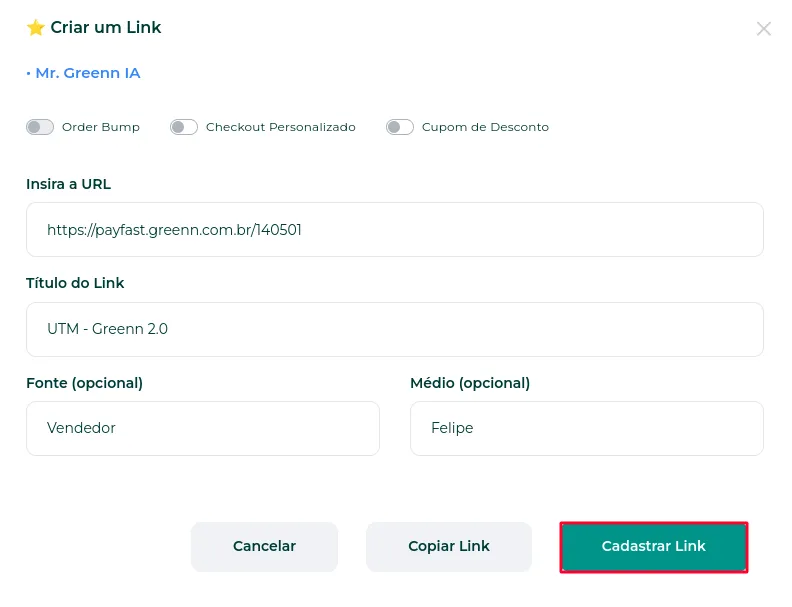
O link está criado e o checkout já registra a UTM.

Filtrar as vendas pela UTM
No painel, abra Vendas e Minhas Vendas.
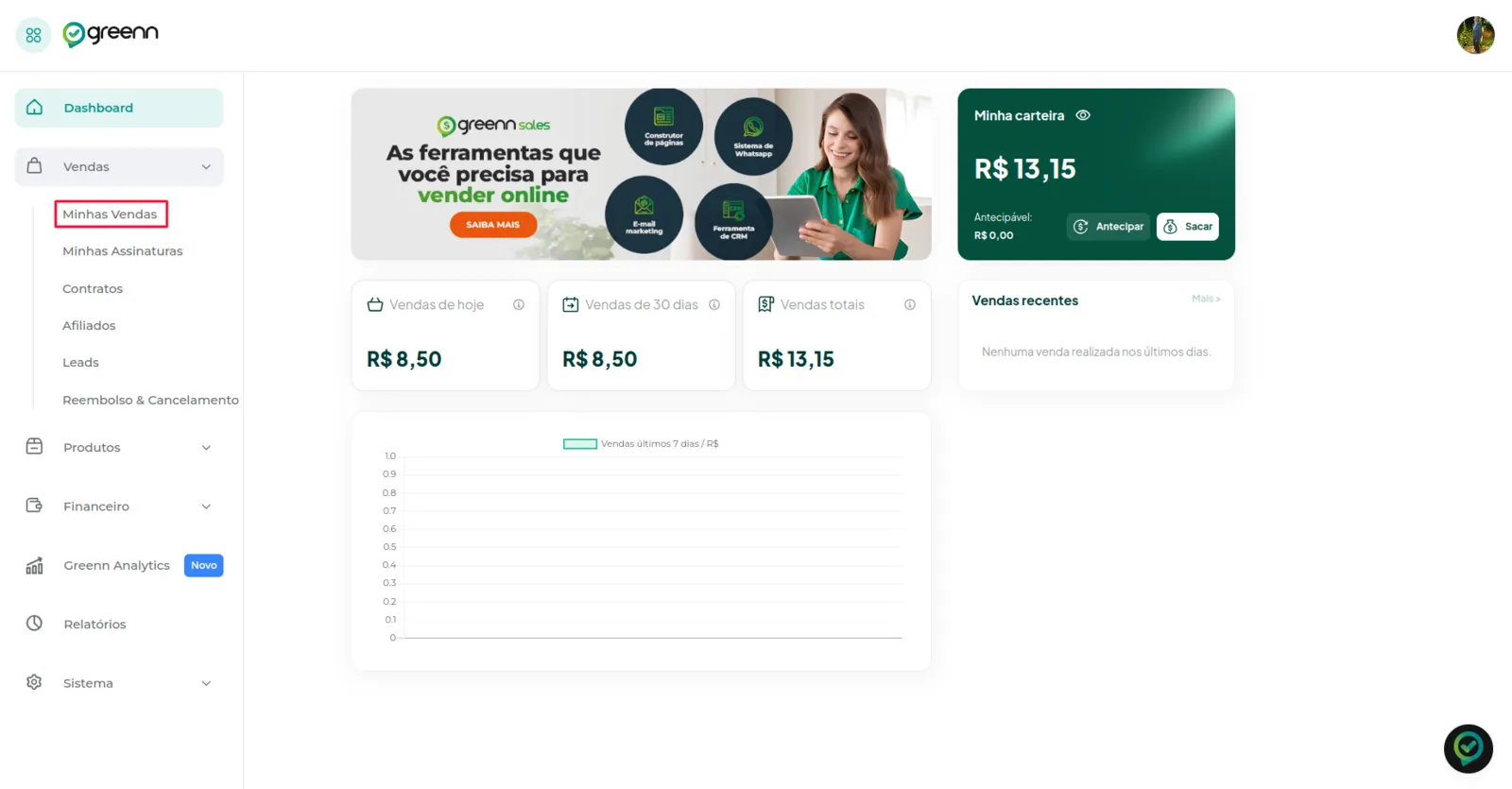
Abra a aba Filtro.
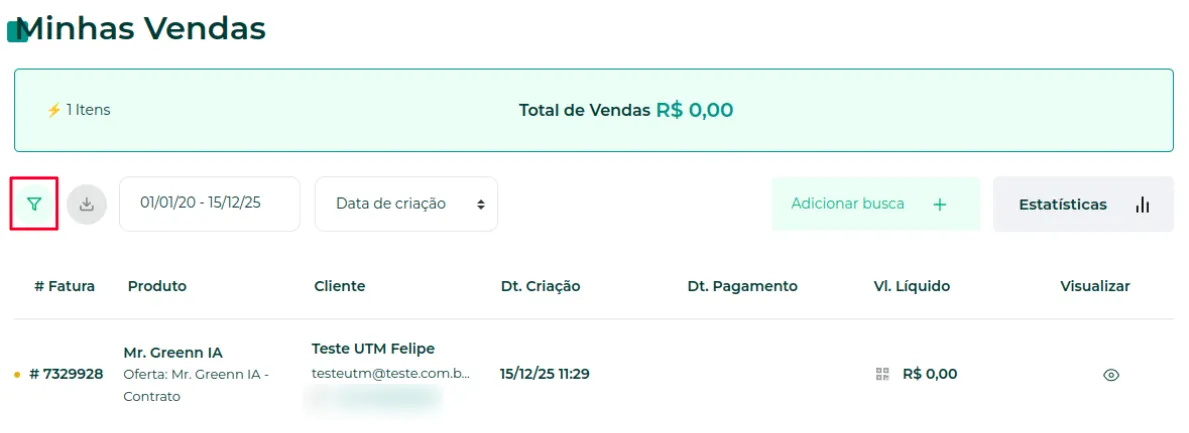
Escolha os filtros e preencha os dados da UTM que você configurou.
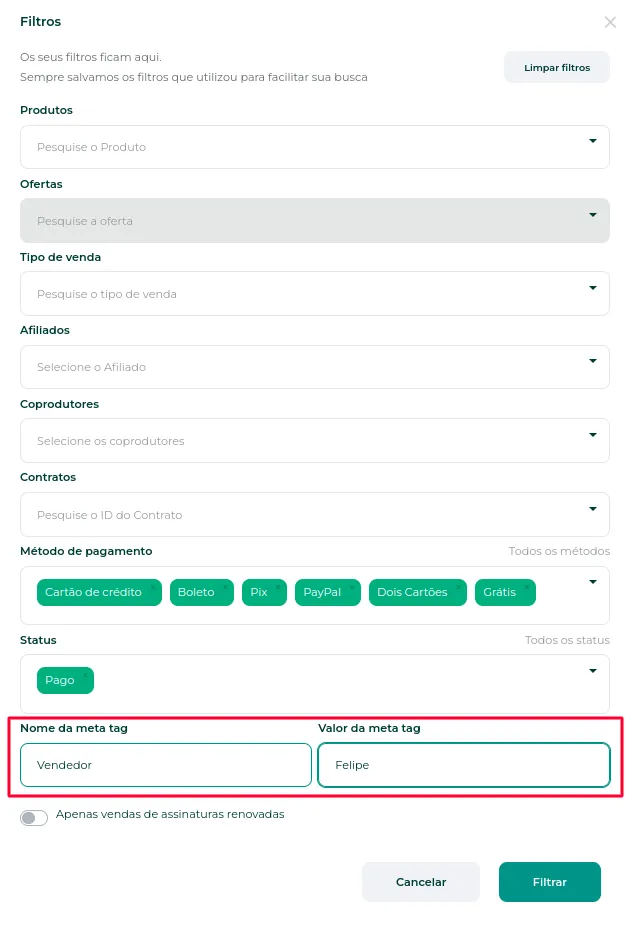
Confirme a filtragem e a venda aparece na lista.
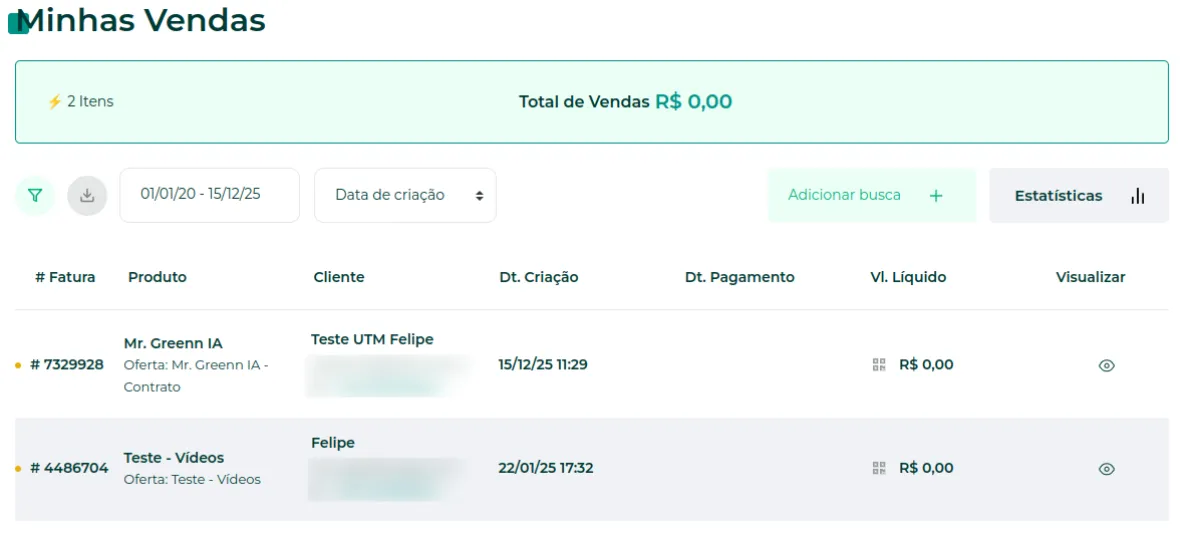
Clique no olho para abrir os detalhes da venda.
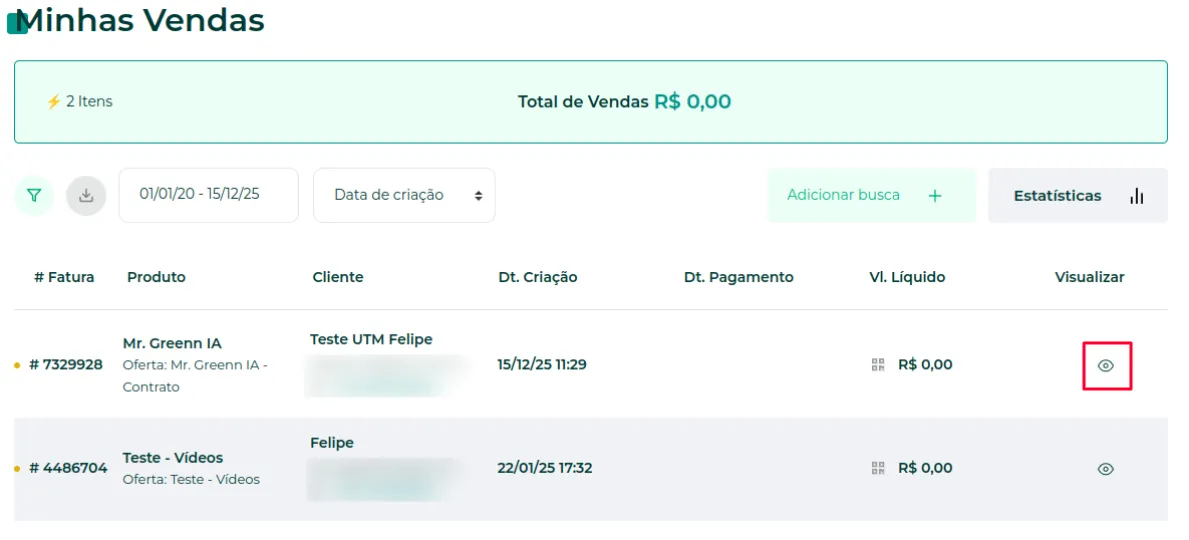
- Nos detalhes, procure o campo Metas Adicionais: é ali que a UTM da venda aparece.
Isso resolveu?
Sua resposta ajuda a gente a melhorar este artigo.
Ainda com dúvida?
A gente resolve com você
O Mr. Greenn responde na hora e, se for preciso, chama uma pessoa do time.
Ainda não vende na Greenn?
Veja quanto fica com você em cada venda
Coloque o preço do seu produto no simulador. Aqui você não é só um número.