
Checkouts e links · Links
Como criar um link de venda personalizado na Greenn
Resposta curta
Vá em Produtos > Links, escolha o produto e clique em Adicionar um Link. Ative o que quiser (order bump, checkout personalizado, cupom), cadastre e copie.
Abrir a tela de links
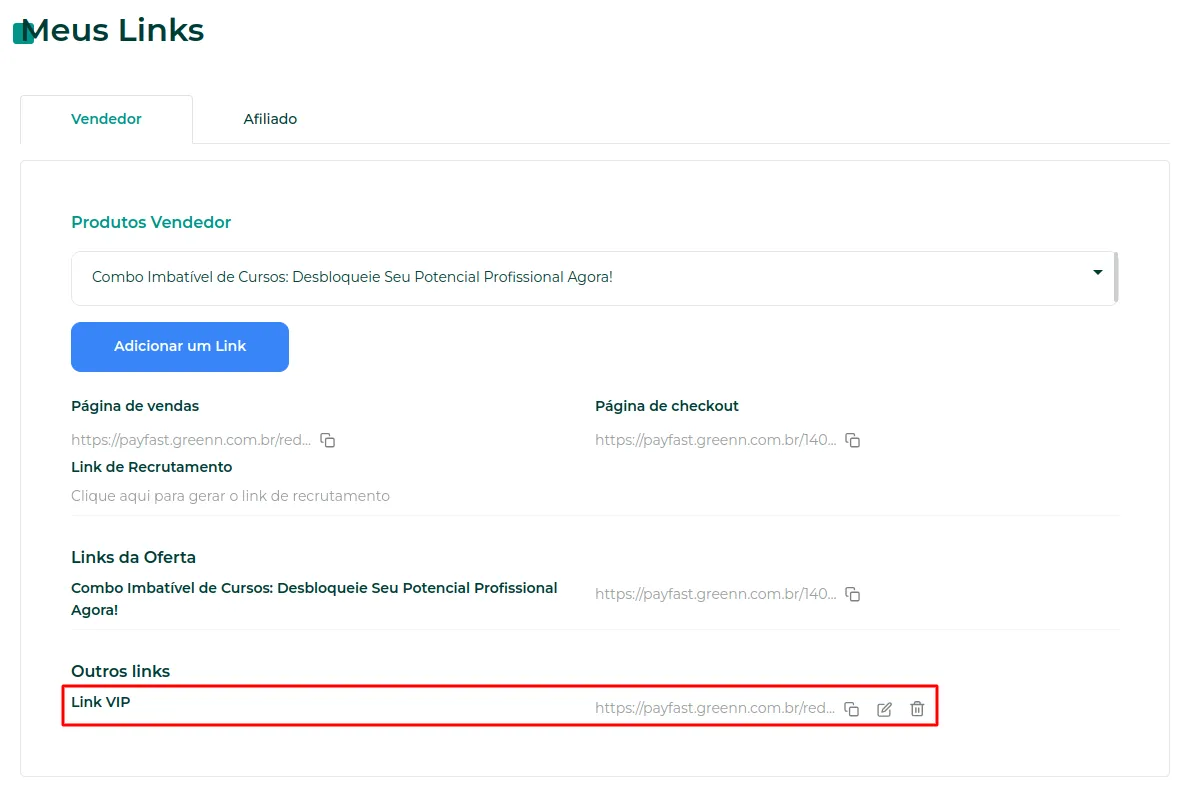
No painel, acesse Produtos e selecione Links.
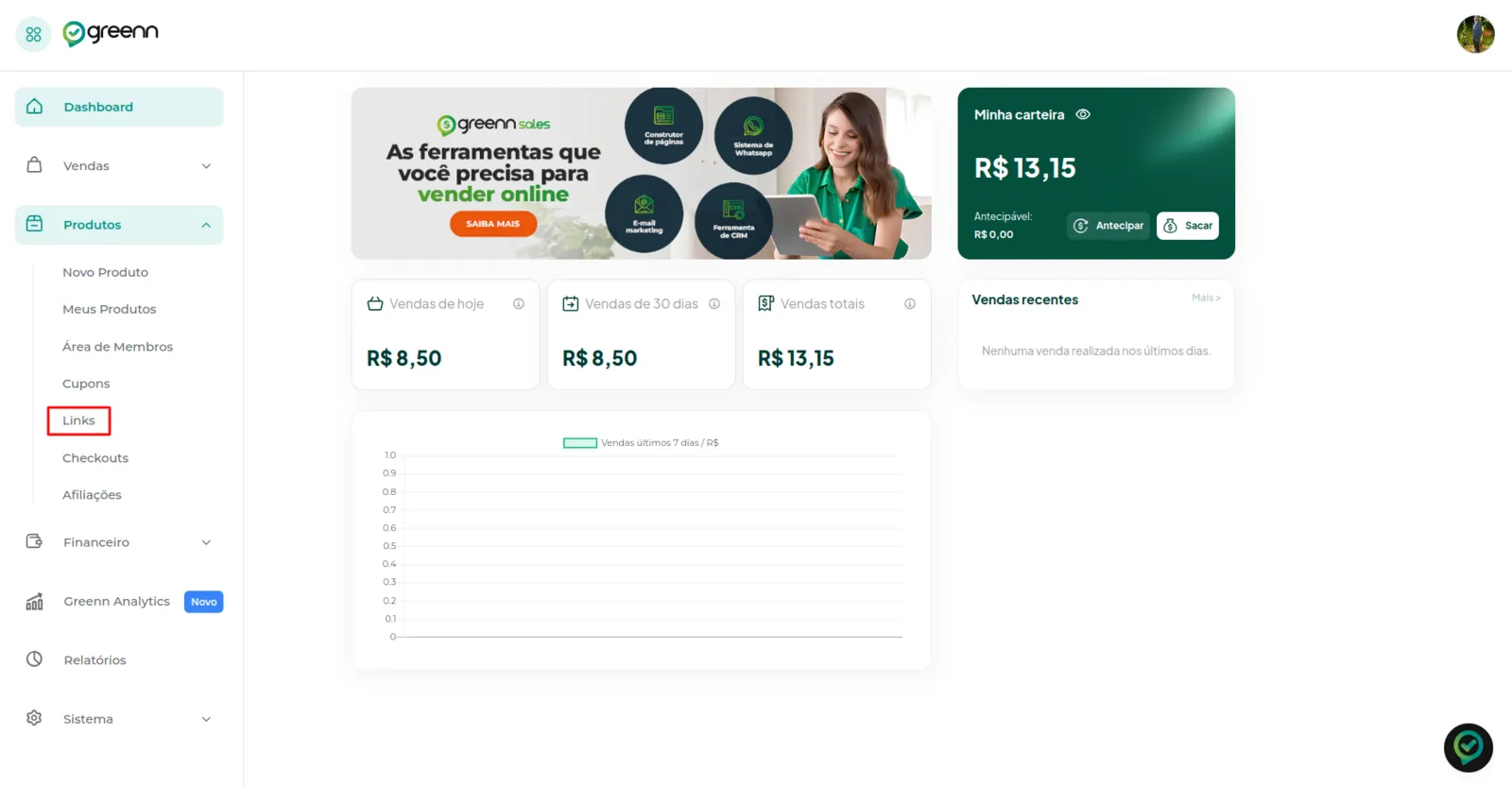

Na aba Vendedor, selecione o produto.
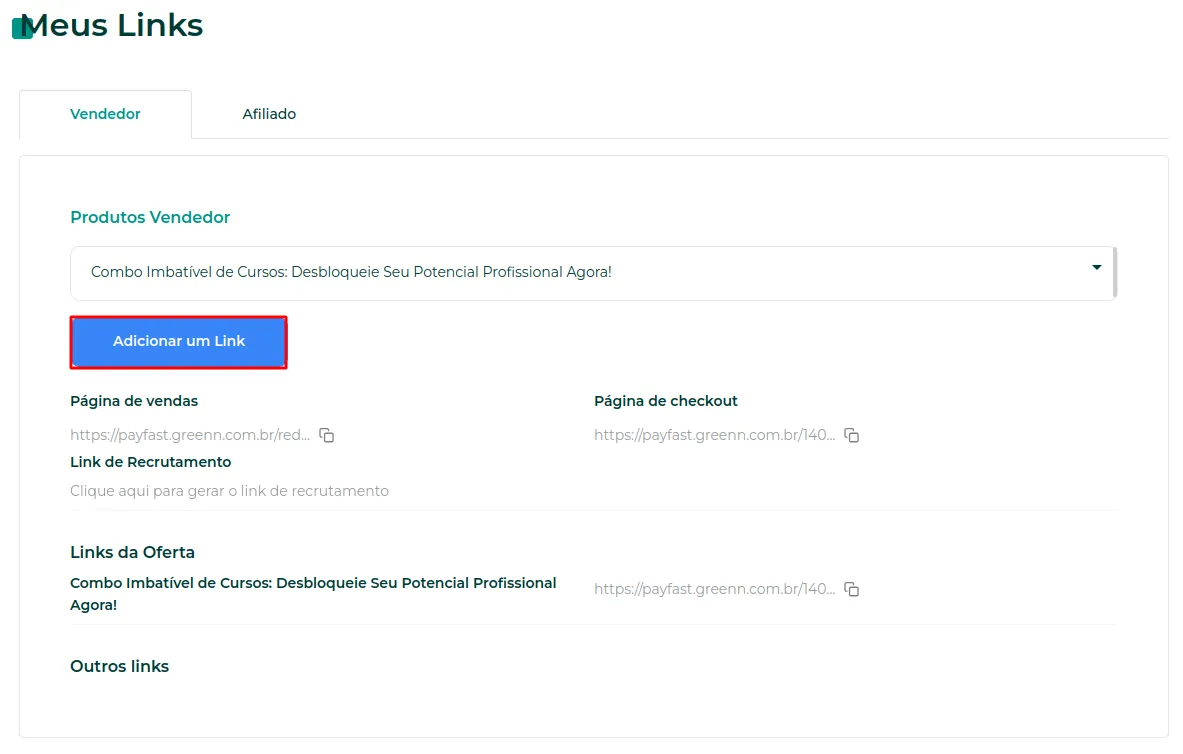
Clique em Adicionar um Link.
Escolher as personalizações
Ative o que você quer no link: order bump, checkout personalizado e cupom de desconto.

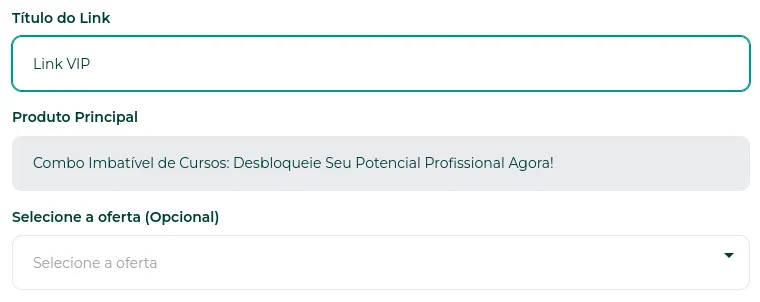
Dê um título ao link e, se quiser, escolha uma oferta. Sem oferta escolhida, vale a oferta de preço base.
Escolha um order bump e, se quiser, a oferta dele. Sem oferta escolhida, vale a de preço base.
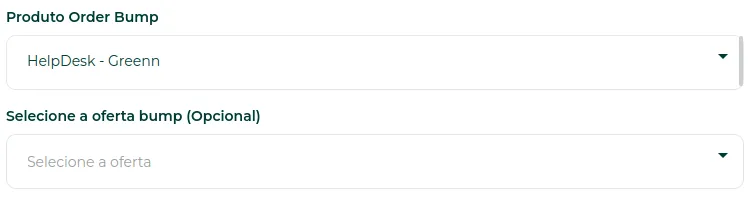
Selecione o tema do checkout personalizado. Ainda não tem? Veja como criar um checkout.

Adicione o cupom de desconto. Precisa criar? Veja como criar um cupom.

Opcional: preencha os dados de UTM para filtrar as vendas. Veja como configurar UTM.

Copiar e guardar
Copie o link ou cadastre para ele ficar salvo.

Depois, ele fica em Produtos > Links, no produto escolhido. Veja também onde encontrar seus links.
Conheça o recurso no site da Greenn
Isso resolveu?
Sua resposta ajuda a gente a melhorar este artigo.
Ainda com dúvida?
A gente resolve com você
O Mr. Greenn responde na hora e, se for preciso, chama uma pessoa do time.
Ainda não vende na Greenn?
Veja quanto fica com você em cada venda
Coloque o preço do seu produto no simulador. Aqui você não é só um número.