Ajuda

Checkouts e links · Checkout

Como criar e personalizar um checkout na Greenn

Atualizado em Leitura de 2 min

Resposta curta

Vá em Produtos > Checkouts, clique em Criar Novo Tema, configure cores, banners, botão e extras, e salve. Depois ligue o tema ao produto por um link personalizado.

Começar um tema novo

  1. No painel, acesse Produtos e selecione Checkouts.
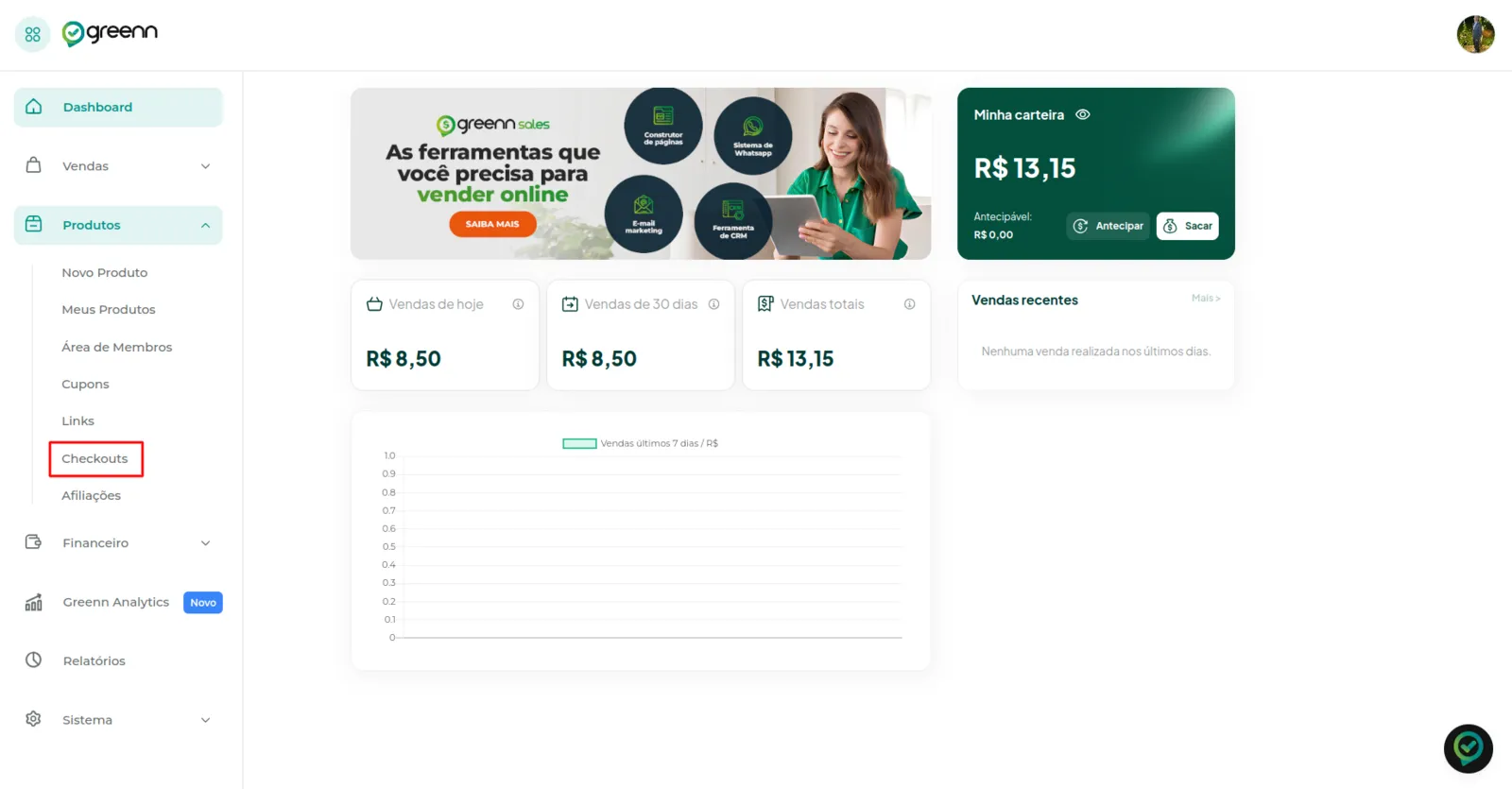
    Menu Produtos com a opção Checkouts selecionada
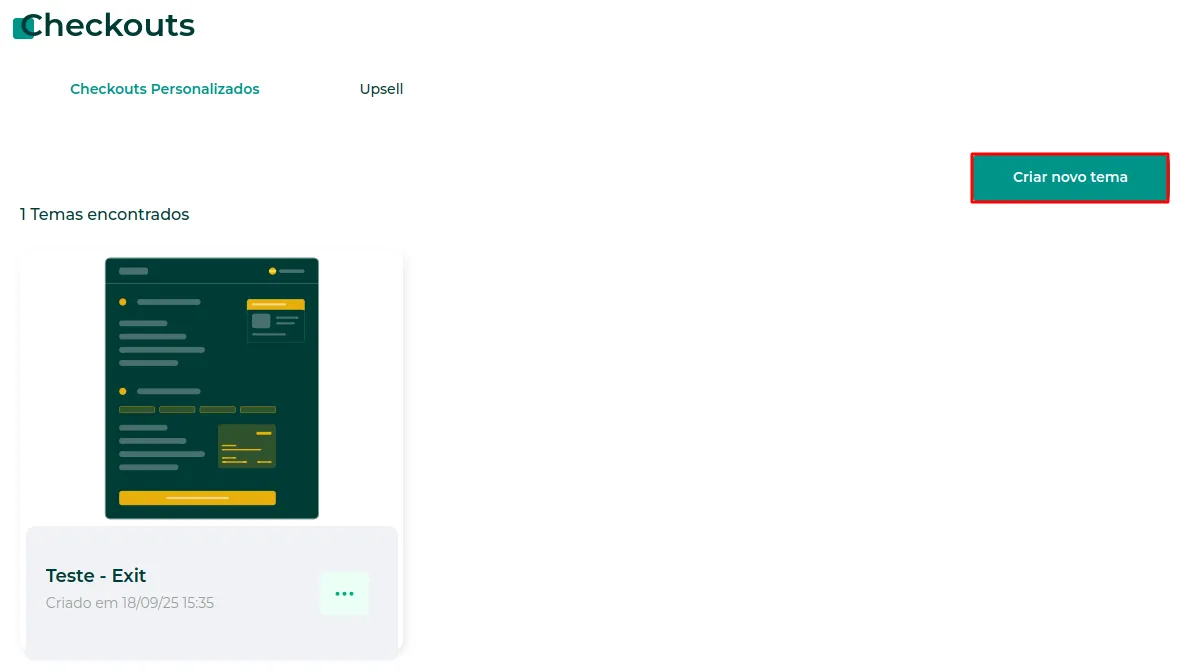
  2. Clique em Criar Novo Tema.

    Tela de Checkouts com o botão Criar Novo Tema

Personalizar o tema

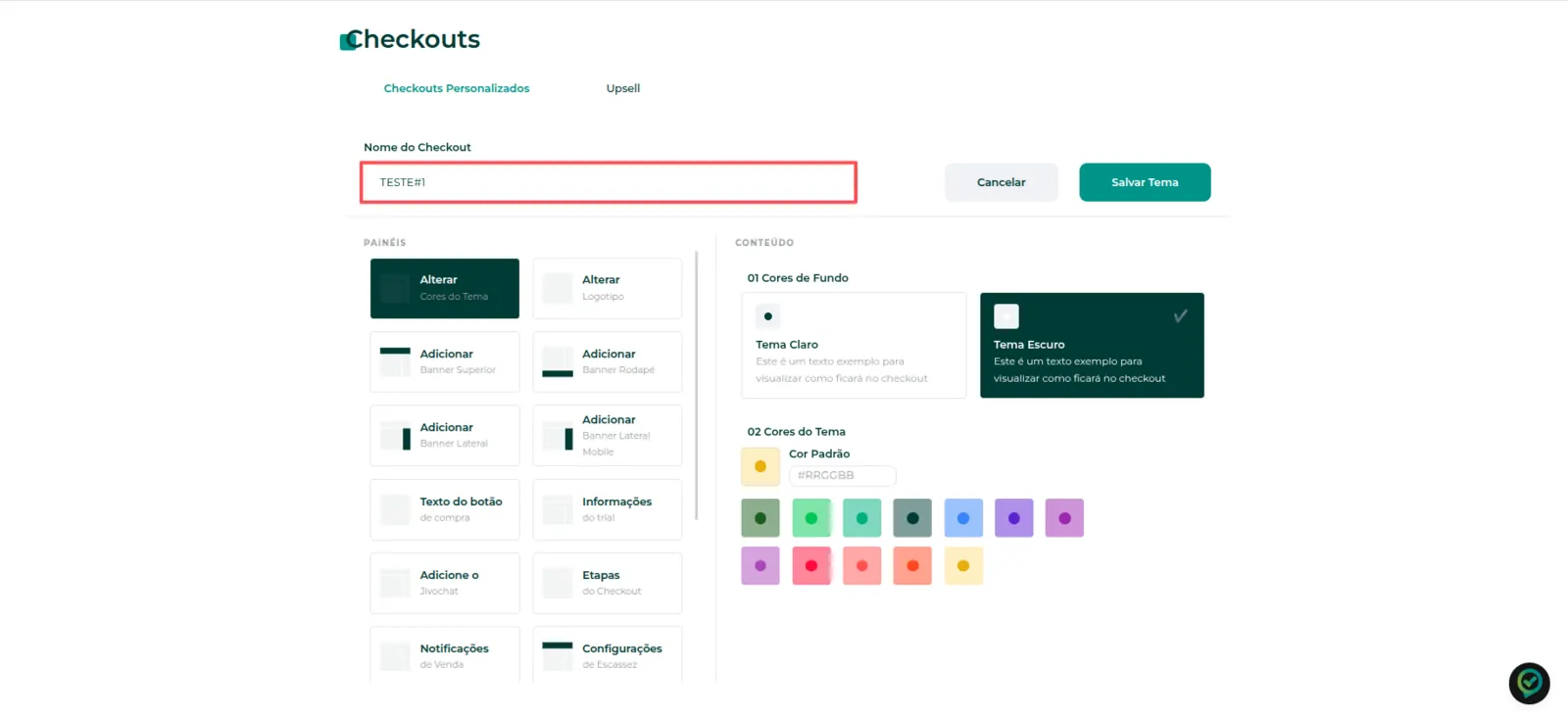
  1. Digite o Nome do tema.

    Campo Nome do tema de checkout
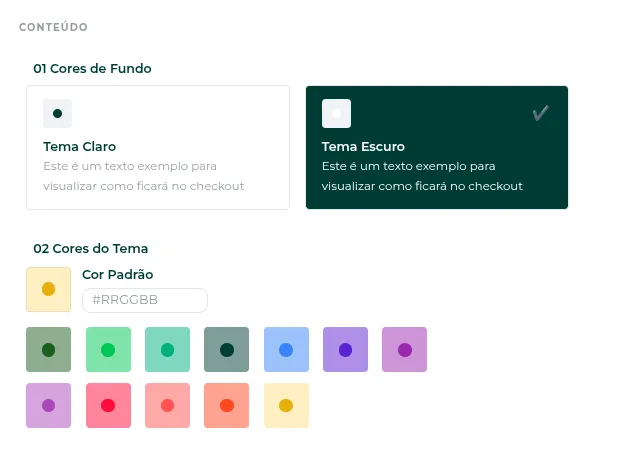
  2. Escolha as cores e o tema do checkout.
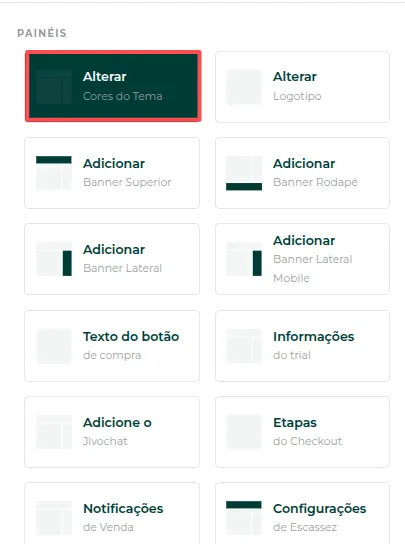
    Seletor de cores do tema do checkout
    Opções de tema e cores aplicadas ao checkout
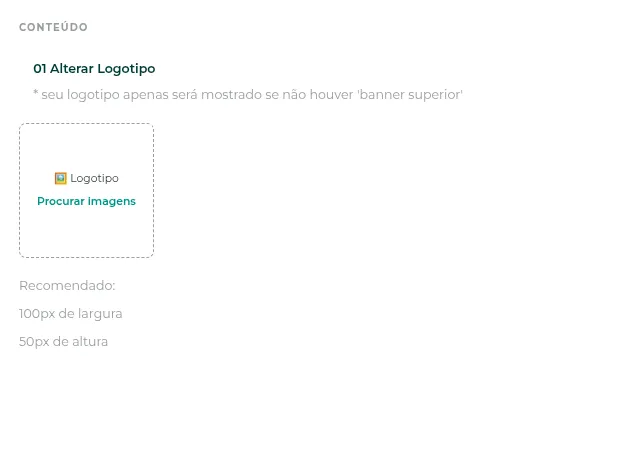
  3. Envie o Logotipo. A proporção do arquivo aparece abaixo do campo de upload.
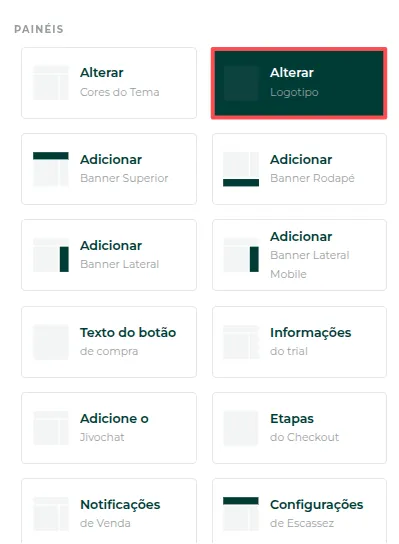
    Campo de upload do logotipo
    Checkout com o logotipo no topo
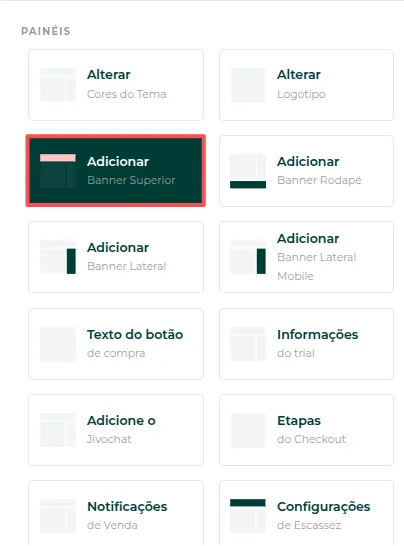
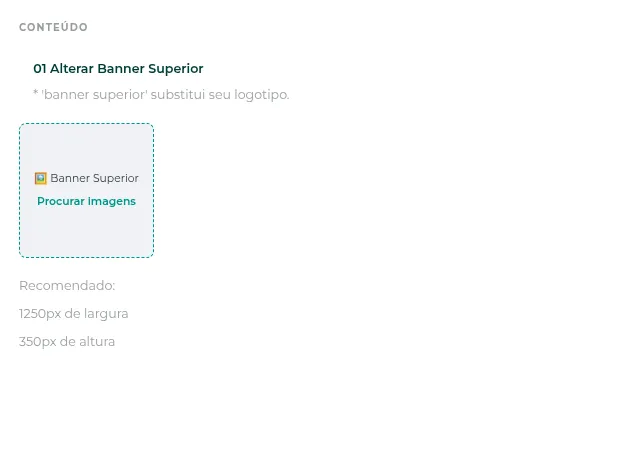
  1. Envie o Banner Superior.

    Campo de upload do banner superior
    Checkout com o banner superior
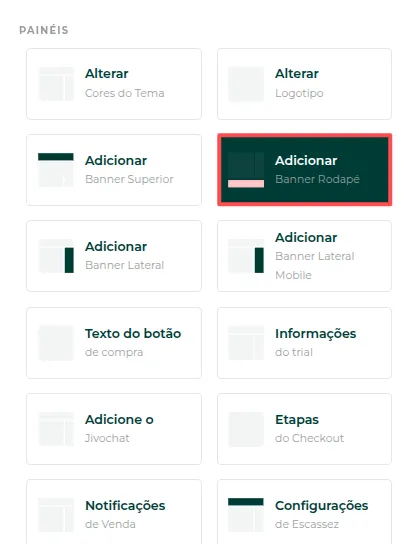
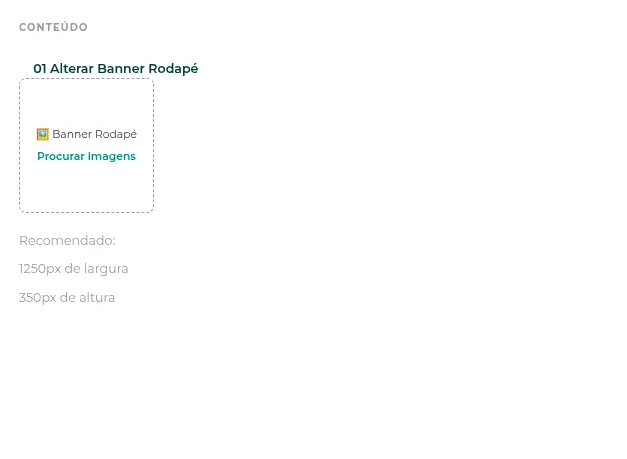
  2. Envie o Banner Rodapé.

    Campo de upload do banner de rodapé
    Checkout com o banner de rodapé
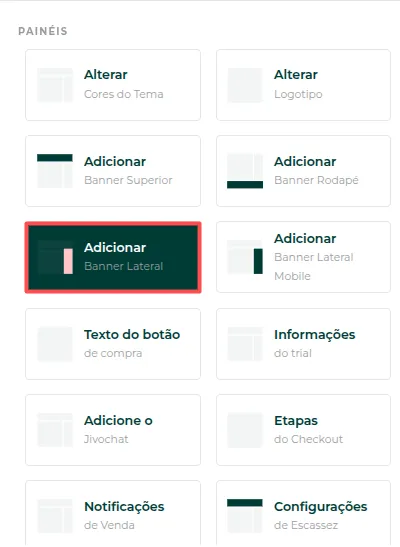
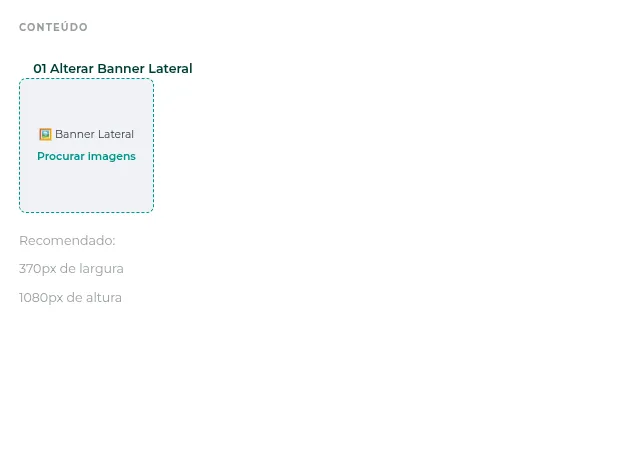
  3. Envie o Banner Lateral.

    Campo de upload do banner lateral
    Checkout com o banner lateral
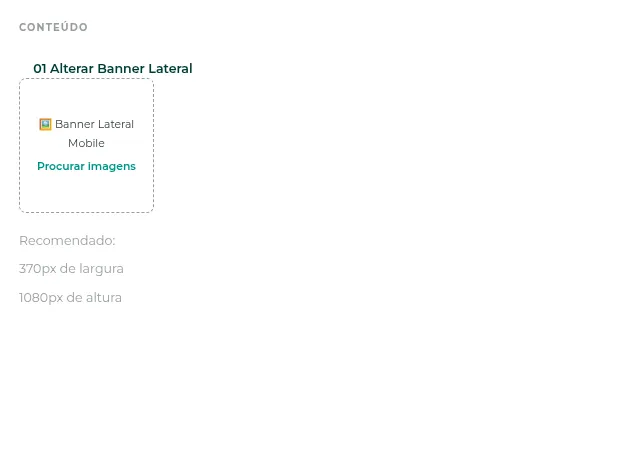
  4. Envie o Banner Lateral para Mobile.
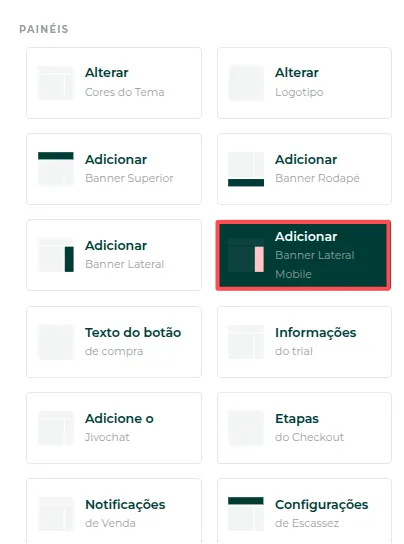
    Campo de upload do banner lateral para celular
    Checkout no celular com o banner lateral
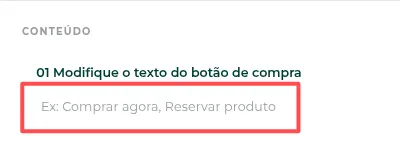
  5. Escreva o texto do Botão de Compra.
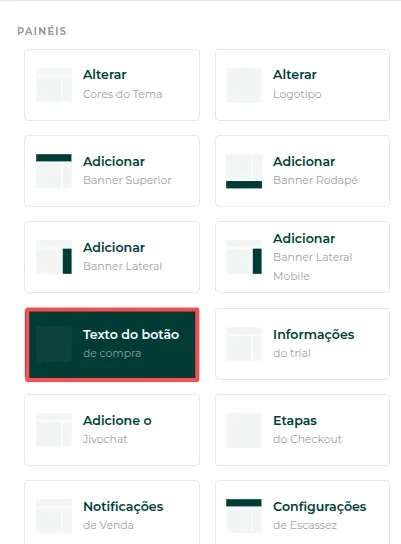
    Campo de texto do botão de compra
    Checkout com o texto personalizado no botão de compra
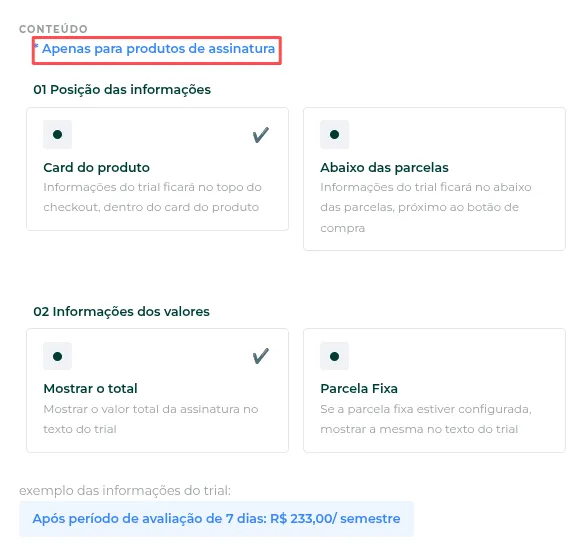
  6. Em produto de assinatura, preencha as informações do trial.
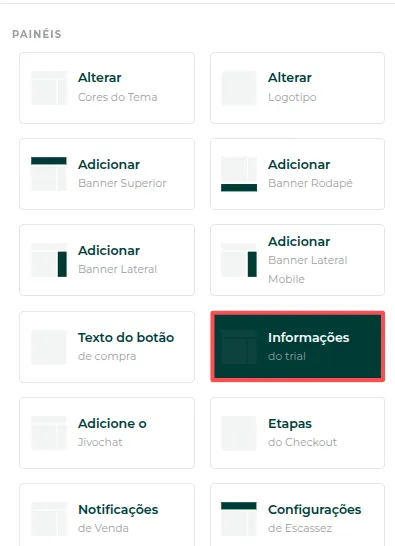
    Campos de informações do trial no tema
    Checkout de assinatura mostrando o trial
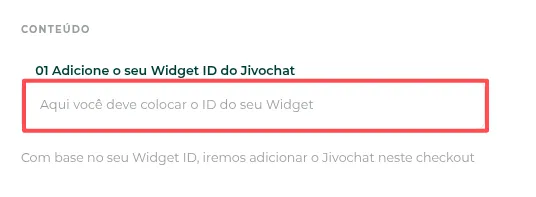
  7. Se usa JivoChat, adicione o código dele.
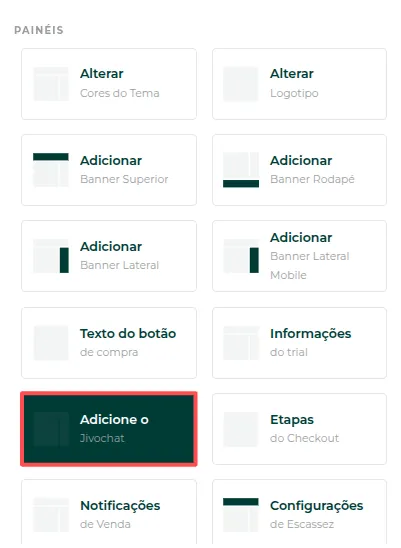
    Campo para o JivoChat
    Checkout com o chat do JivoChat
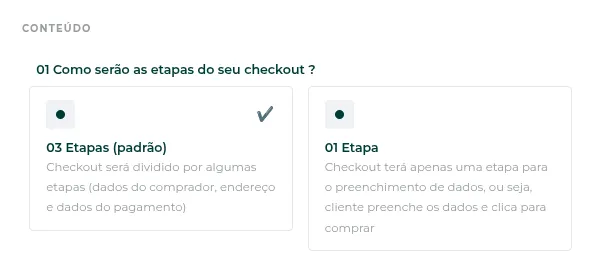
  8. Escolha as Etapas do Checkout: uma ou três.
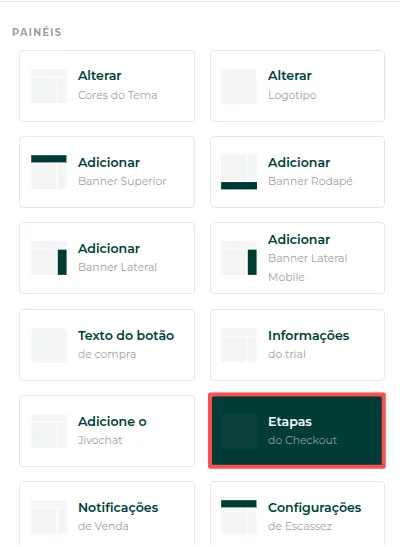
    Opção de etapas do checkout
    Checkout dividido em etapas
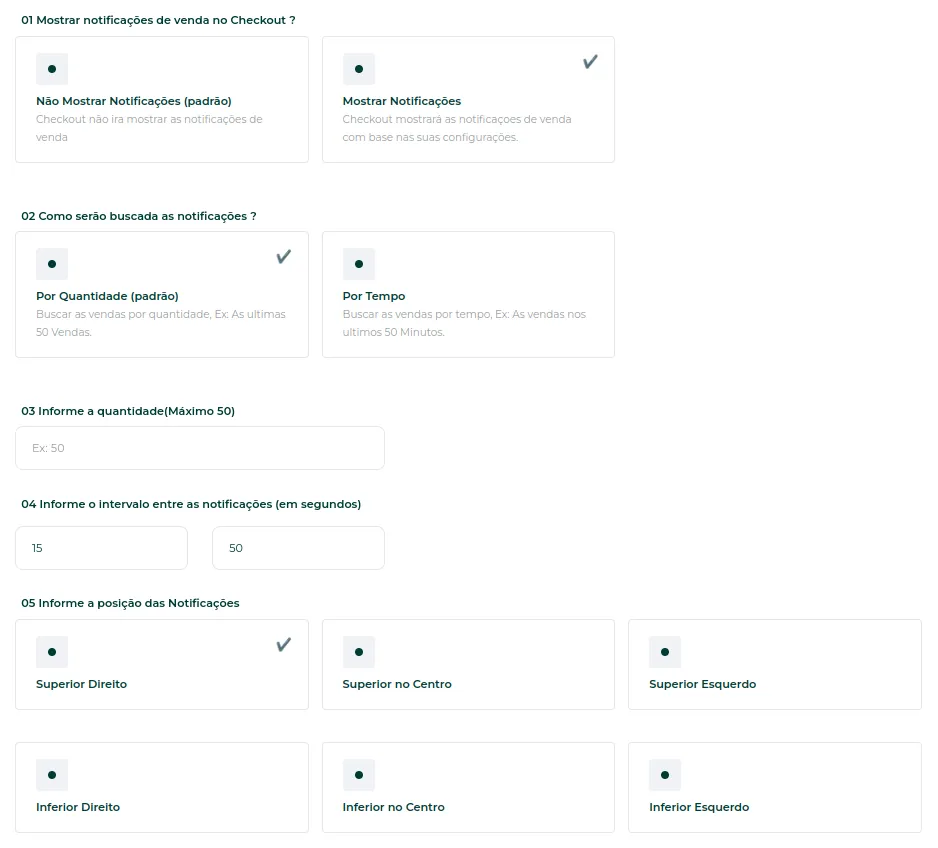
  9. Selecione as Notificações de Vendas.
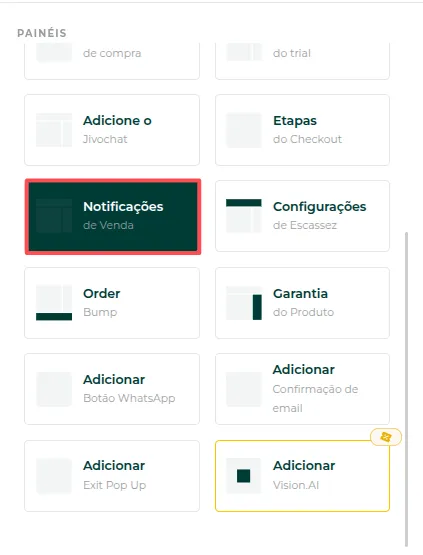
    Opções de notificações de vendas
    Notificação de venda aparecendo no checkout
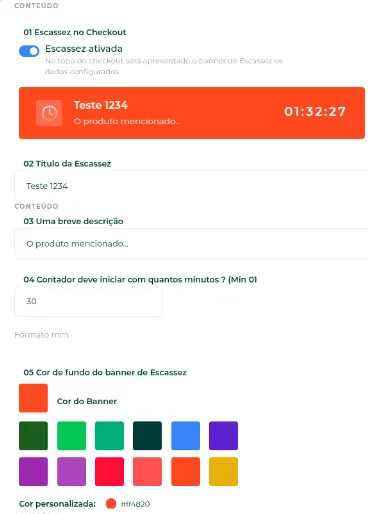
  10. Defina as Configurações de Escassez do produto.
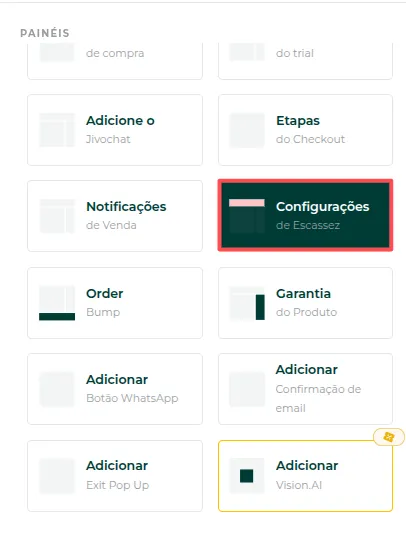
    Opções de escassez do checkout
    Checkout com o elemento de escassez
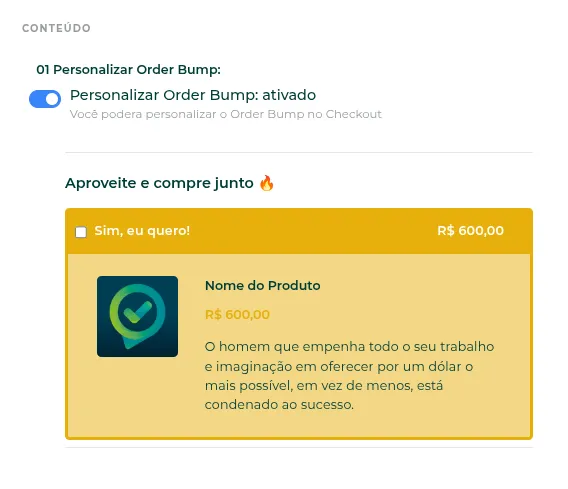
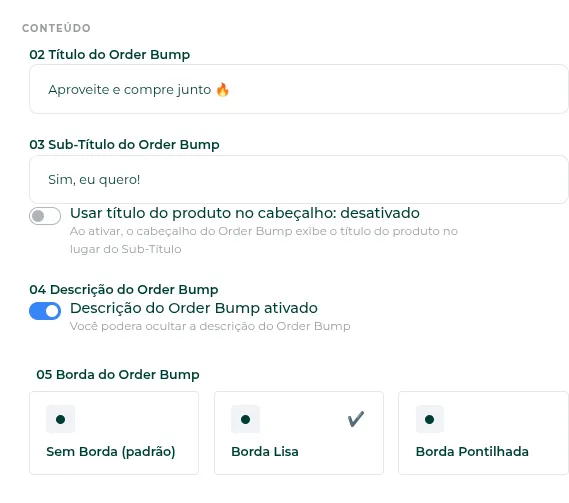
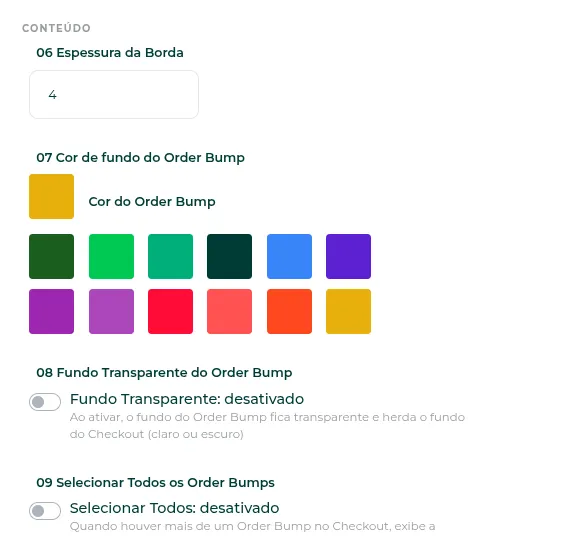
  11. Ajuste as configurações do Order Bump.
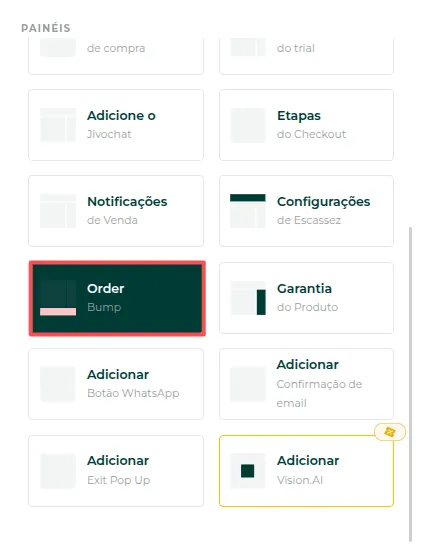
    Opções do order bump no tema
    Configuração de cores e textos do order bump
    Pré-visualização do order bump
    Order bump aplicado no checkout
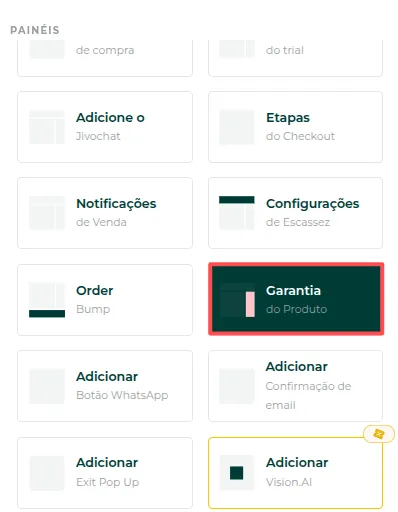
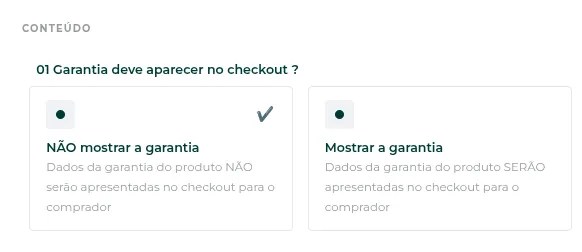
  12. Adicione a Garantia do produto.

    Campo de garantia do produto
    Selo de garantia no checkout
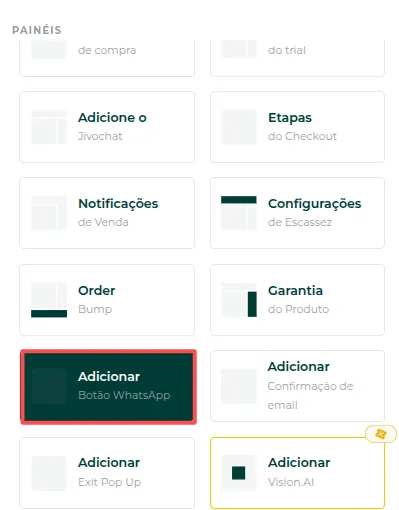
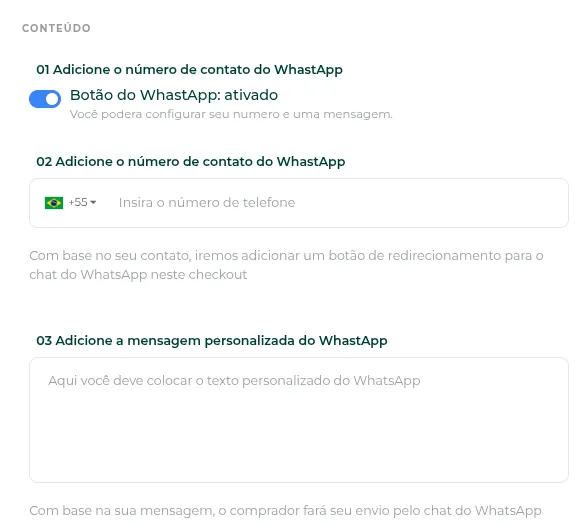
  13. Adicione o Botão de WhatsApp.

    Campo do botão de WhatsApp
    Botão de WhatsApp no checkout
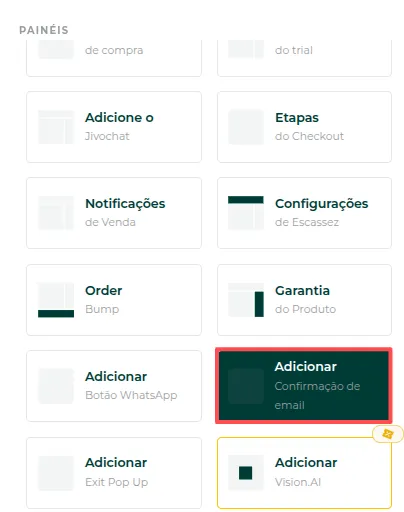
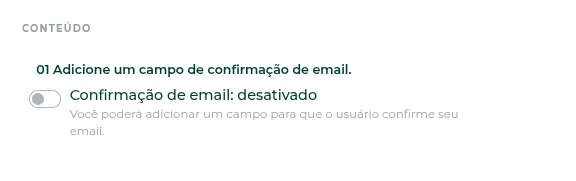
  14. Ative a Confirmação de E-mail.

    Opção de confirmação de e-mail
    Campo de confirmação de e-mail no checkout
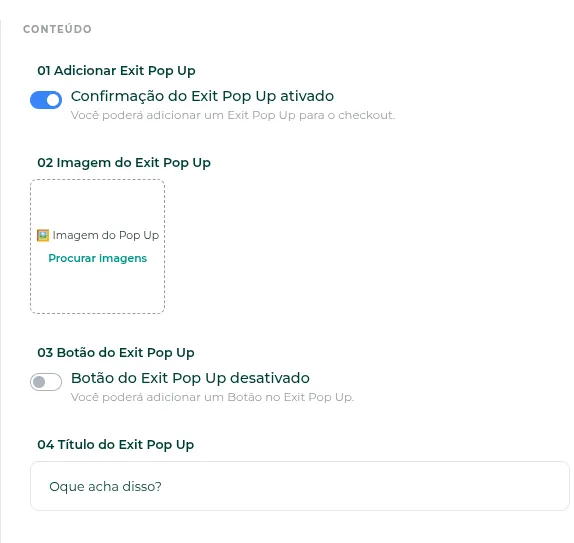
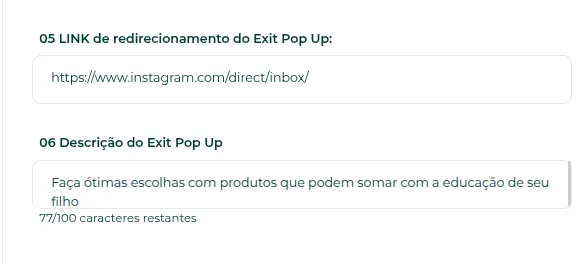
  15. Configure o Exit Pop-up (pop-up de saída).
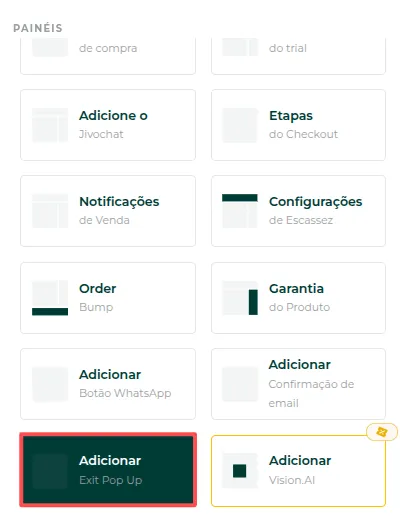
    Opção de exit pop-up
    Configuração do pop-up de saída
    Pop-up de saída aparecendo no checkout
  16. Salve a personalização. O checkout está gerado.
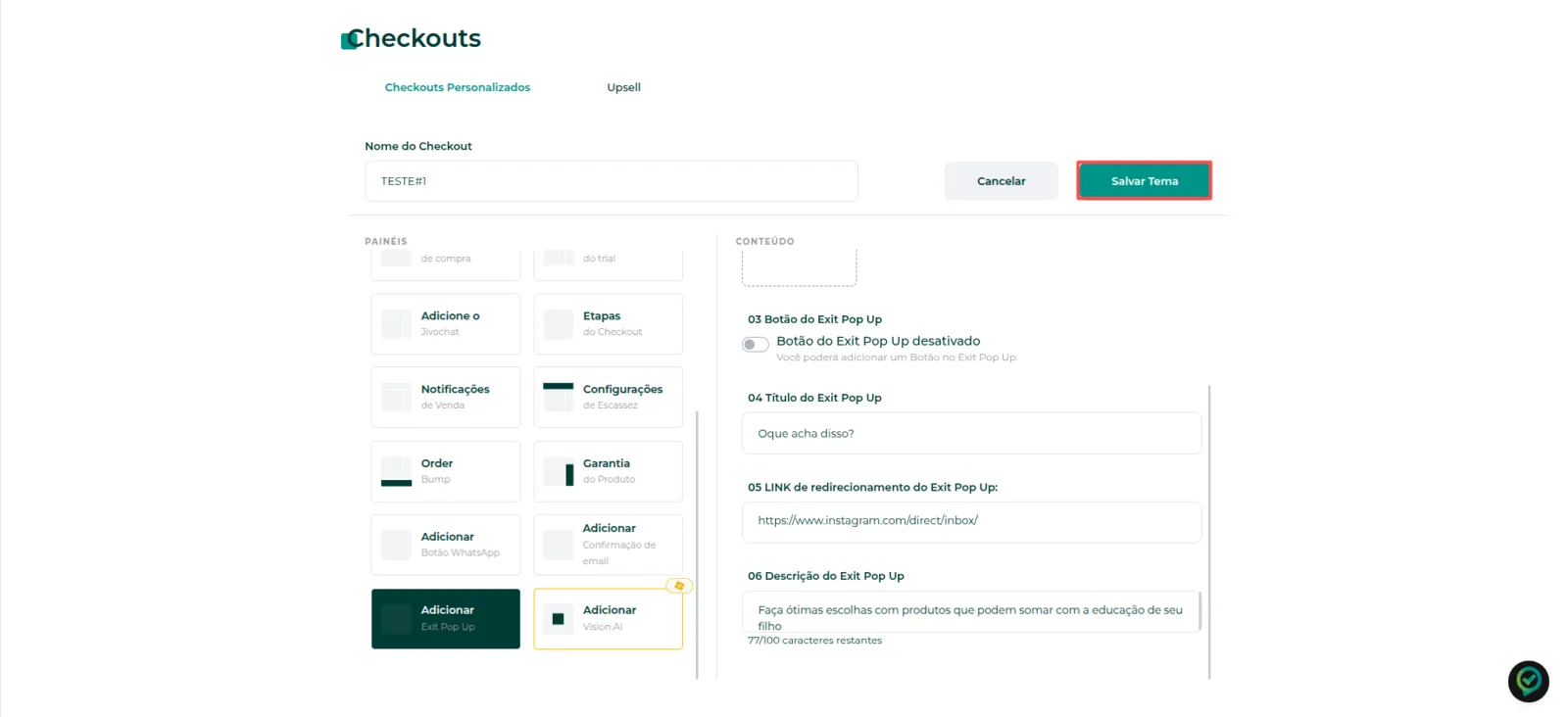
    Botão de salvar o tema do checkout

Usar o checkout no produto

O tema fica pronto, mas só vale para a venda quando entra em um link. Veja como em Como criar um link personalizado. Para dar desconto, crie antes um cupom.

Conheça o recurso no site da Greenn

Isso resolveu?

Sua resposta ajuda a gente a melhorar este artigo.

Ainda com dúvida?

A gente resolve com você

O Mr. Greenn responde na hora e, se for preciso, chama uma pessoa do time.

Ainda não vende na Greenn?

Veja quanto fica com você em cada venda

Coloque o preço do seu produto no simulador. Aqui você não é só um número.

Aqui você não é só um número.