
Checkouts e links · Order bump
Como adicionar mais de um order bump no mesmo link
Resposta curta
Em Produtos > Links, escolha o produto, clique em Adicionar um Link, ative OrderBump, adicione o primeiro e clique no + para incluir os outros. Depois, Cadastrar Link.
Antes, cadastre e aprove os produtos que vão servir de order bump. Para um só, veja como adicionar um order bump ao link.
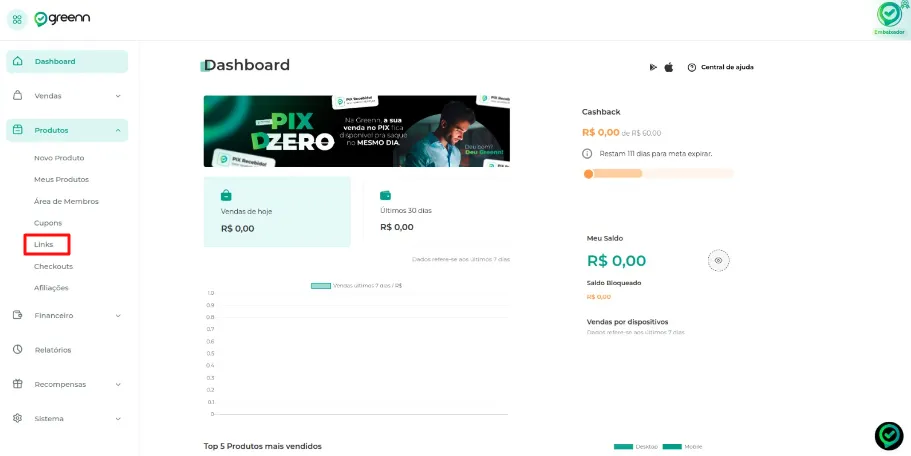
No painel, acesse Produtos e selecione Links.
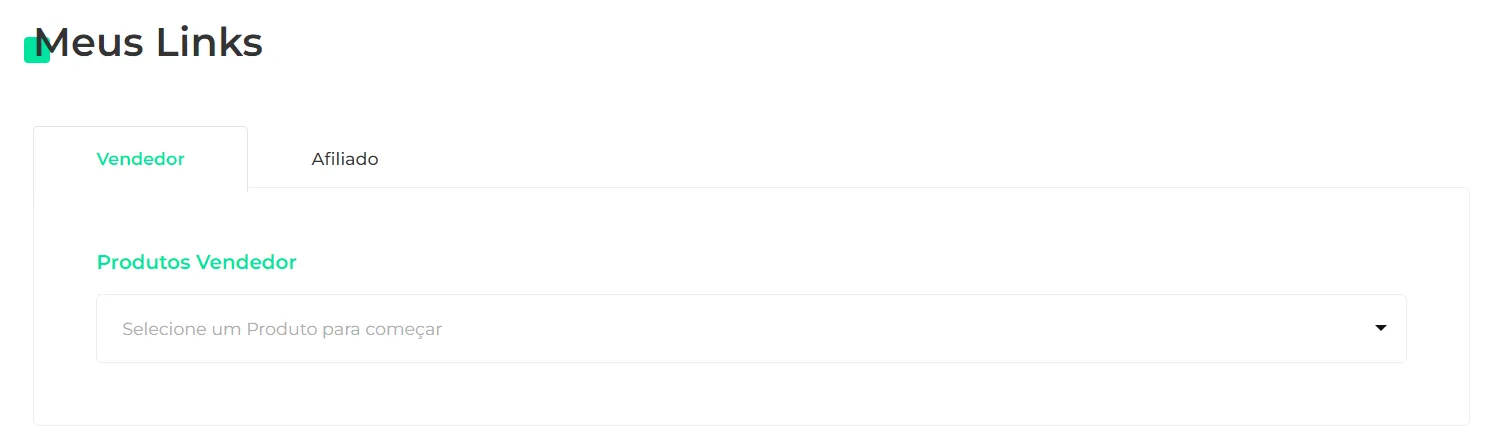
Selecione o produto que terá o link.
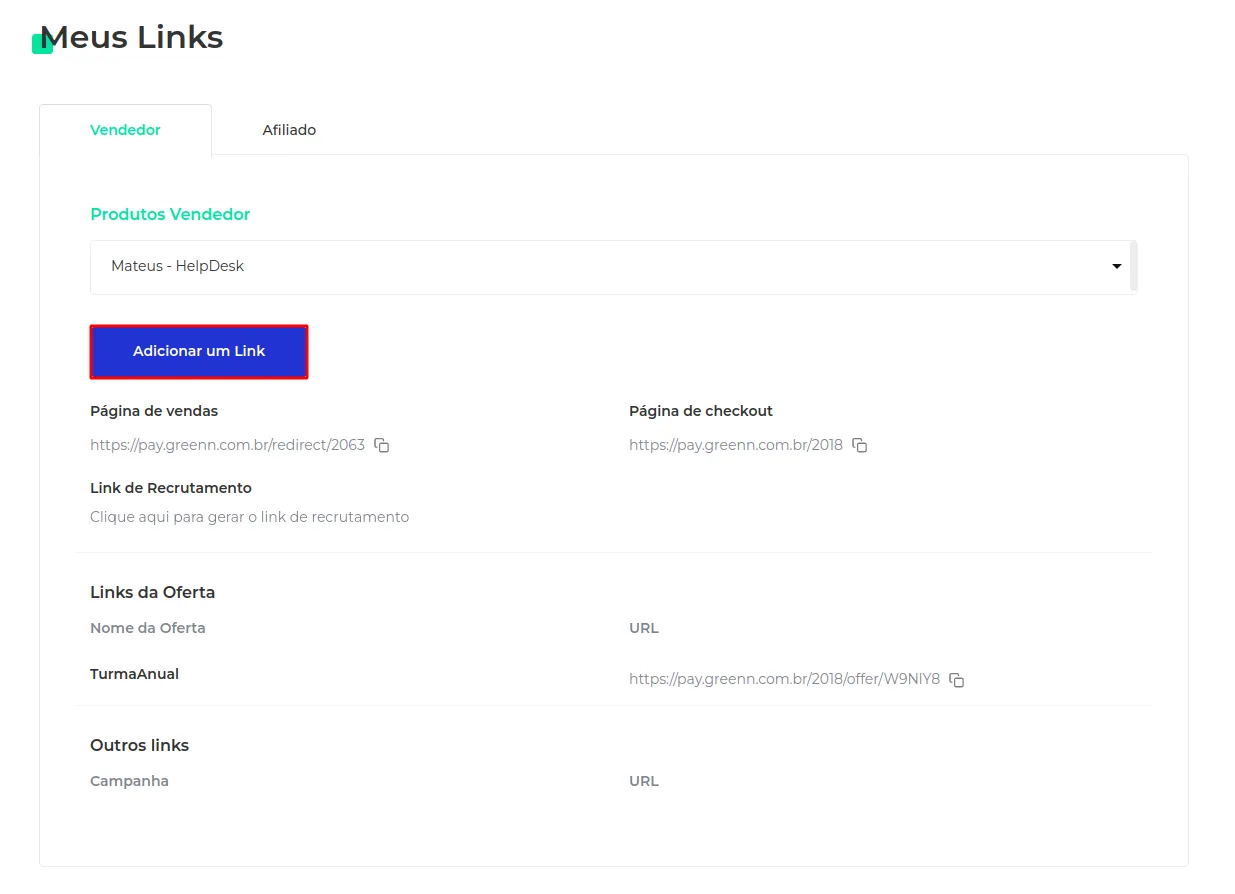
Clique em Adicionar um Link.
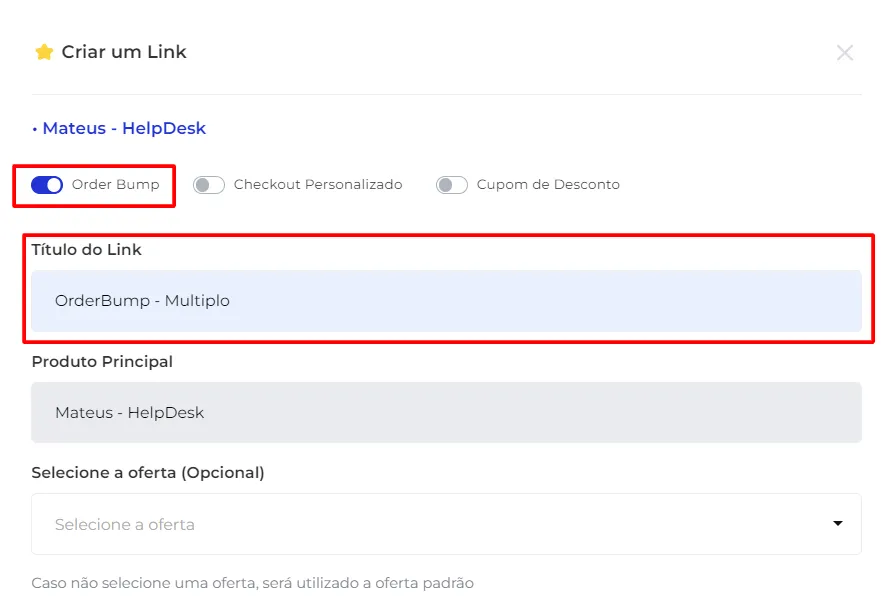
Ative OrderBump e, se quiser, Checkout Personalizado e Cupom de Desconto. Dê um título ao link.
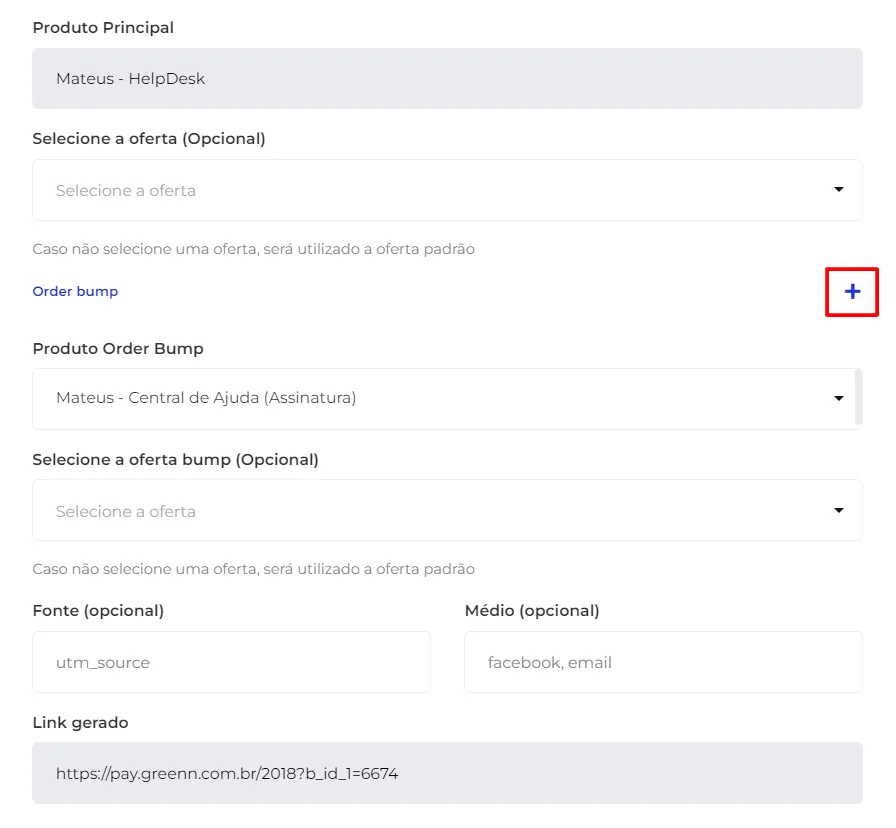
Depois de adicionar o primeiro order bump, clique no + que aparece.
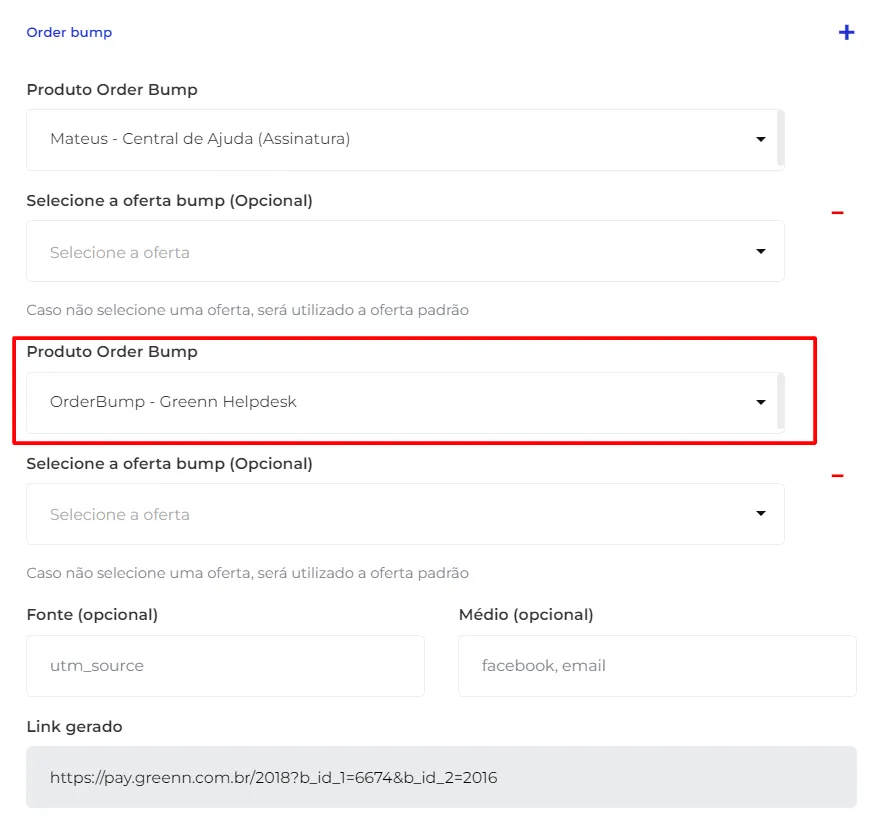
Adicione o segundo produto como novo order bump.
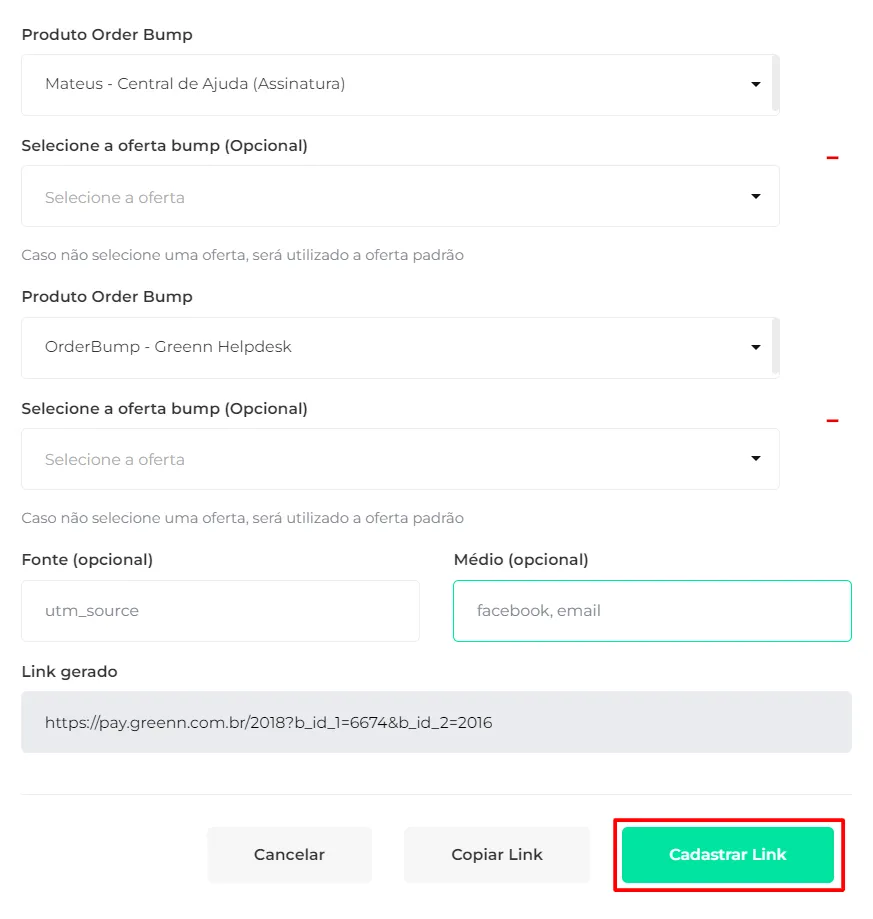
Clique em Cadastrar Link.
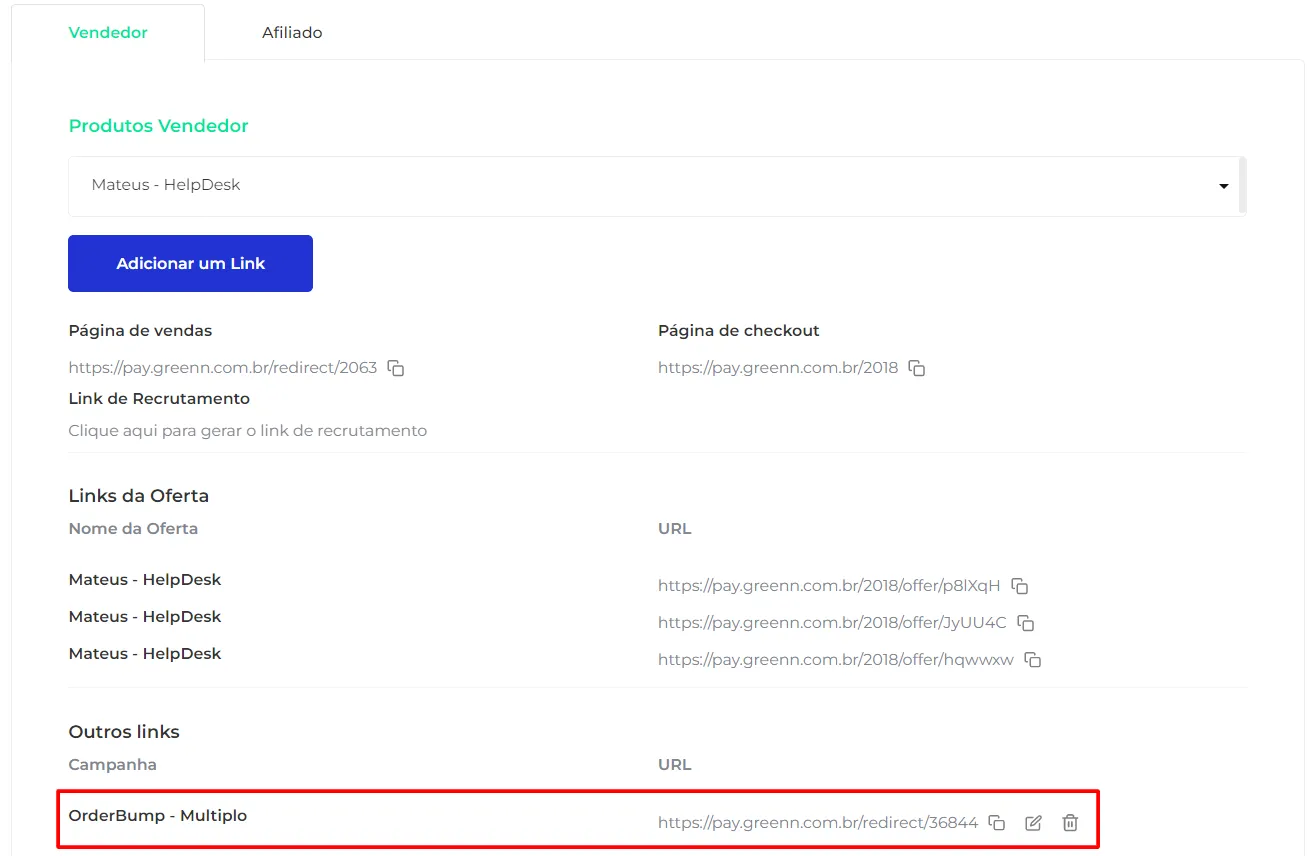
O novo link fica em Produtos > Links.

Pronto, o checkout fica assim:
Conheça o recurso no site da Greenn
Isso resolveu?
Sua resposta ajuda a gente a melhorar este artigo.
Ainda com dúvida?
A gente resolve com você
O Mr. Greenn responde na hora e, se for preciso, chama uma pessoa do time.
Ainda não vende na Greenn?
Veja quanto fica com você em cada venda
Coloque o preço do seu produto no simulador. Aqui você não é só um número.