
Checkouts e links · Cupons
Como criar um cupom de desconto na Greenn
Resposta curta
Ative Cupom de Desconto na oferta (Cobranças e Ofertas) e crie o cupom em Produtos > Cupom > Criar Cupom. O produto precisa ter no mínimo R$ 10,00 (evento: R$ 15,00).
Permitir cupom na oferta
Antes de criar o cupom, o produto precisa aceitar cupom.
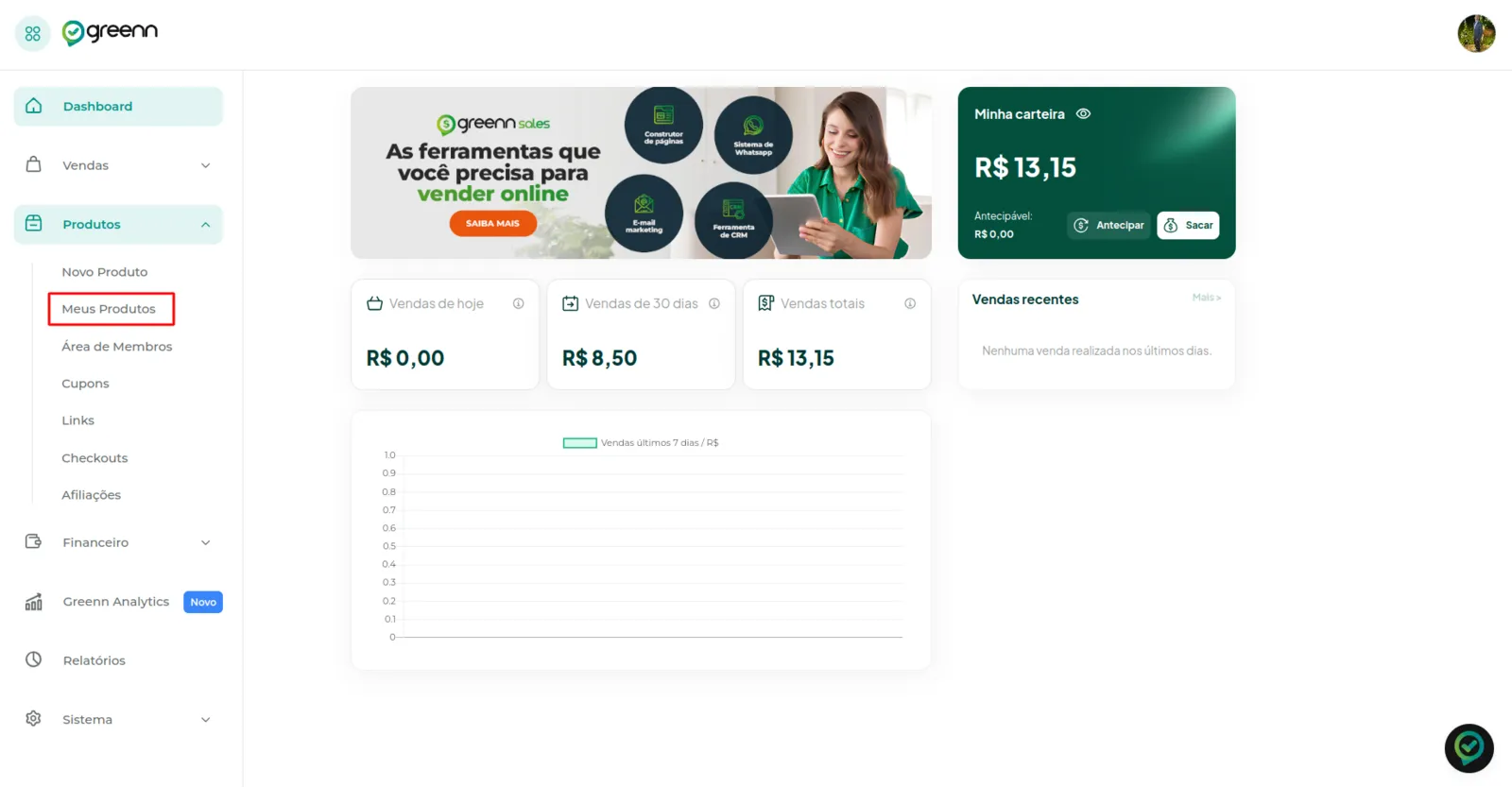
Acesse Produtos e a aba Meus Produtos.

Clique na engrenagem do produto para editar.
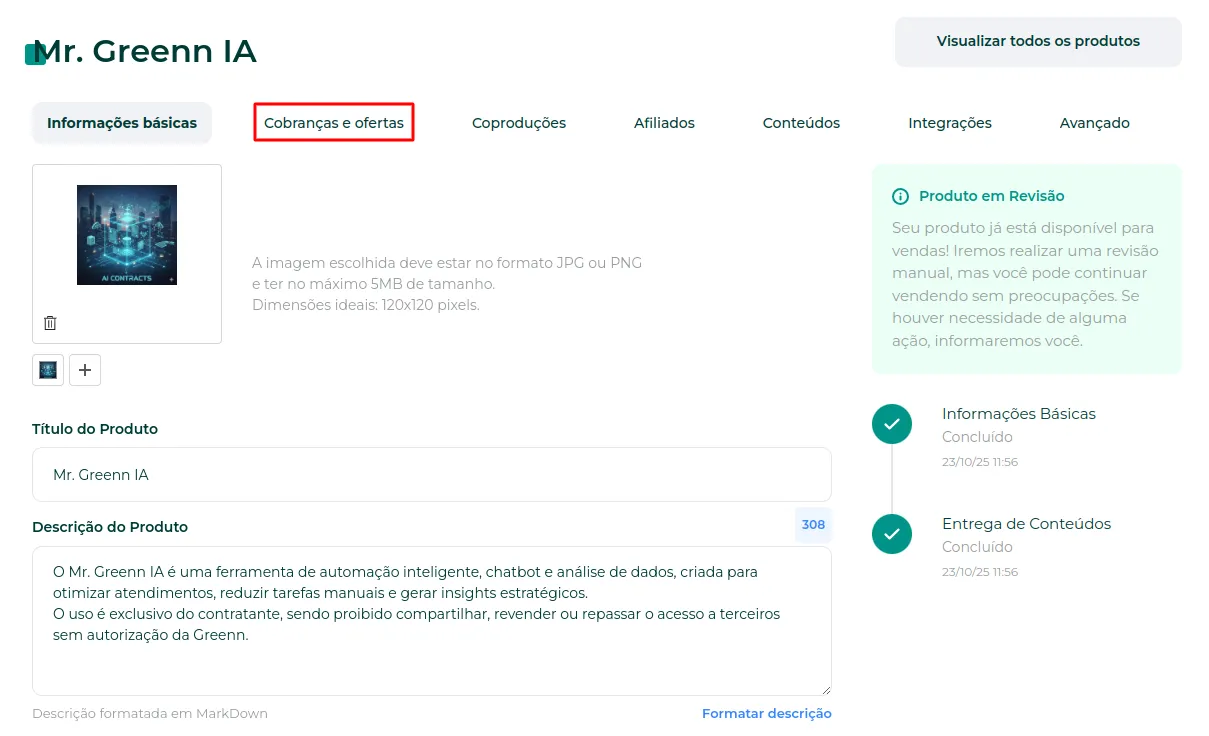
Abra a aba Cobranças e Ofertas.
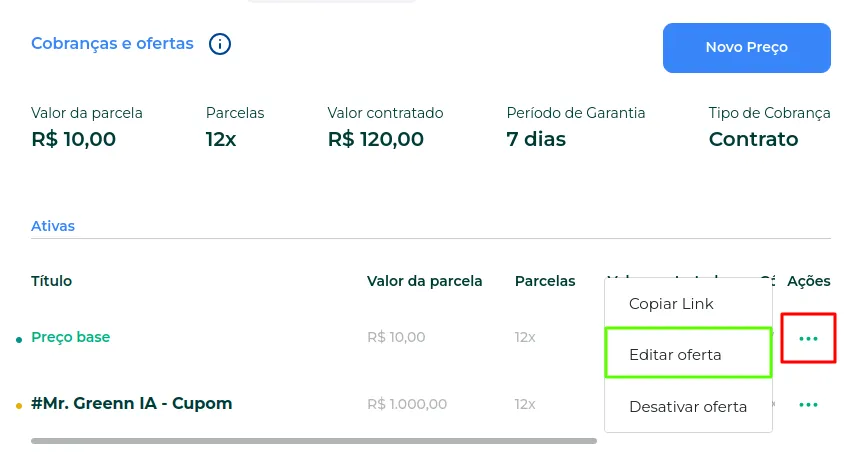
Na oferta, clique nos três pontinhos e em Editar Oferta.
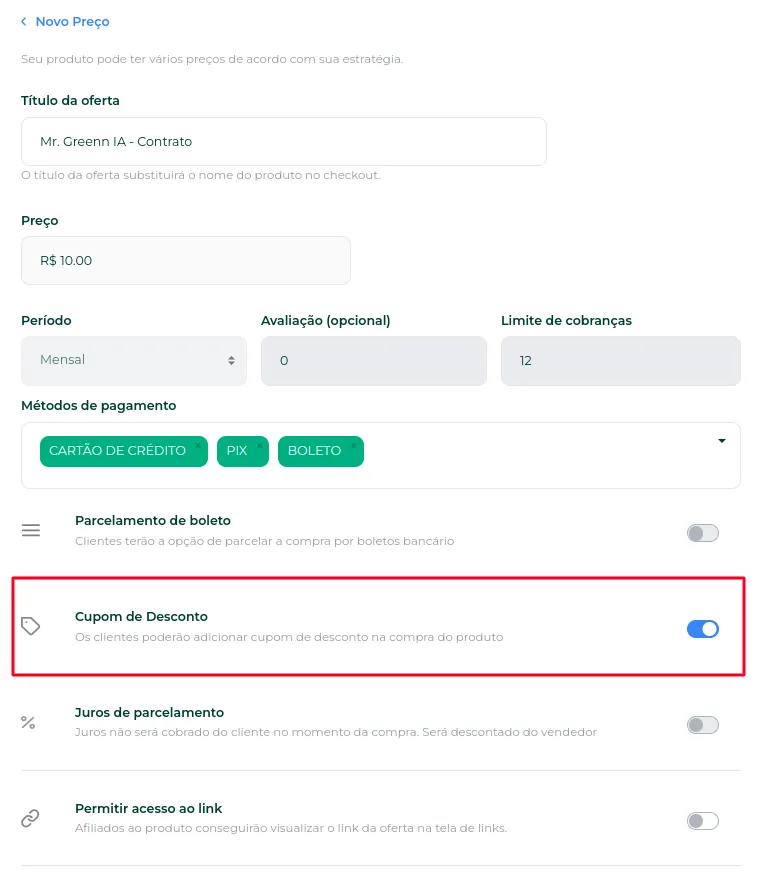
Ative a opção Cupom de Desconto.
Criar o cupom
No painel, acesse Produtos e selecione Cupom.
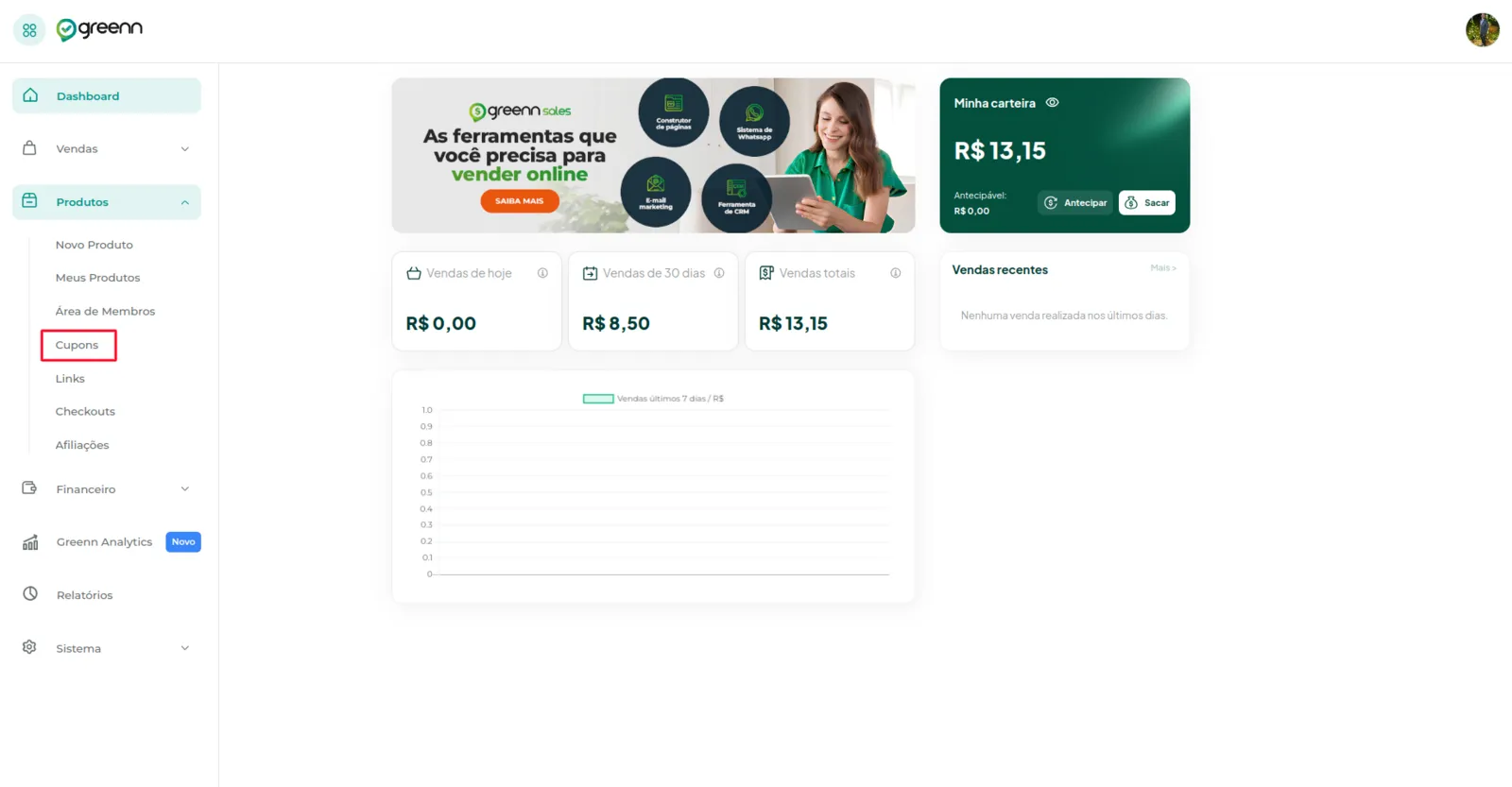
Clique em Criar Cupom.

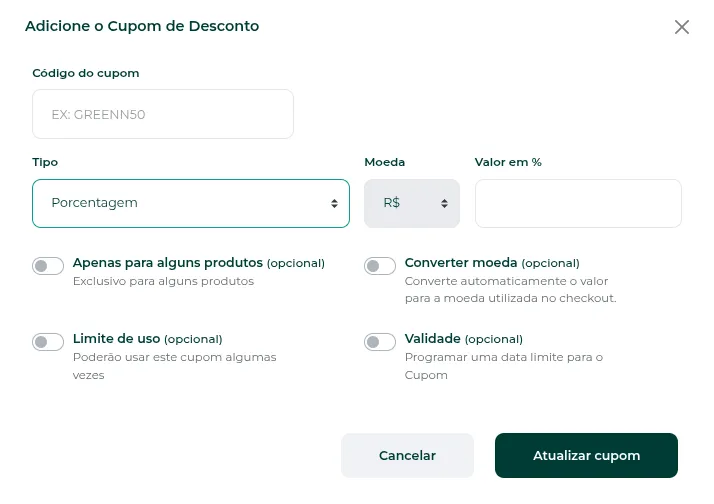
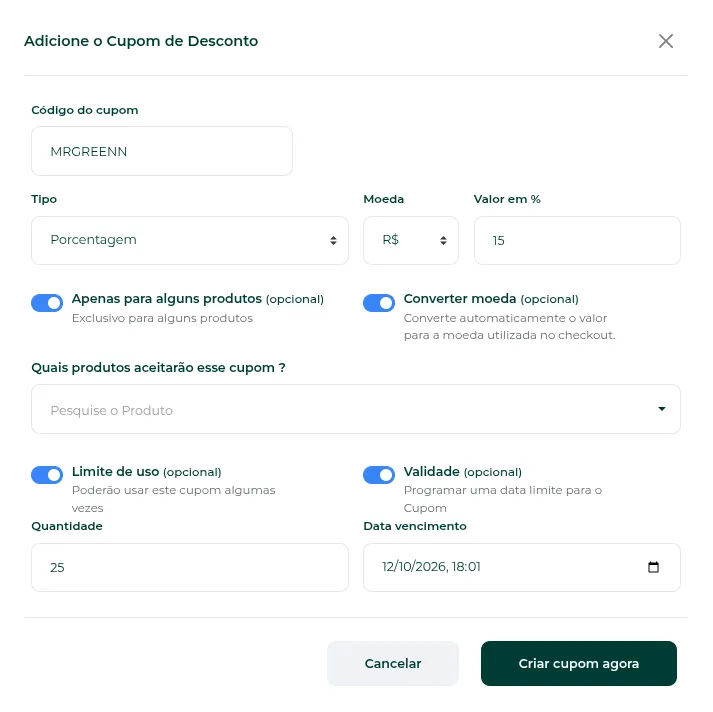
Preencha o formulário.
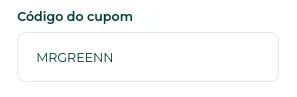
Código do cupom: dê um nome ao cupom.
Tipo: escolha Porcentagem (por exemplo, 10%) ou Valor (por exemplo, R$ 100,00).

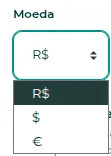
Moeda: escolha a moeda da oferta.
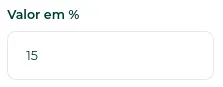
Valor: informe o desconto.
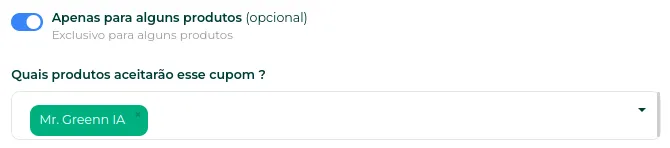
Opções do cupom
Apenas para alguns produtos: escolha em quais produtos o cupom vale.
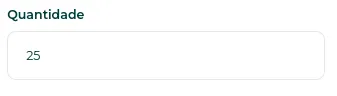
Limite de uso: defina quantas vezes o cupom pode ser usado.
Converter para moeda: converte o valor para a moeda usada no checkout.

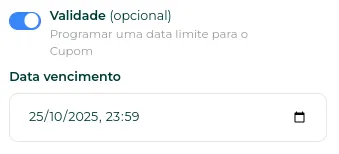
Validade: informe data e horário para o cupom expirar.
Depois, clique em Criar Cupom Agora.
Ver, editar e testar
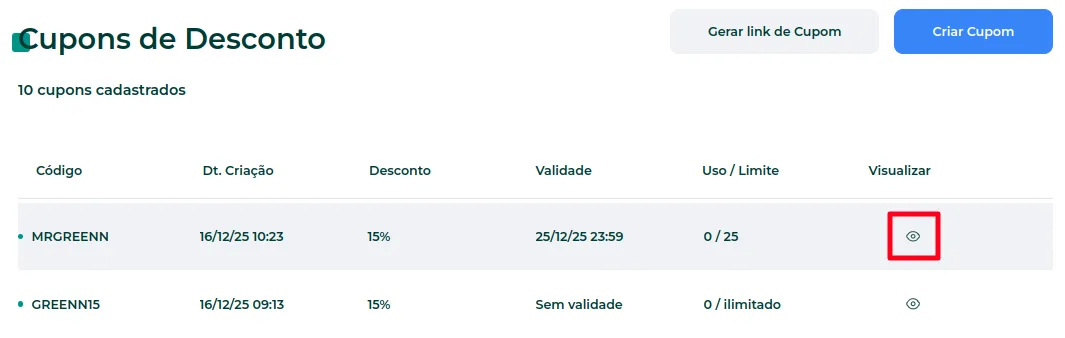
Para ver os detalhes, clique no olhinho.
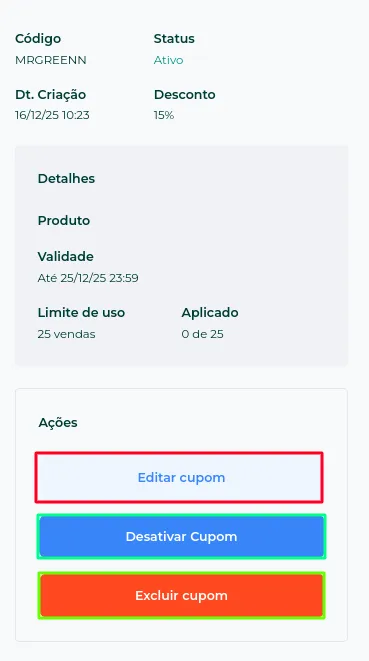
Ali você também edita, desativa ou exclui o cupom.

Copie o nome do cupom e digite no checkout para testar.
Isso resolveu?
Sua resposta ajuda a gente a melhorar este artigo.
Ainda com dúvida?
A gente resolve com você
O Mr. Greenn responde na hora e, se for preciso, chama uma pessoa do time.
Ainda não vende na Greenn?
Veja quanto fica com você em cada venda
Coloque o preço do seu produto no simulador. Aqui você não é só um número.