
Checkouts e links · Cupons
Como aplicar um cupom automático no checkout
Resposta curta
Em Produtos > Cupom, clique em Gerar Link de Cupom, escolha produto e cupom, dê um título e clique em Cadastrar Link. O link fica em Produtos > Links.
Para gerar o link, o cupom já precisa estar criado e configurado. Ainda não criou? Veja como criar um cupom de desconto.
Gerar o link
No painel, acesse Produtos e selecione Cupom.
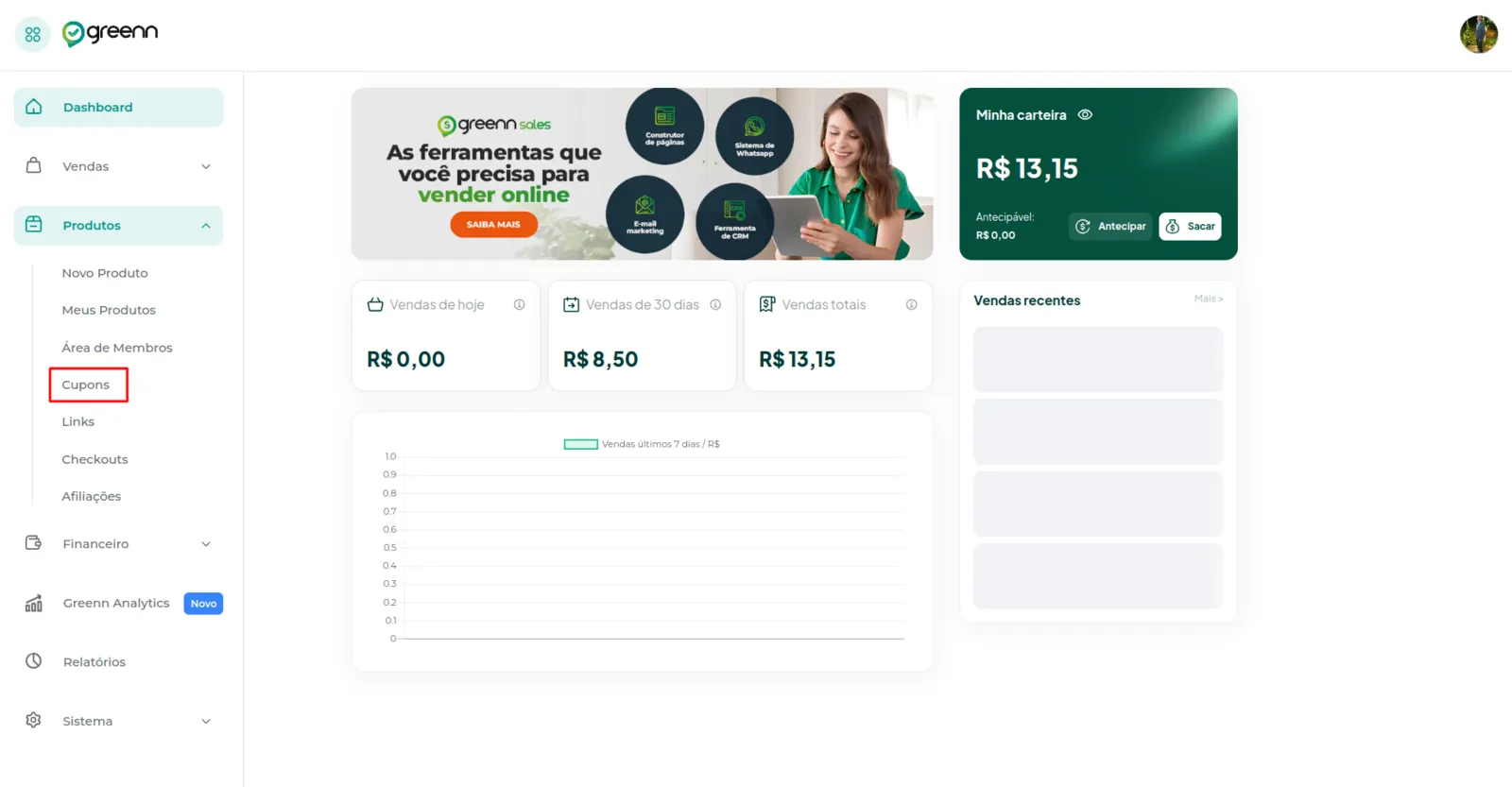
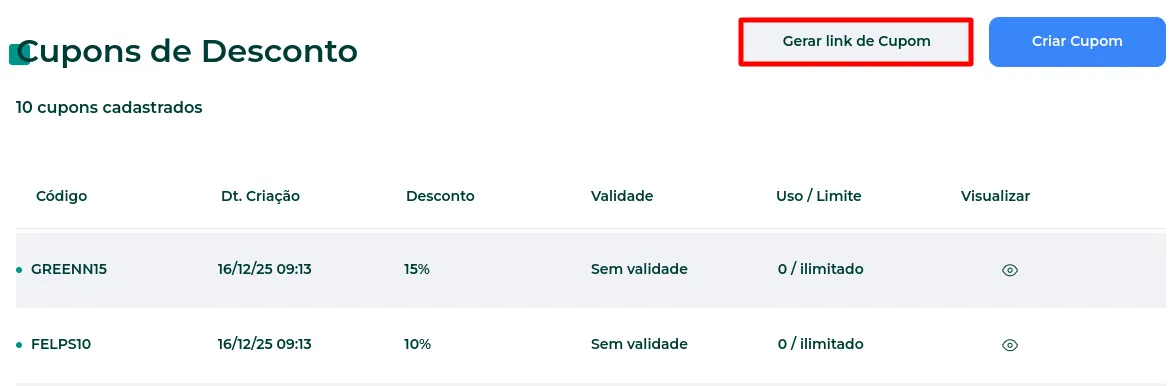
Clique em Gerar Link de Cupom.
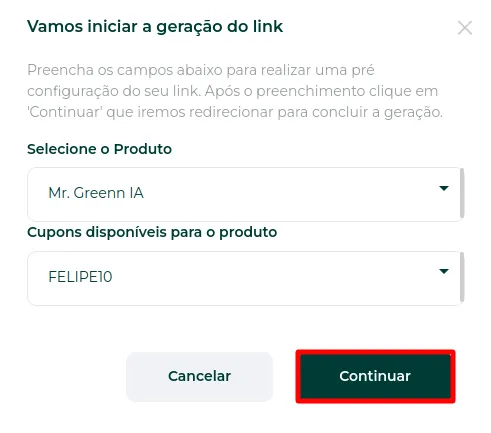
Escolha o produto e o cupom e clique em Continuar.
Na página seguinte, escreva o título do link e clique em Cadastrar Link.
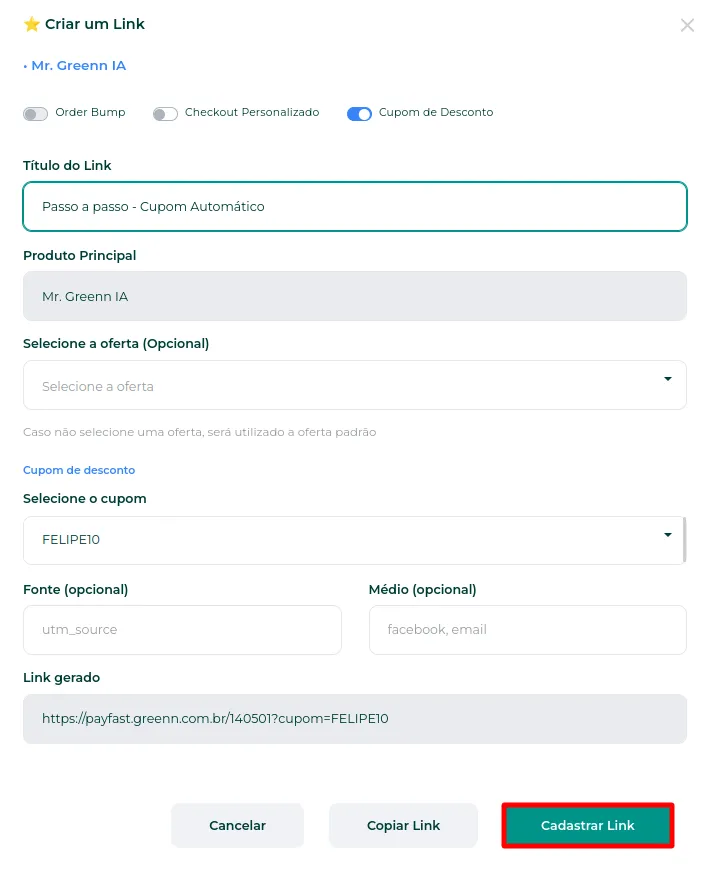
Nessa tela você também pode ligar um checkout personalizado e outras opções ao mesmo link. Veja o link personalizado.
Achar o link depois
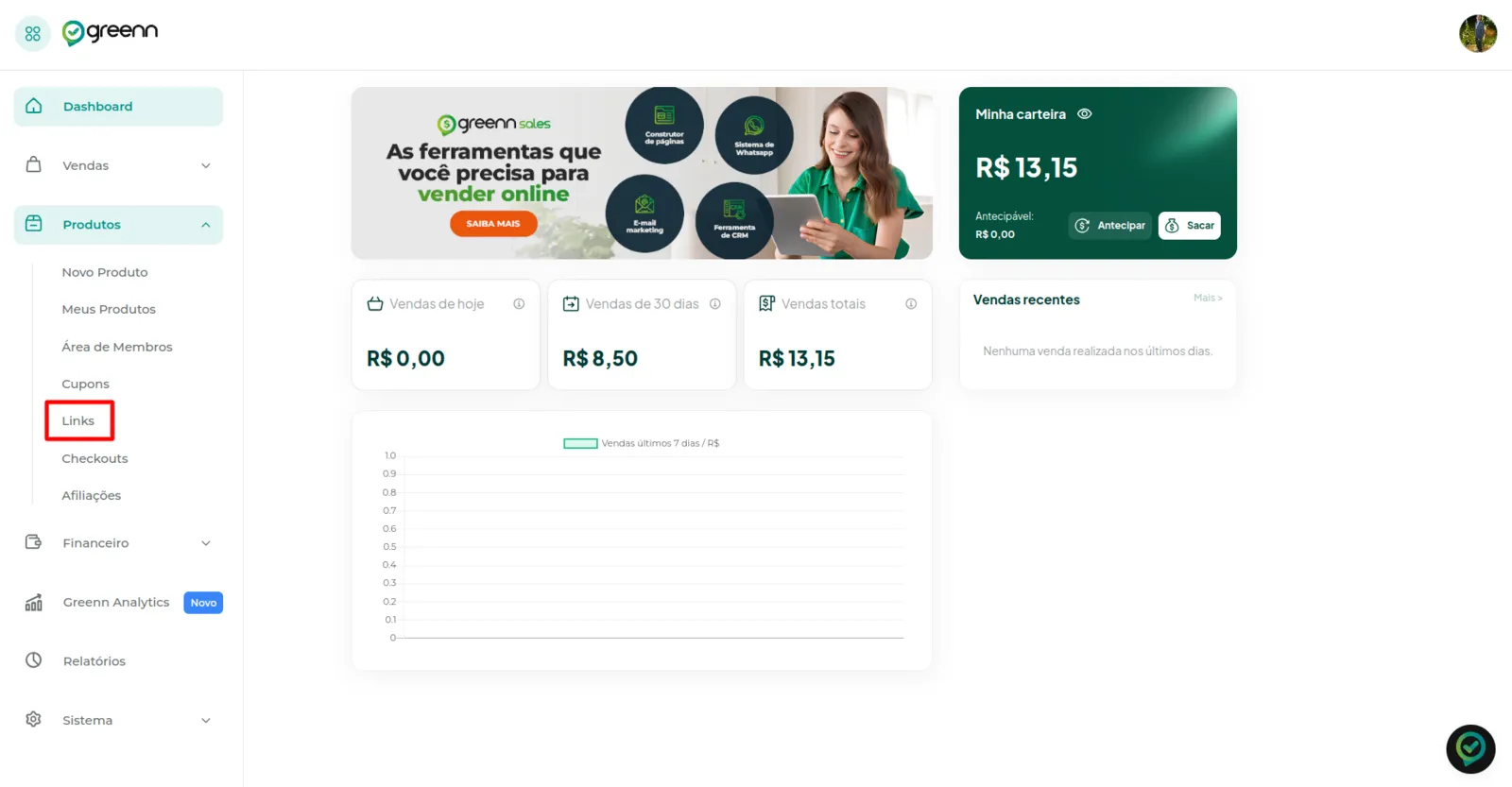
Acesse Produtos e selecione Links.

Escolha o produto do link.
O link criado aparece na lista.
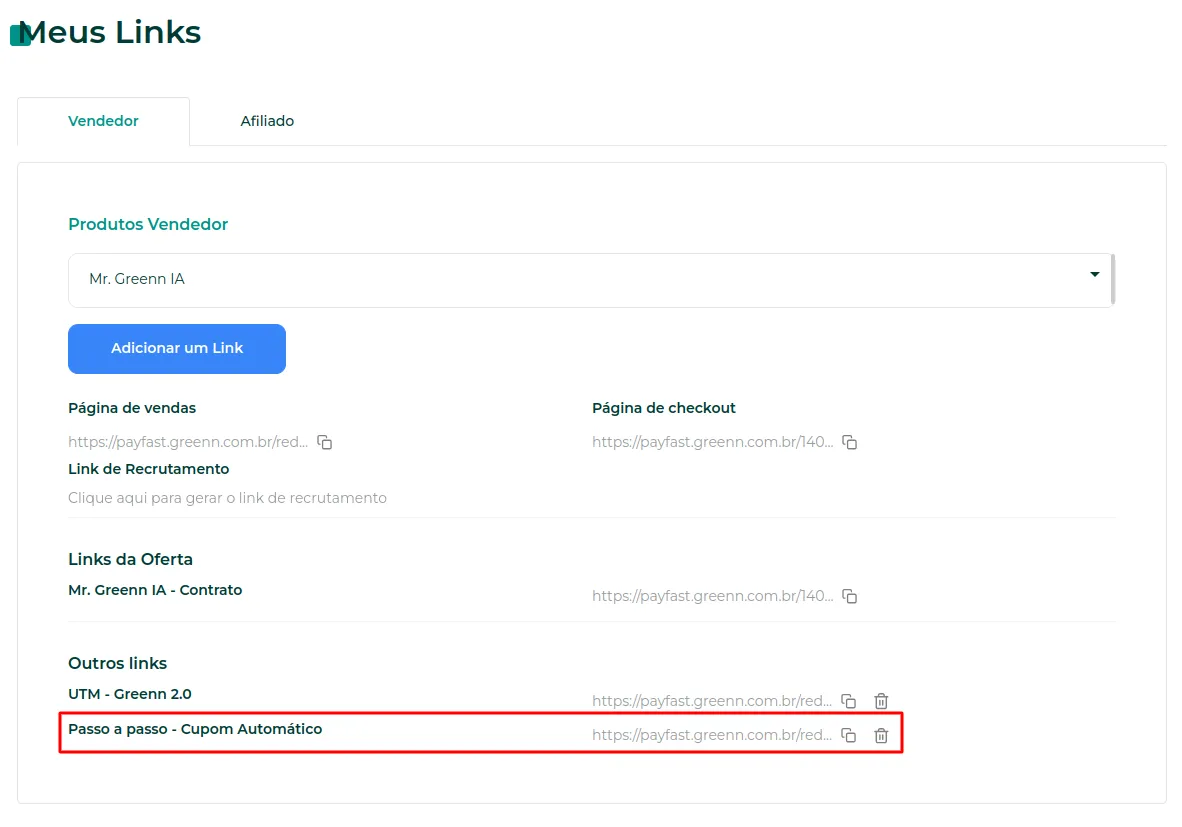
Pronto: quem entrar por esse link já vê o cupom aplicado no checkout.
Isso resolveu?
Sua resposta ajuda a gente a melhorar este artigo.
Ainda com dúvida?
A gente resolve com você
O Mr. Greenn responde na hora e, se for preciso, chama uma pessoa do time.
Ainda não vende na Greenn?
Veja quanto fica com você em cada venda
Coloque o preço do seu produto no simulador. Aqui você não é só um número.