
Vendas e clientes · Assinaturas
Como ver e filtrar suas assinaturas na Greenn
Resposta curta
Em Vendas, Minhas Assinaturas, aplique os filtros e uma data, depois clique no olho para ver os detalhes e encerrar ou atualizar a assinatura. Venda de valor único não gera assinatura.
No dashboard, acesse Vendas e selecione Minhas Assinaturas.
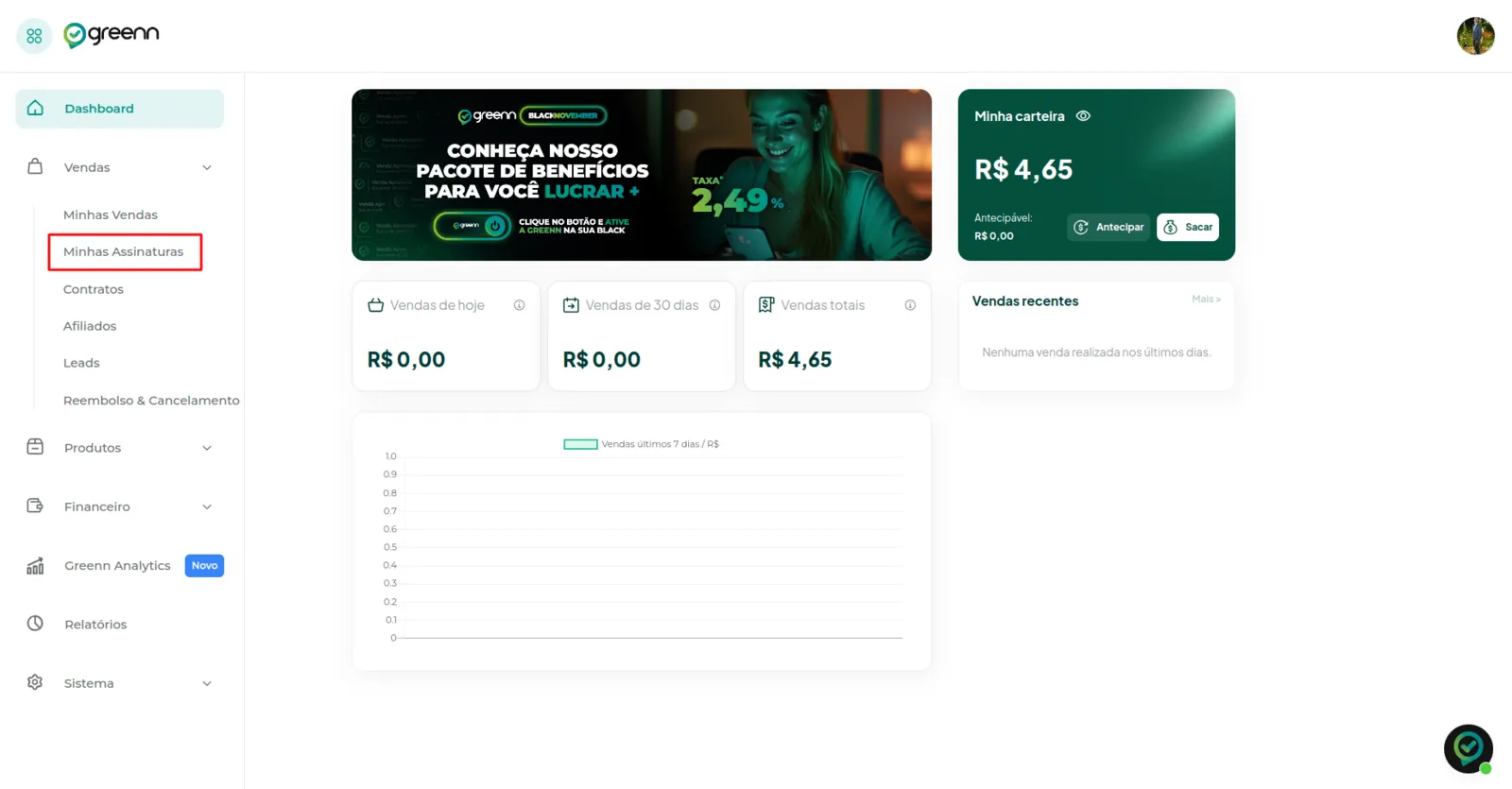
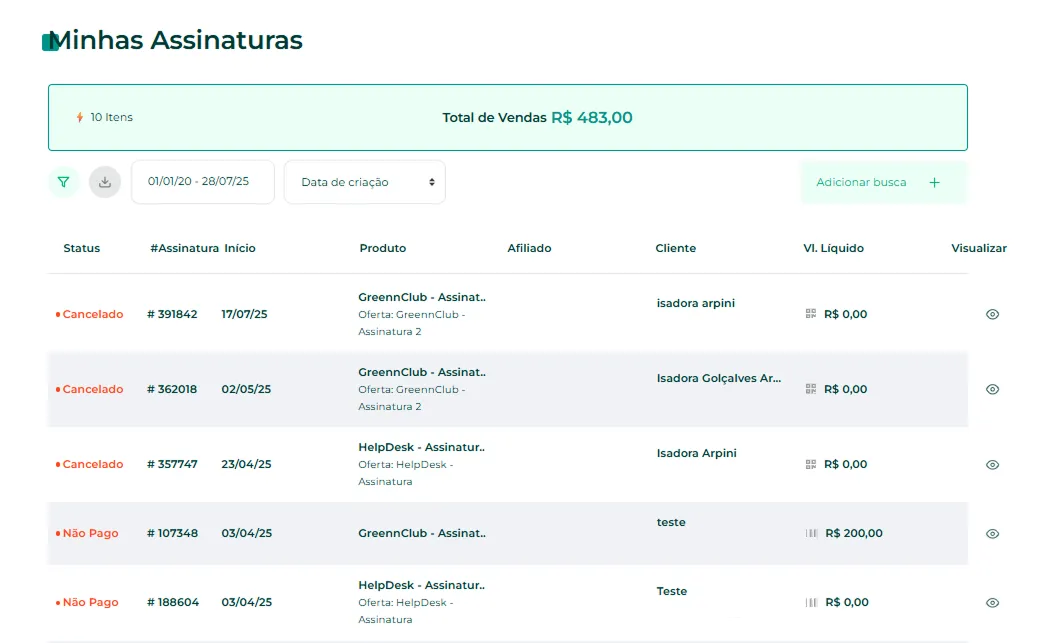
Esta é a tela de Minhas Assinaturas. Ainda é preciso escolher os filtros.
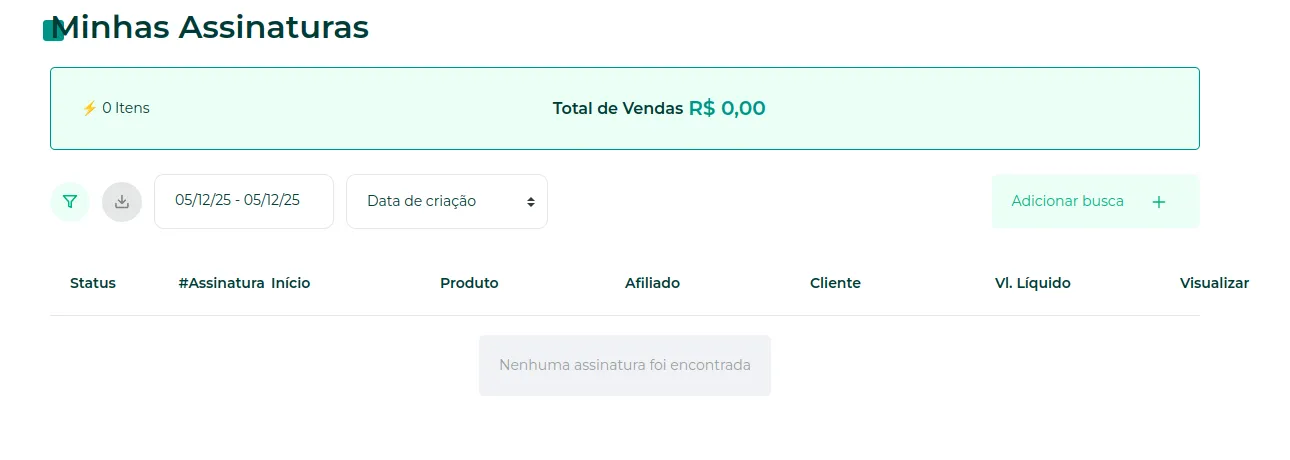
Filtros
Na aba Filtros, você pode filtrar por:

- Produto: um ou mais produtos.
- Oferta: ofertas diferentes que você criou.
- Afiliado: só as vendas de um afiliado.
- Método de Pagamento: cada método usado.
- Status: contrato encerrado, reembolsado, ativo e outros.
Se deixar uma opção em branco, o sistema busca todas as opções disponíveis.
Filtre também por uma data.

As assinaturas aparecem na lista.
Detalhes e ações
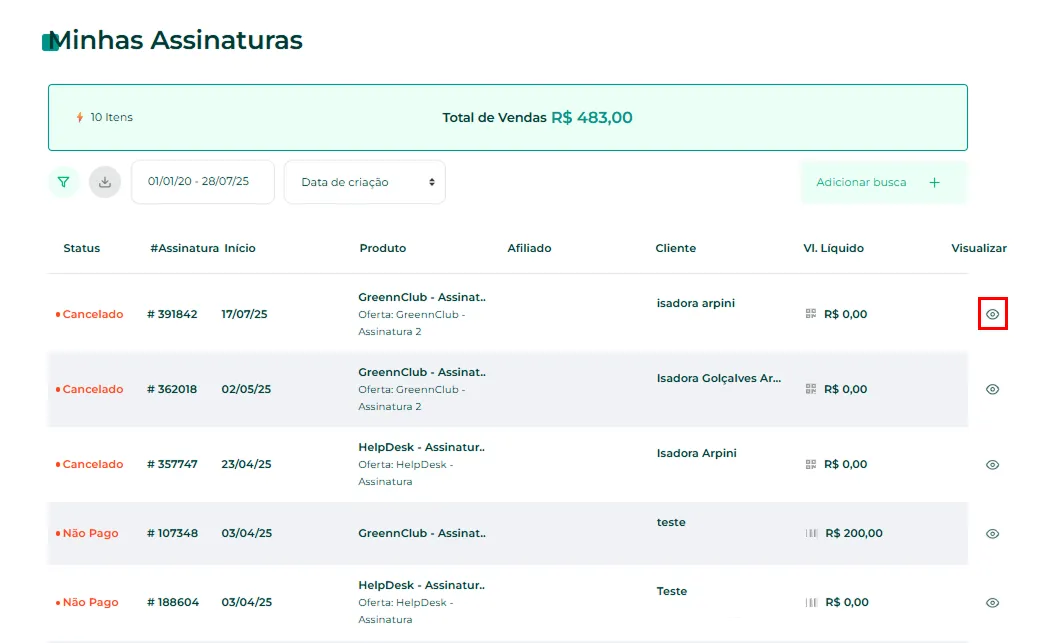
Para ver os detalhes, clique no ícone do olho.
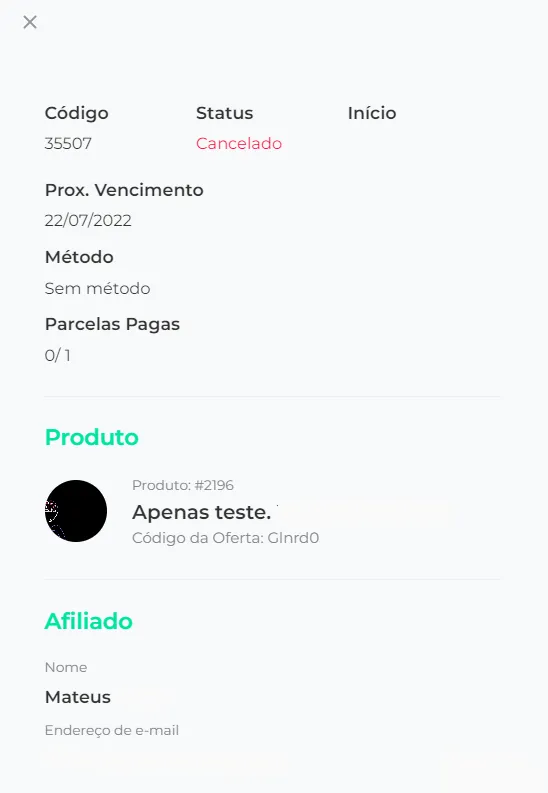
Os detalhes do contrato ficam visíveis, e você pode encerrar ou atualizar a assinatura.
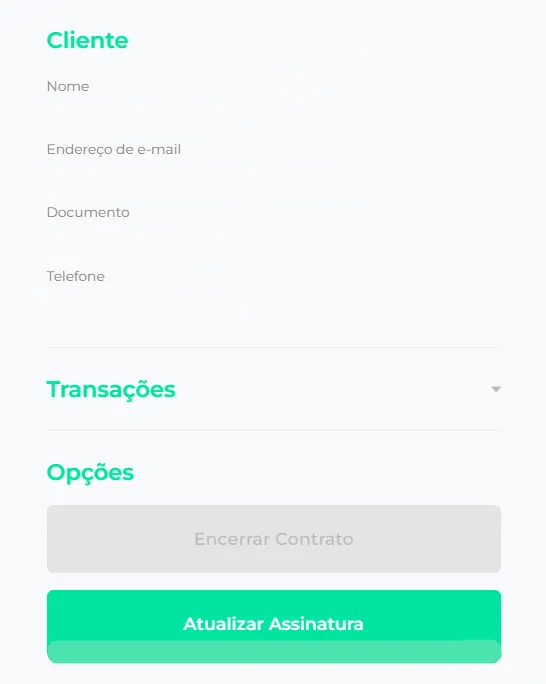
- Para encerrar: como cancelar a assinatura do cliente.
- Para trocar o cartão do cliente: como atualizar o cartão em uma assinatura.
Conheça o recurso no site da Greenn
Isso resolveu?
Sua resposta ajuda a gente a melhorar este artigo.
Ainda com dúvida?
A gente resolve com você
O Mr. Greenn responde na hora e, se for preciso, chama uma pessoa do time.
Ainda não vende na Greenn?
Veja quanto fica com você em cada venda
Coloque o preço do seu produto no simulador. Aqui você não é só um número.