
Vendas e clientes · Assinaturas
Como atualizar o cartão do cliente em uma assinatura
Resposta curta
Em Vendas, Minhas assinaturas, abra a assinatura no olho e clique em Atualizar Assinatura. Envie ao cliente o novo link de checkout para ele trocar o cartão ou a forma de pagamento, de cartão para Pix ou de Pix para cartão.
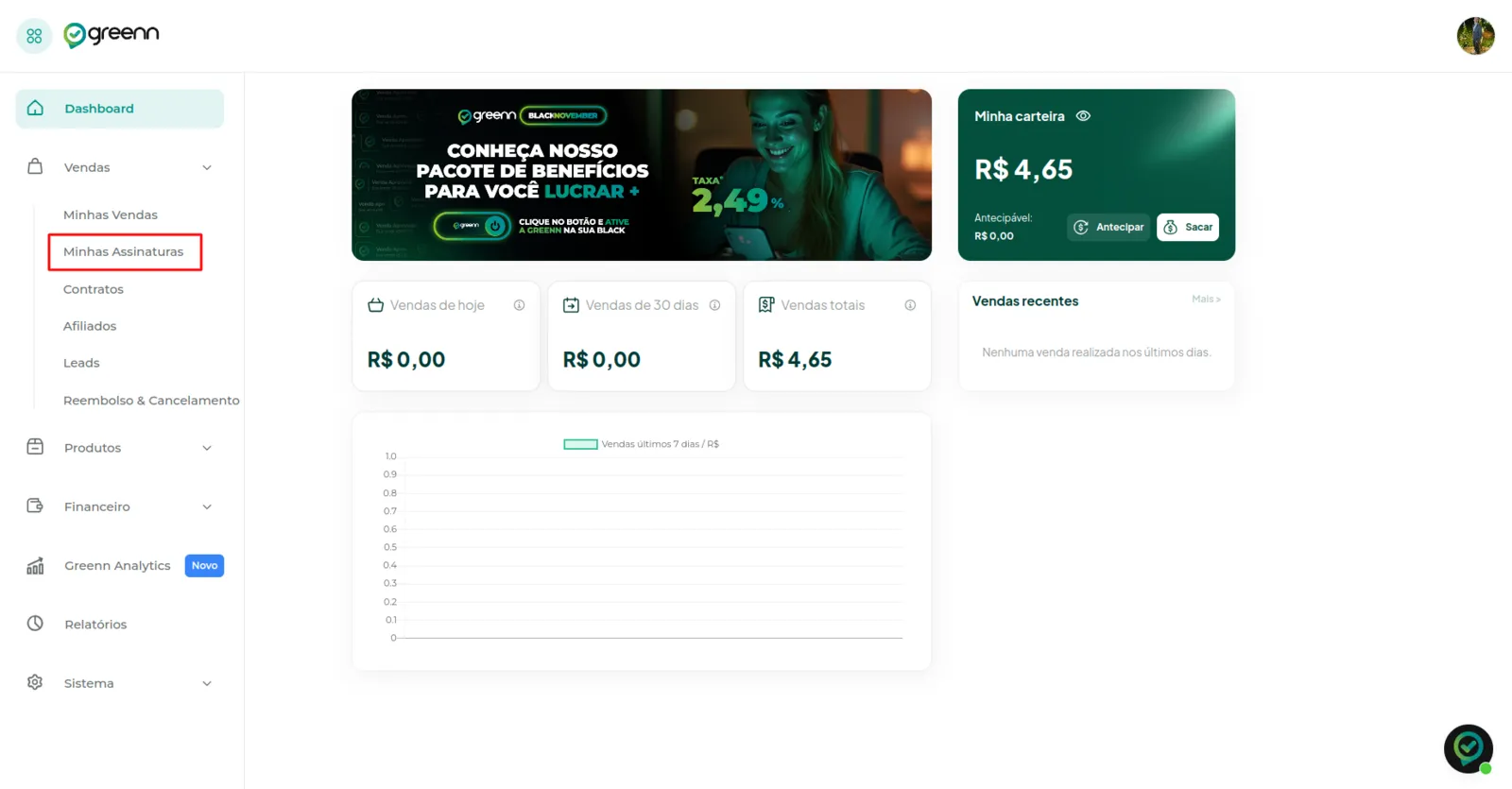
No dashboard, acesse Vendas e selecione Minhas assinaturas.
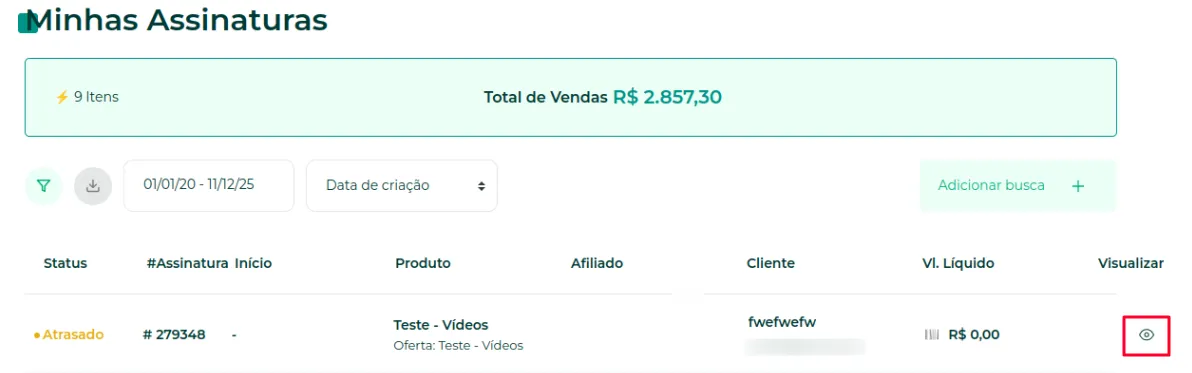
Filtre pela venda do cliente (por status, produtos, método de pagamento e outros) e clique no olho.
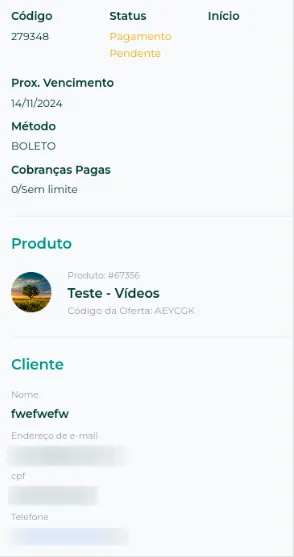
Nos dados da venda, role a tela um pouco e selecione Atualizar Assinatura.
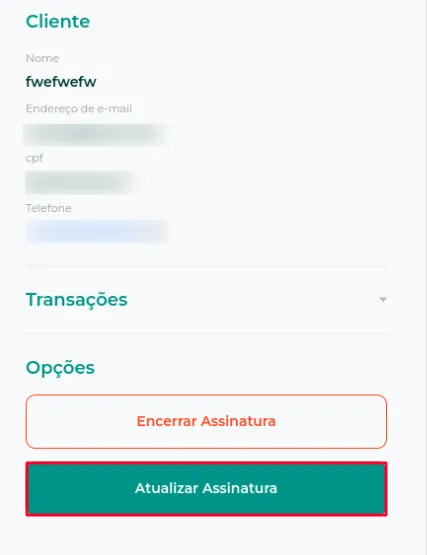
A Greenn abre um novo link de checkout. Envie esse link ao cliente e aguarde ele fazer a alteração.
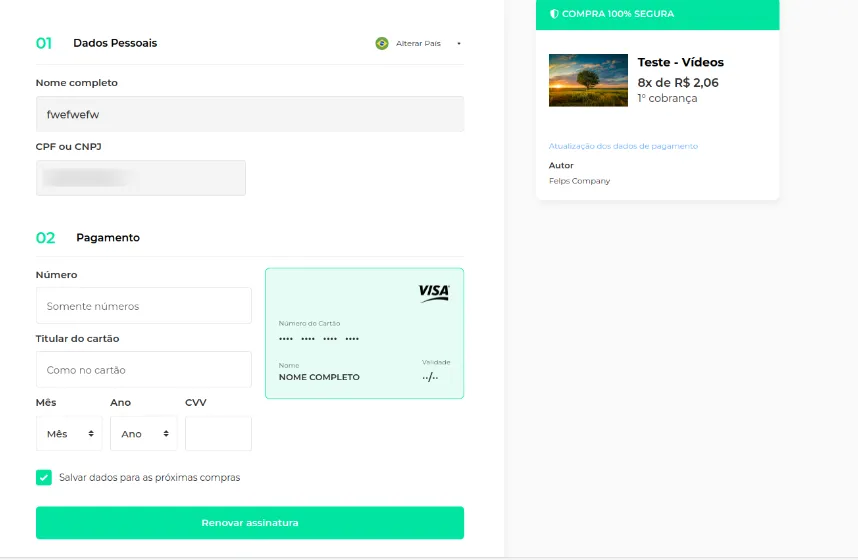
Para a troca de forma de pagamento, veja como atualizar o tipo de pagamento.
Conheça o recurso no site da Greenn
Isso resolveu?
Sua resposta ajuda a gente a melhorar este artigo.
Ainda com dúvida?
A gente resolve com você
O Mr. Greenn responde na hora e, se for preciso, chama uma pessoa do time.
Ainda não vende na Greenn?
Veja quanto fica com você em cada venda
Coloque o preço do seu produto no simulador. Aqui você não é só um número.