
Vendas e clientes · Assinaturas
Como atualizar o tipo de pagamento de uma assinatura
Resposta curta
Em Vendas, Minhas assinaturas, abra a assinatura, clique em Ações e escolha Enviar Link de Atualização (por WhatsApp) ou Atualizar Assinatura (link de checkout). Dá para trocar de cartão para Pix e de Pix para cartão.
A função Atualizar Assinatura evita o atraso de assinaturas e regulariza pendências. Ela gera um link exclusivo para o cliente pagar a assinatura pendente por qualquer método do checkout, alterando o contrato original. Dá para trocar de cartão para Pix e de Pix para cartão.
Para ver o status de cobrança e os contratos ativos e pendentes, veja como visualizar suas assinaturas.
Passo a passo
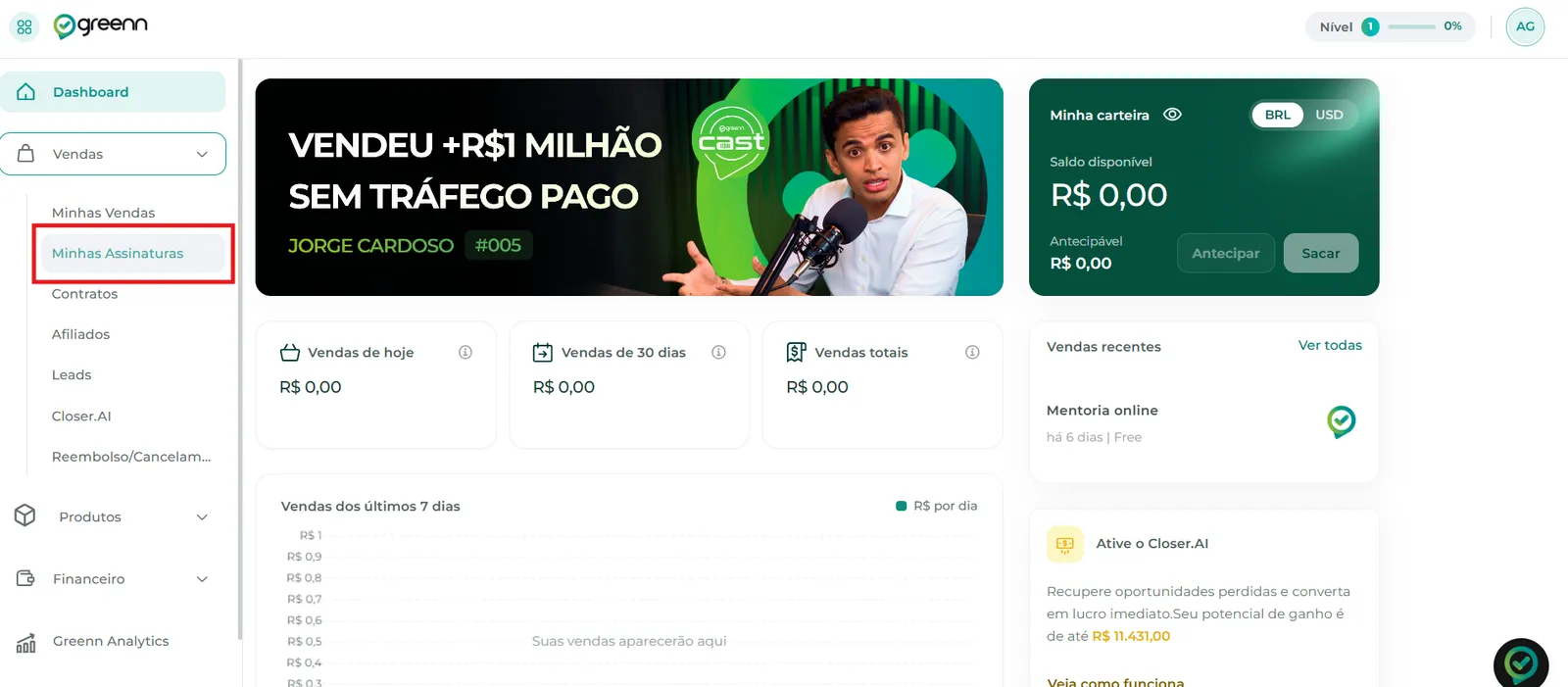
No dashboard, acesse Vendas e selecione Minhas assinaturas.
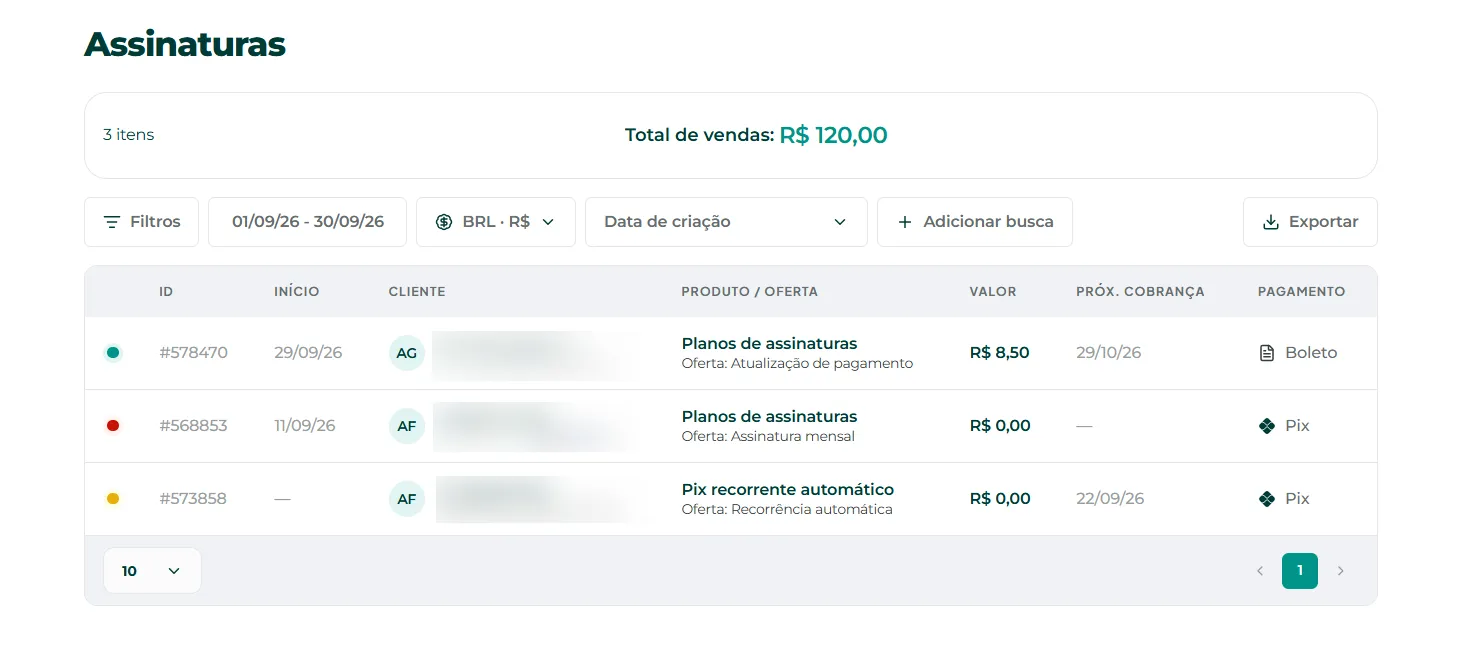
Busque o pagamento do cliente. Dá para filtrar por status, produtos, método de pagamento e outros. Clique no pagamento.
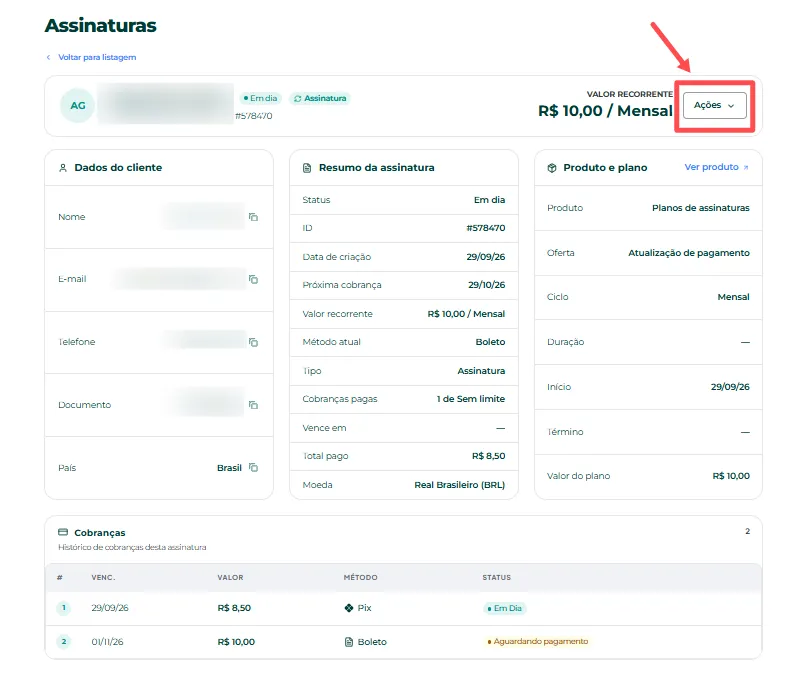
Nos dados da venda, clique no botão Ações, no canto superior direito.
Aparecem as opções Enviar Link de Atualização, Atualizar Assinatura e Encerrar Assinatura.
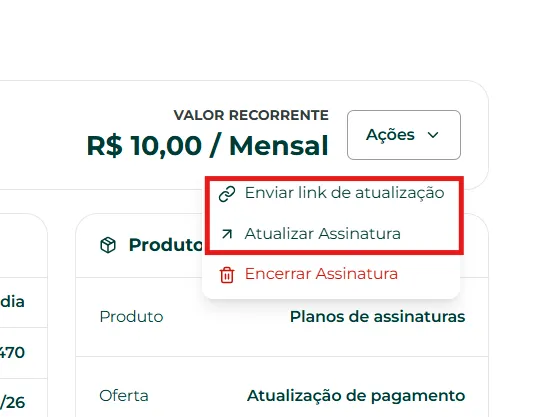
- Enviar Link de Atualização: gera um link de atualização de pagamento e envia ao cliente por WhatsApp.
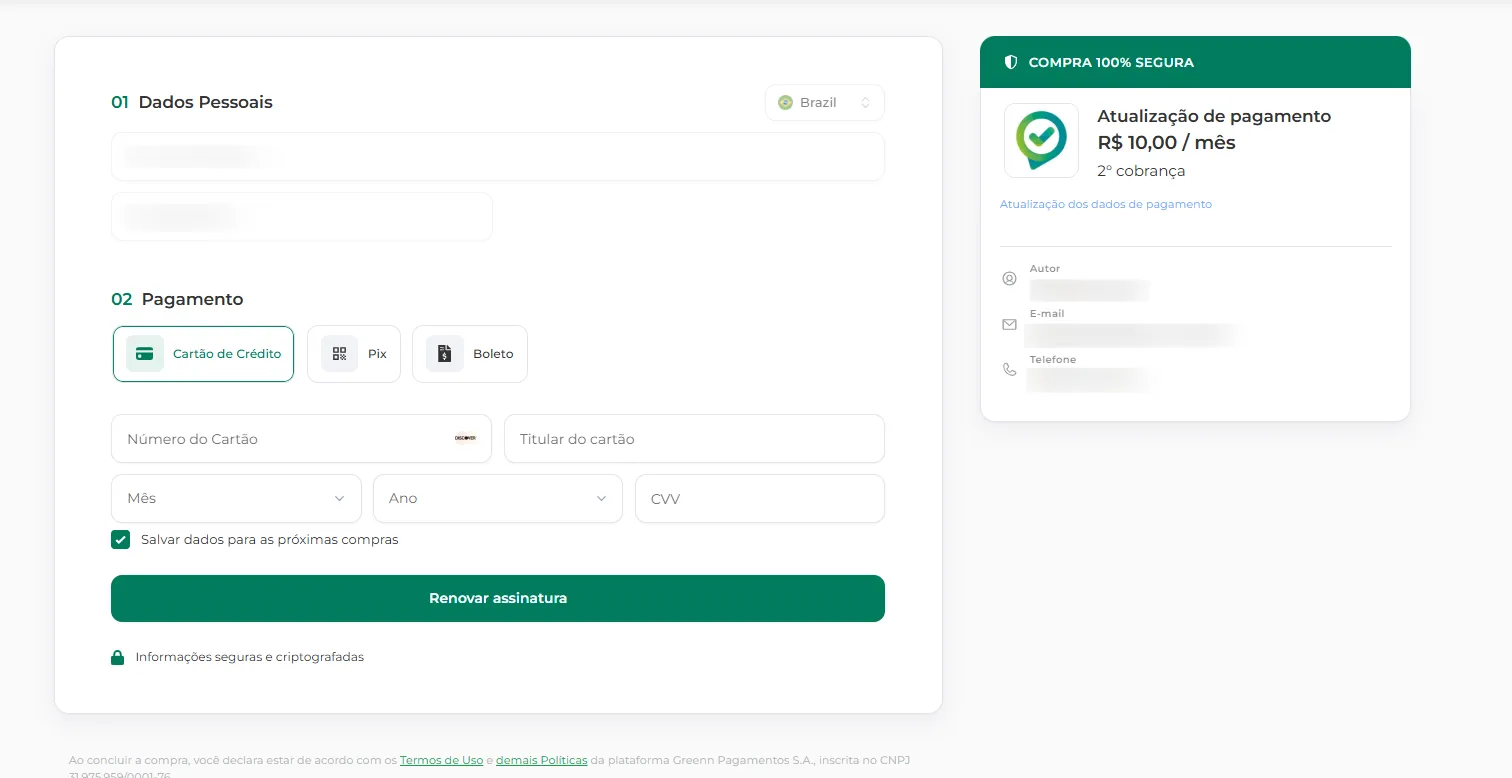
- Atualizar Assinatura: gera e abre o link de checkout de atualização, para você encaminhar ao cliente.
- Ao enviar o link por WhatsApp, a Greenn monta uma mensagem personalizada já com o link de atualização.
Com Atualizar Assinatura, você abre o checkout já preenchido com os dados do cliente. Encaminhe o link, e ele só escolhe a forma de pagamento para concluir a atualização.
Conheça o recurso no site da Greenn
Isso resolveu?
Sua resposta ajuda a gente a melhorar este artigo.
Ainda com dúvida?
A gente resolve com você
O Mr. Greenn responde na hora e, se for preciso, chama uma pessoa do time.
Ainda não vende na Greenn?
Veja quanto fica com você em cada venda
Coloque o preço do seu produto no simulador. Aqui você não é só um número.