
GreennClub 2.0 · Aulas
Como organizar a biblioteca de mídias em pastas no Club
Resposta curta
Na biblioteca de mídias da nova versão do Club, clique em Nova pasta, depois arraste os arquivos para dentro dela, um por vez ou vários marcados de uma vez, ou use o botão Mover de cada arquivo.
Com a biblioteca em pastas, você deixa vídeos, PDFs e áudios organizados, por exemplo uma pasta para cada módulo do curso.
Criar uma pasta
- Na janela Gestão de mídias, vá na aba Biblioteca. As outras abas da janela são Enviar arquivo, YouTube e Vimeo.
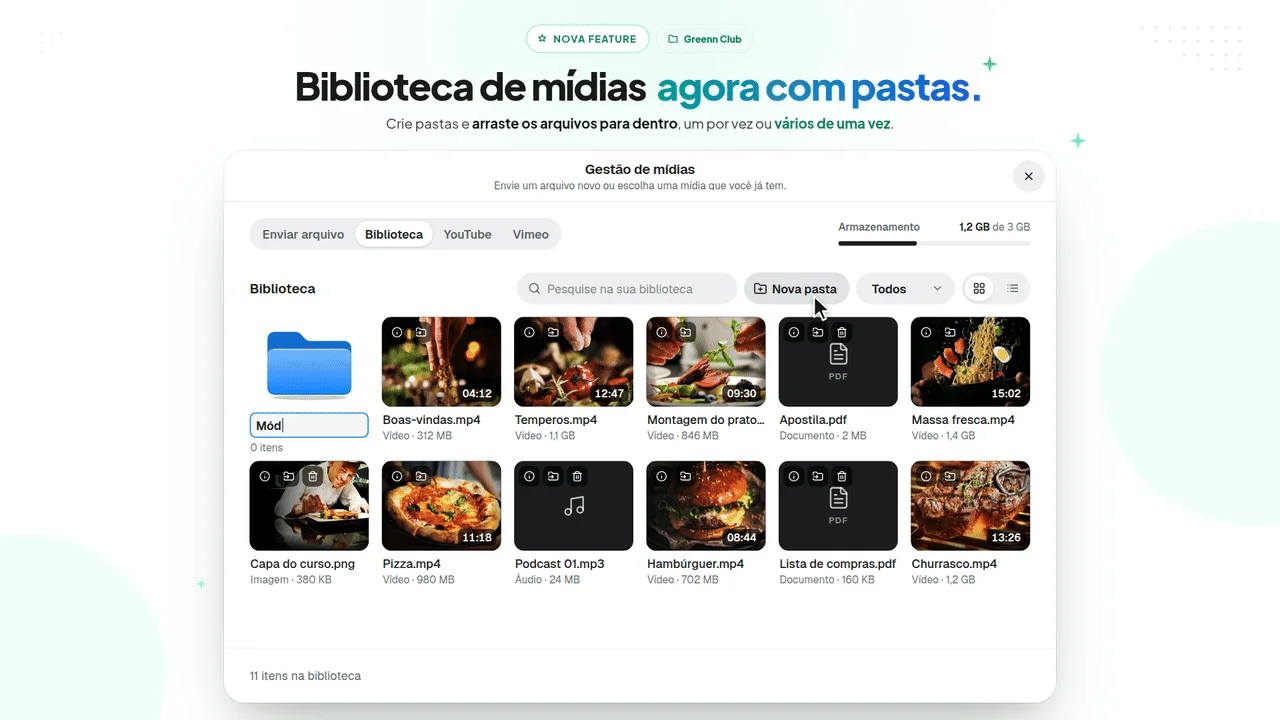
- Clique em Nova pasta, ao lado do campo de busca.
A pasta aparece junto dos arquivos, com a contagem de itens (uma pasta nova mostra 0 itens), e um aviso confirma que ela foi criada.
Mover arquivos para a pasta
Você tem dois caminhos.
Arrastando
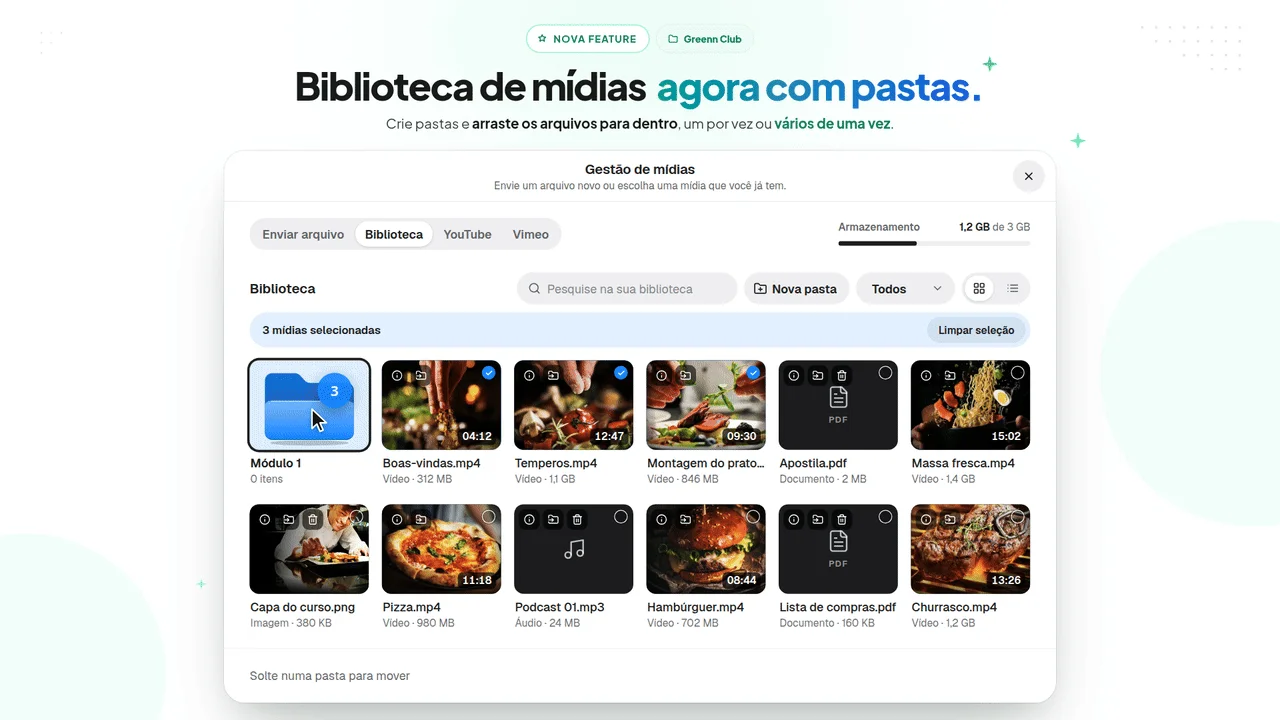
- Para mover um arquivo, arraste a miniatura dele até a pasta.
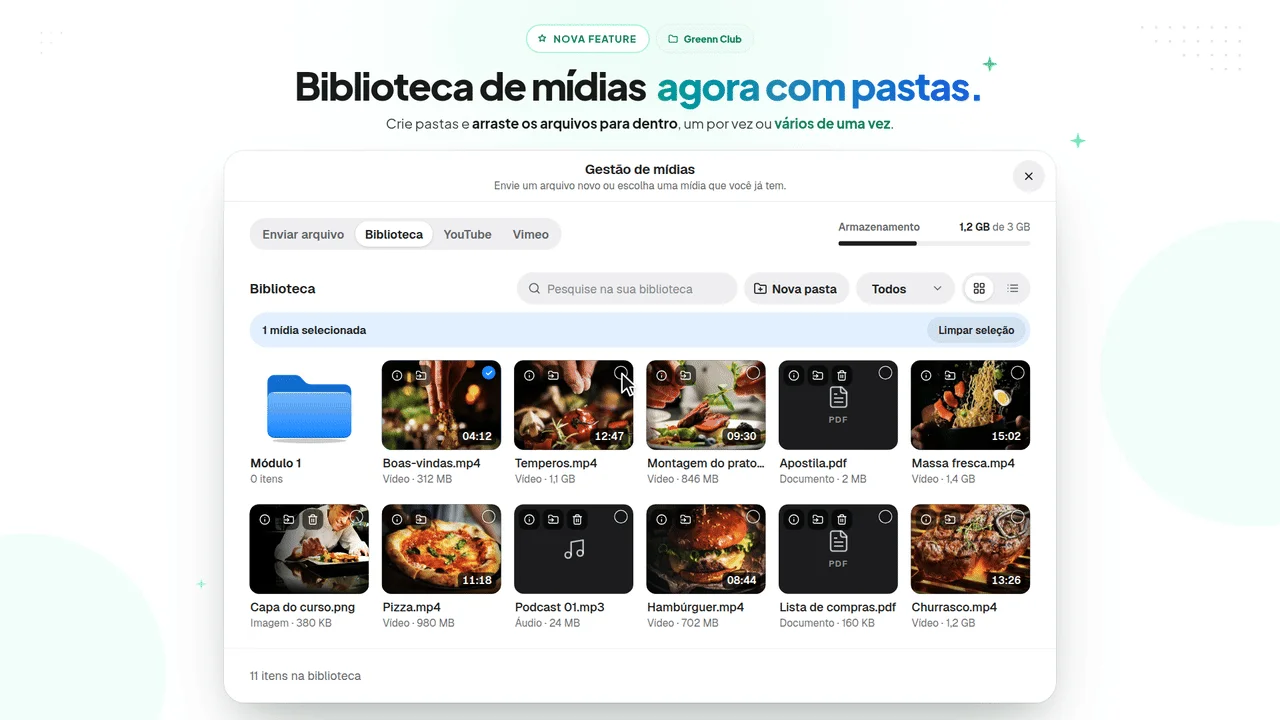
- Para mover vários de uma vez, marque o círculo no canto das miniaturas que quer levar. Uma faixa mostra quantas mídias estão selecionadas (por exemplo, 3 mídias selecionadas). Se marcou uma por engano, use Limpar seleção.
- Arraste a seleção até a pasta.
Um aviso confirma a mudança, por exemplo 3 mídias movidas para "Módulo 1", e a pasta passa a mostrar o novo número de itens.
Pelo botão Mover
- Em cada arquivo, ao lado do ícone de informação e da lixeira, fica o ícone de pasta, o botão Mover.
- Clique nele para mover aquele arquivo para uma pasta.
Abrir a pasta e voltar
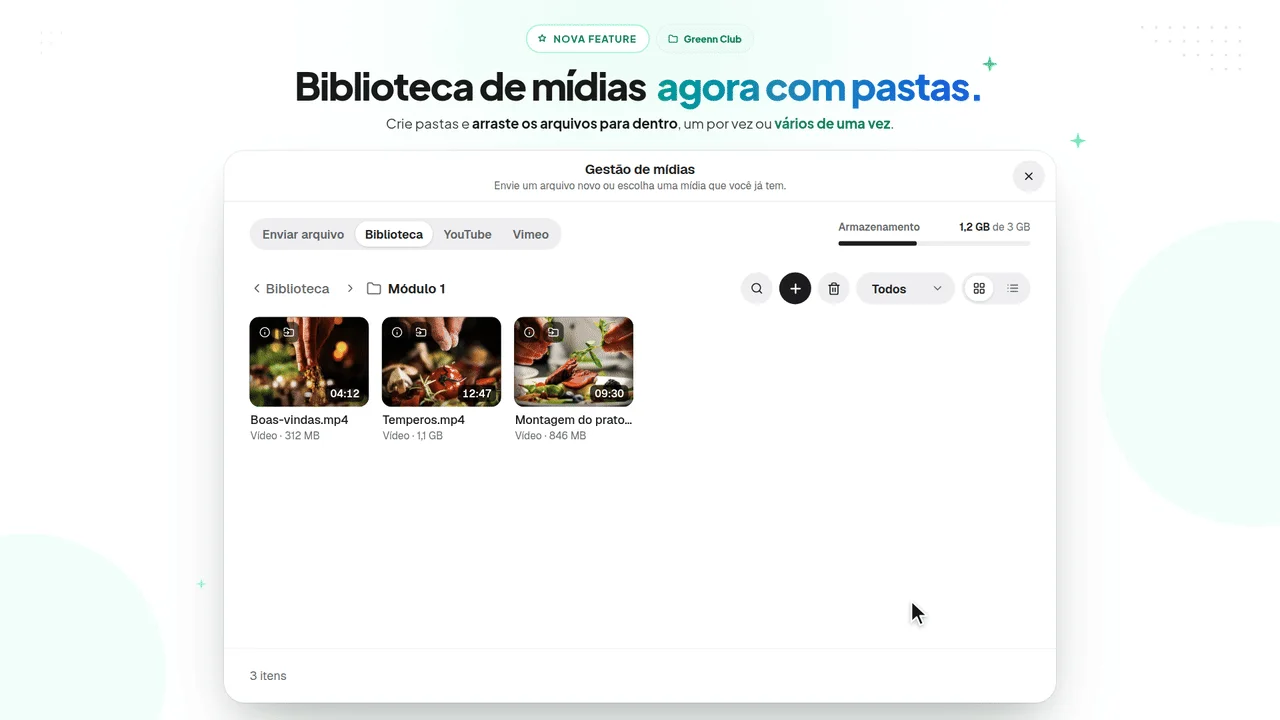
- Clique na pasta para abrir. O caminho no topo mostra Biblioteca e o nome da pasta (por exemplo, Biblioteca > Módulo 1), e a janela lista só os arquivos que estão nela.
Para voltar a todos os arquivos, clique em Biblioteca no caminho.
Para apagar um vídeo que você enviou à hospedagem, veja como excluir um vídeo da biblioteca.
Isso resolveu?
Sua resposta ajuda a gente a melhorar este artigo.
Ainda com dúvida?
A gente resolve com você
O Mr. Greenn responde na hora e, se for preciso, chama uma pessoa do time.
Ainda não vende na Greenn?
Veja quanto fica com você em cada venda
Coloque o preço do seu produto no simulador. Aqui você não é só um número.