
GreennClub 2.0 · Aulas
Como excluir um vídeo da biblioteca do Greenn Club
Resposta curta
Na edição da aula, abra Clique e Adicione um Vídeo, vá em Biblioteca de Mídias, abra o vídeo e selecione Deletar Vídeo. Quando aparecer "Vídeo Removido com Sucesso", recarregue a página.
Passo a passo
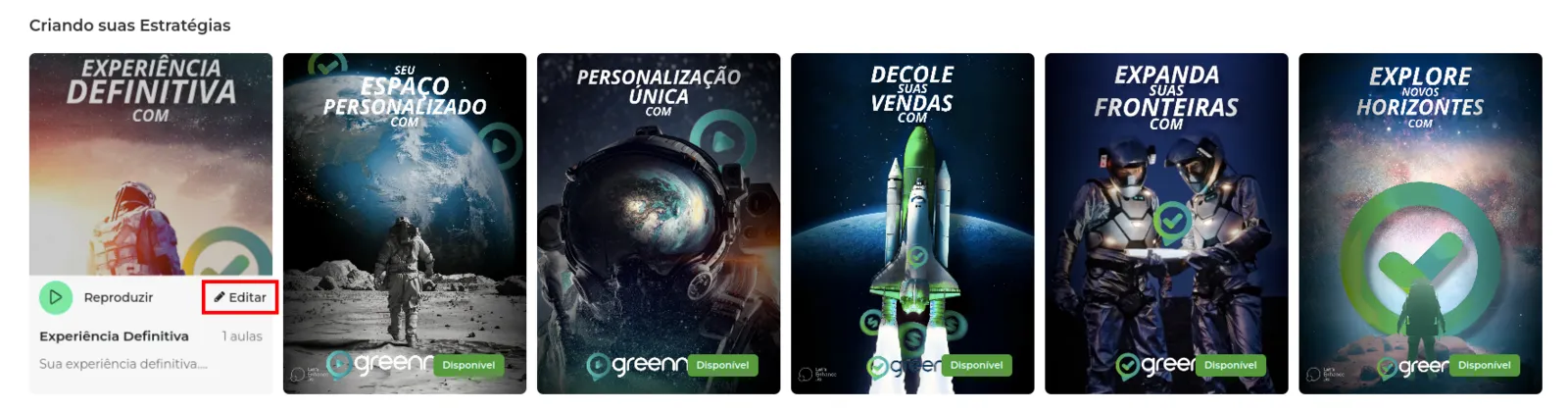
Passe o mouse sobre a capa do curso e clique em Editar.
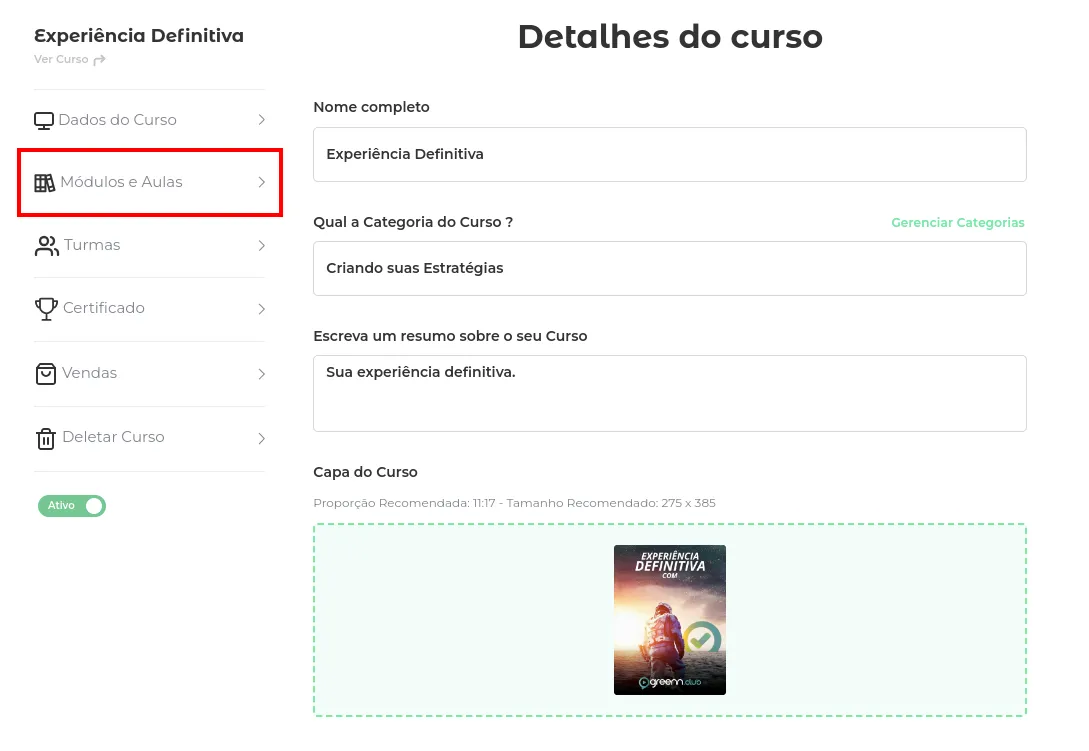
Selecione Módulos e Aulas.
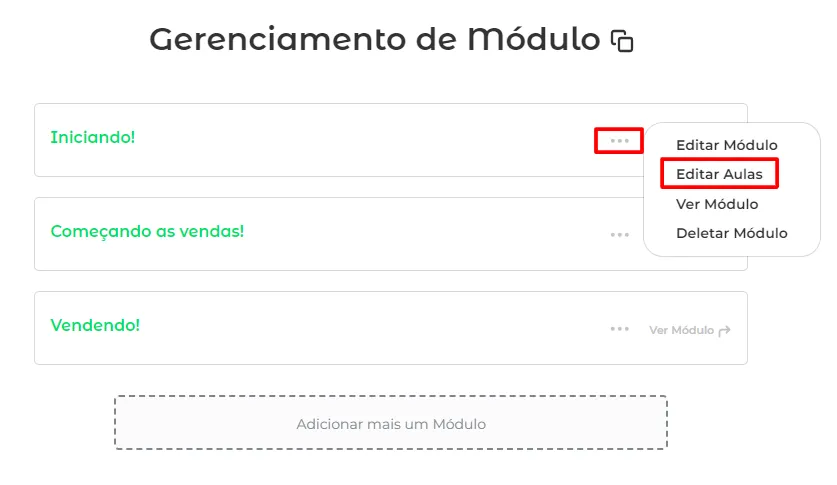
No módulo da aula, clique em Editar Aula.


Abra uma aula existente ou clique para adicionar uma nova.
Em Tipo de Conteúdo, escolha Vídeo e, em Arquivo da Aula, clique em Clique e Adicione um Vídeo.

Na Biblioteca de Mídias, da hospedagem, abra o vídeo e selecione Deletar Vídeo.

Aparece a mensagem Vídeo Removido com Sucesso.
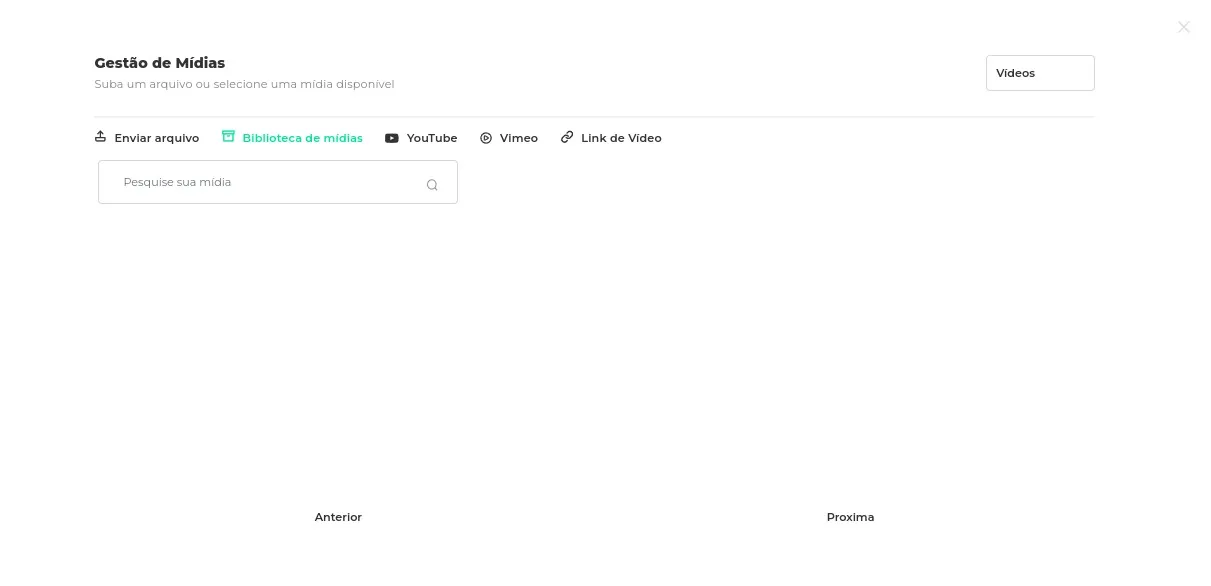
Recarregue a página. O vídeo foi excluído.
Para subir outro vídeo, veja como publicar uma aula em vídeo.
Isso resolveu?
Sua resposta ajuda a gente a melhorar este artigo.
Ainda com dúvida?
A gente resolve com você
O Mr. Greenn responde na hora e, se for preciso, chama uma pessoa do time.
Ainda não vende na Greenn?
Veja quanto fica com você em cada venda
Coloque o preço do seu produto no simulador. Aqui você não é só um número.