
GreennClub 2.0 · Aulas
Como publicar uma aula em vídeo no Greenn Club 2.0
Resposta curta
Em Módulos e Aulas, clique em Nova Aula, escolha o tipo Vídeo, envie o arquivo em Selecionar Arquivos, espere o upload chegar a 100%, selecione o vídeo e clique em Publicar a Aula.
Você também pode usar vídeos de outras hospedagens: YouTube, Vimeo e Panda Vídeo. Outros tipos de aula: texto, áudio, PDF e questionário.
Passo a passo
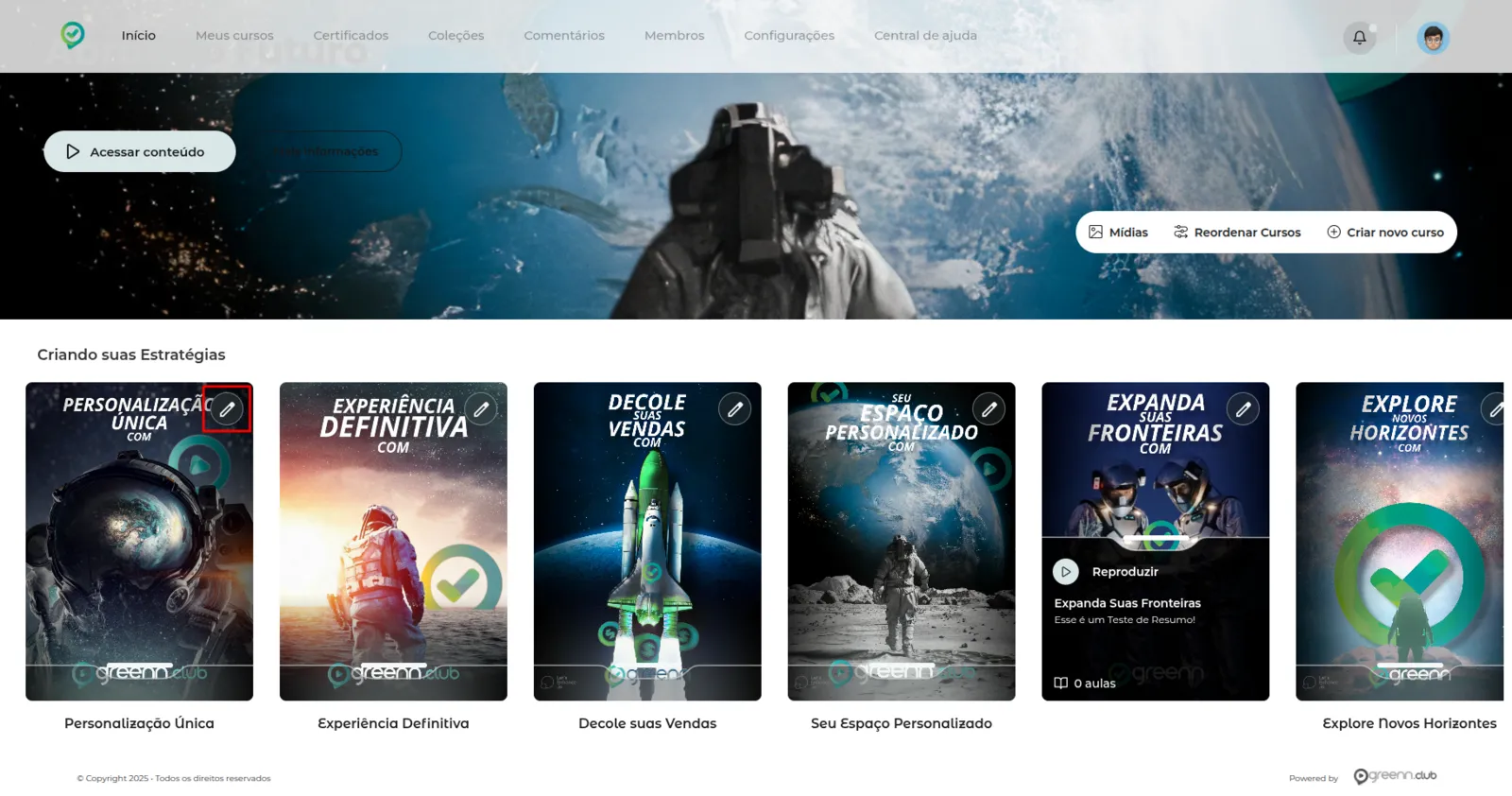
No painel, abra a edição do curso clicando no ícone de lápis.
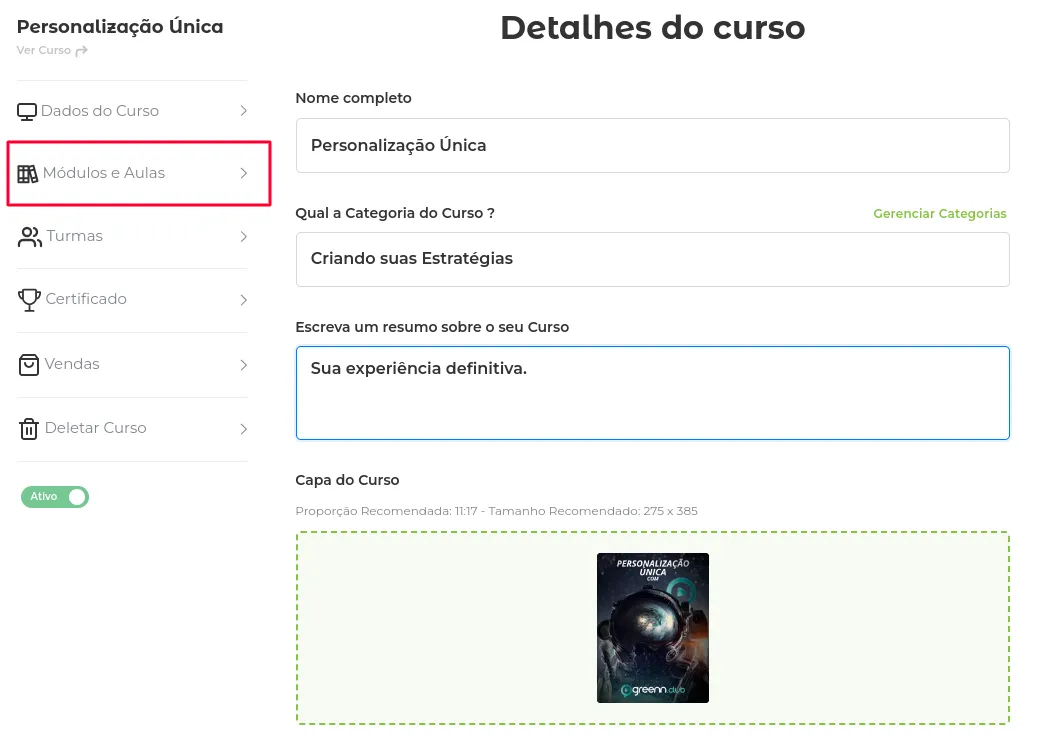
Selecione Módulos e Aulas.
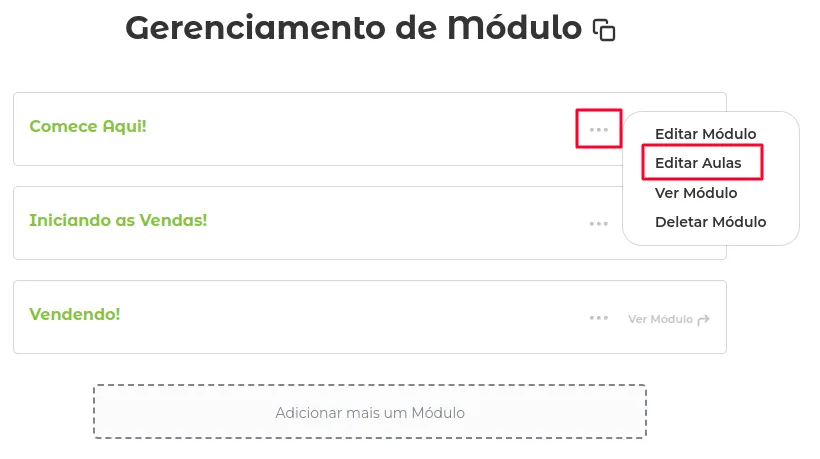
No módulo da aula, clique em Editar Aula.
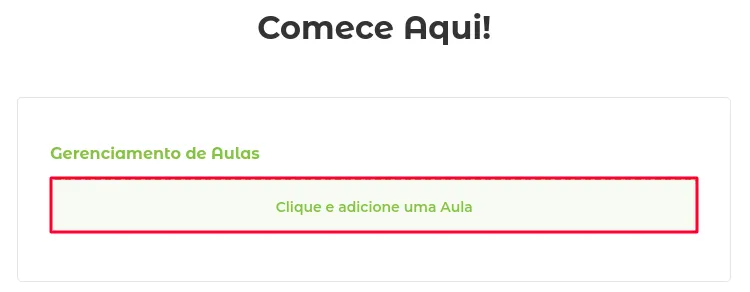
Clique em Nova Aula.
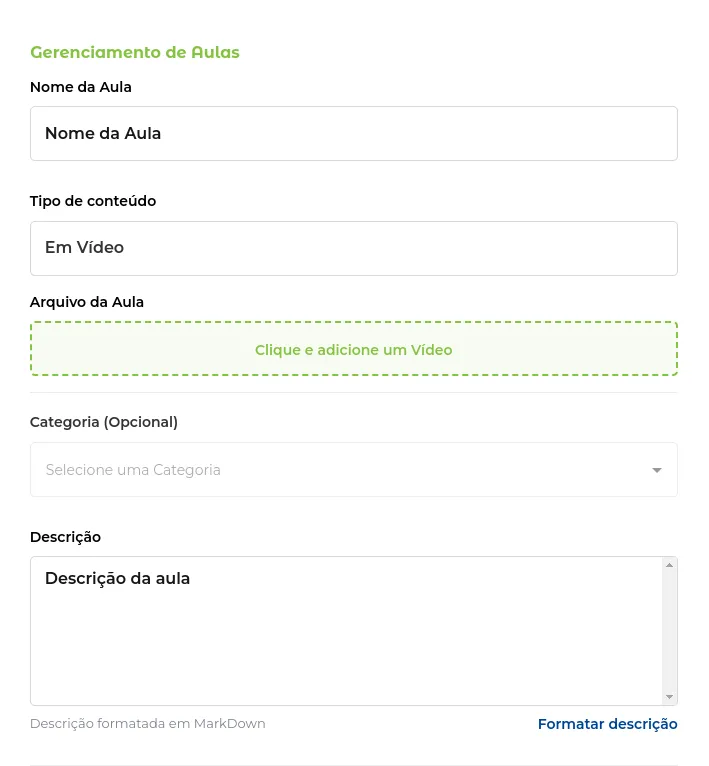
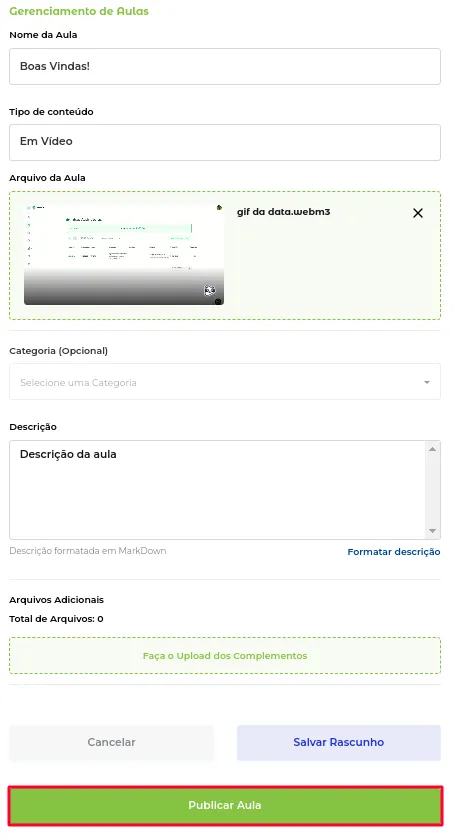
Preencha o Nome da Aula.

Em Tipo de Conteúdo, escolha Vídeo. As opções são Vídeo, Texto, Áudio, Questionário e PDF.

Em Arquivo da Aula, a adição é igual para qualquer tipo de conteúdo.

Selecione o vídeo no seu computador em Selecionar Arquivos.

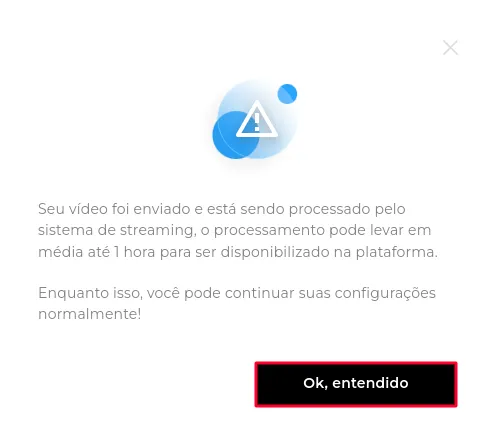

Espere o upload chegar a 100%. Um pop-up aparece em seguida.
Selecione o vídeo que acabou de enviar.
Se quiser, escolha uma Categoria (opcional). Veja categorias de aula.

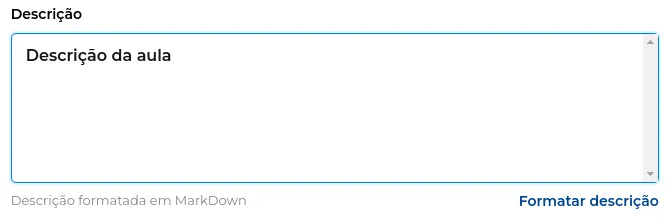
Escreva a Descrição da Aula.
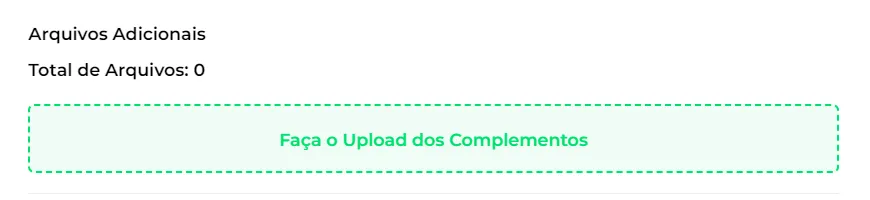
Em Arquivos Complementares, adicione e-books, PDFs ou áudios, se houver.
Clique em Publicar a Aula.
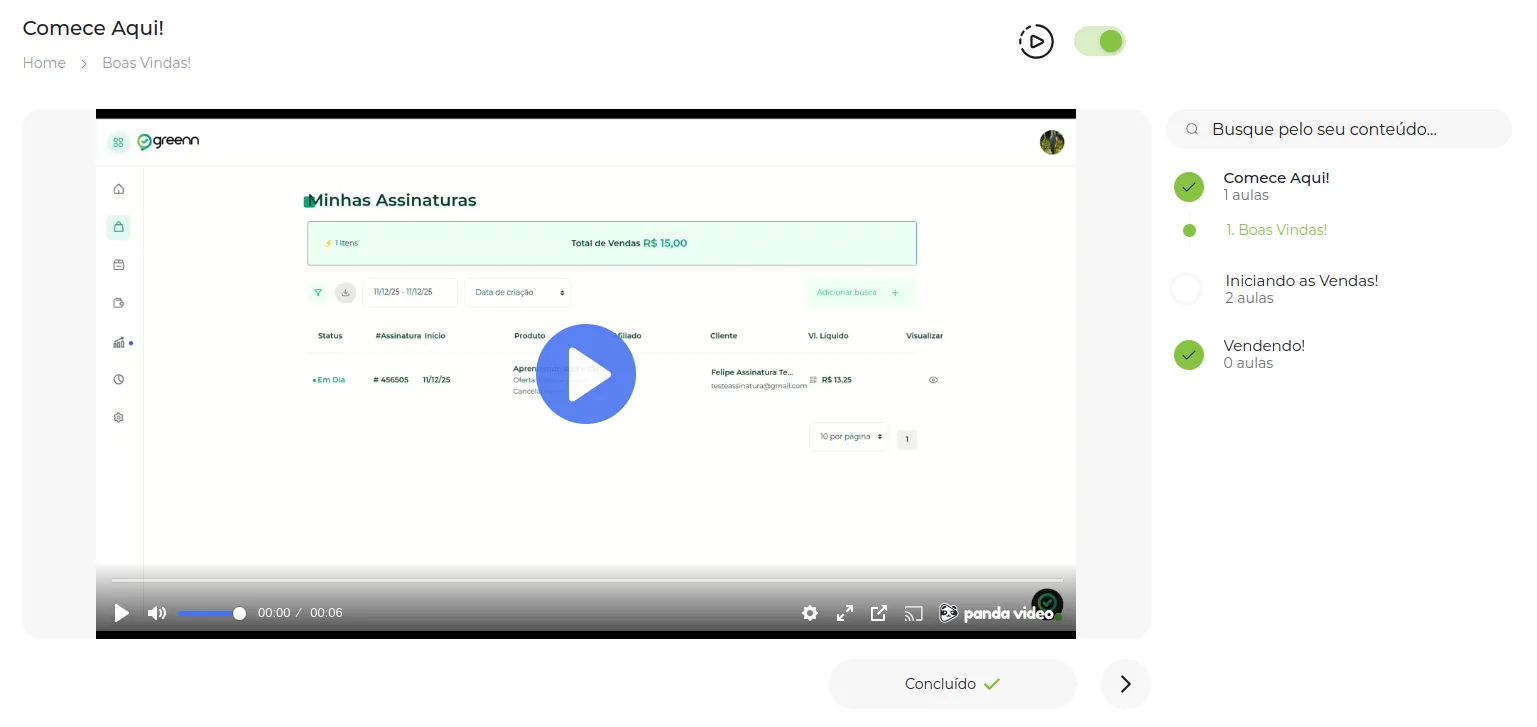
A primeira aula está publicada.
Isso resolveu?
Sua resposta ajuda a gente a melhorar este artigo.
Ainda com dúvida?
A gente resolve com você
O Mr. Greenn responde na hora e, se for preciso, chama uma pessoa do time.
Ainda não vende na Greenn?
Veja quanto fica com você em cada venda
Coloque o preço do seu produto no simulador. Aqui você não é só um número.