
GreennClub 2.0 · Vídeo e integrações
Como integrar o Panda Vídeo ao Greenn Club 2.0
Resposta curta
Na aula, abra Arquivo da Aula > Link de Vídeo > Externo (Panda Vídeo). No Panda, clique em Embed, escolha a Greenn como plataforma, copie o código e cole na aula.
Passo a passo no Club
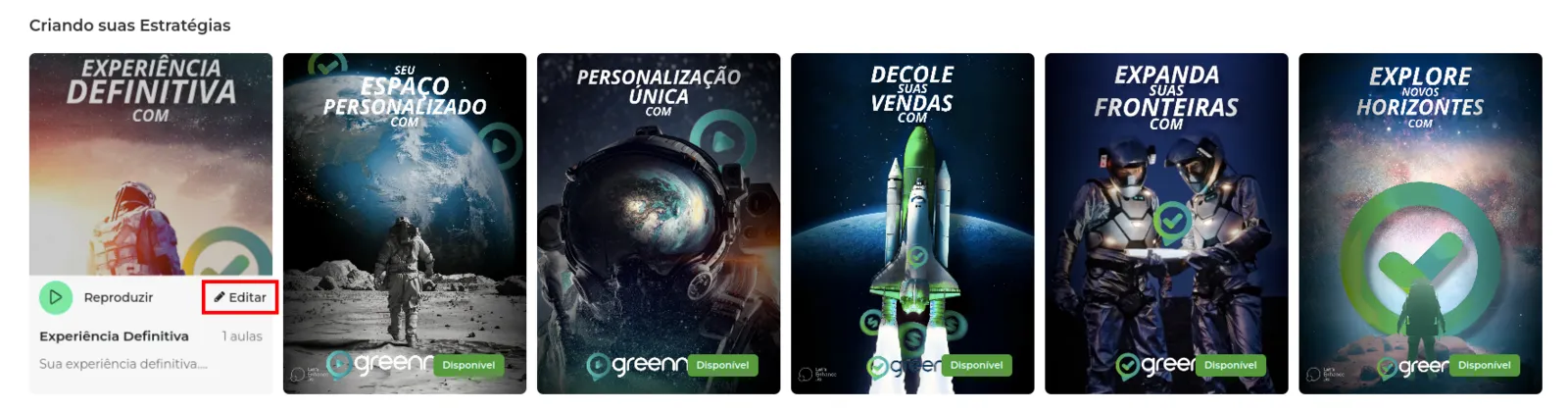
Passe o mouse sobre a capa do curso e clique em Editar.
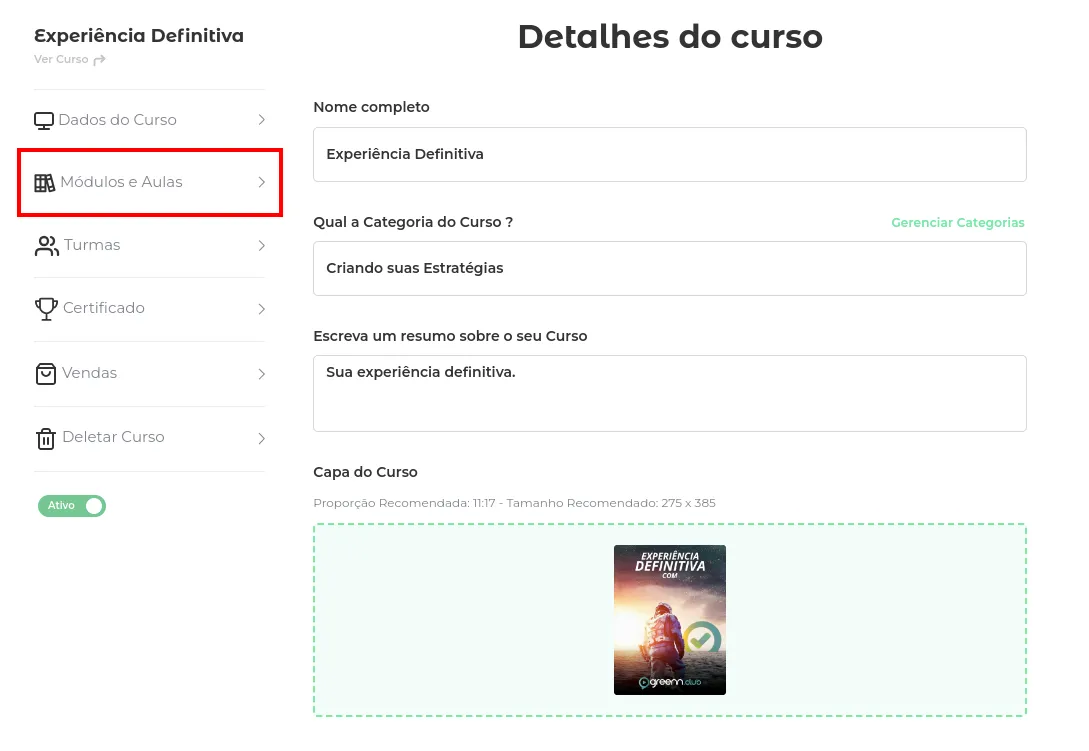
Selecione Módulos e Aulas.
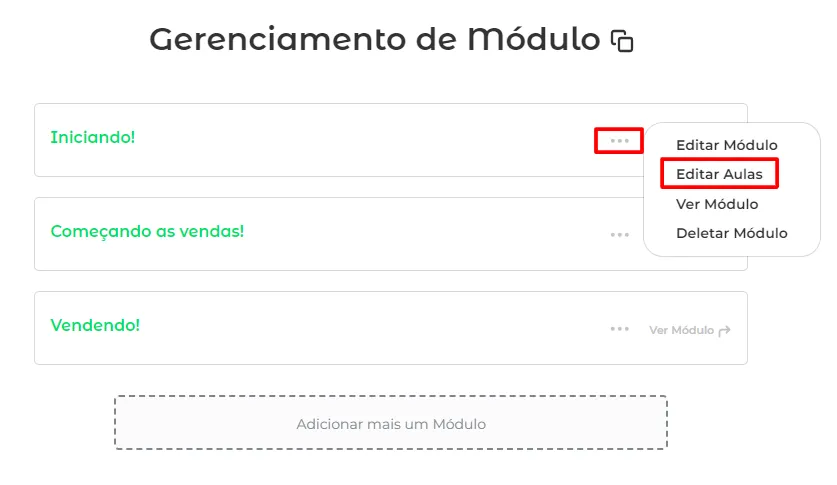
No módulo da aula, clique em Editar Aula.
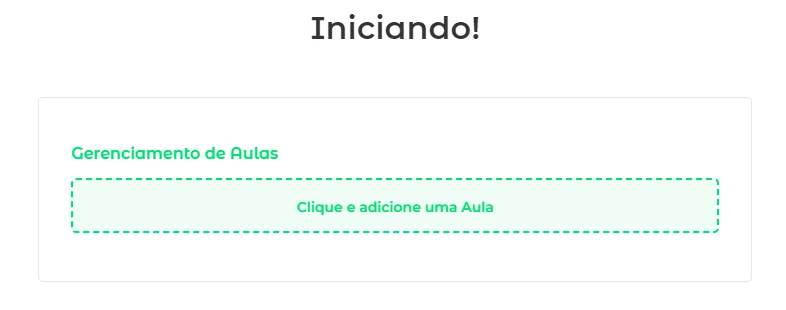
Clique em Nova Aula.
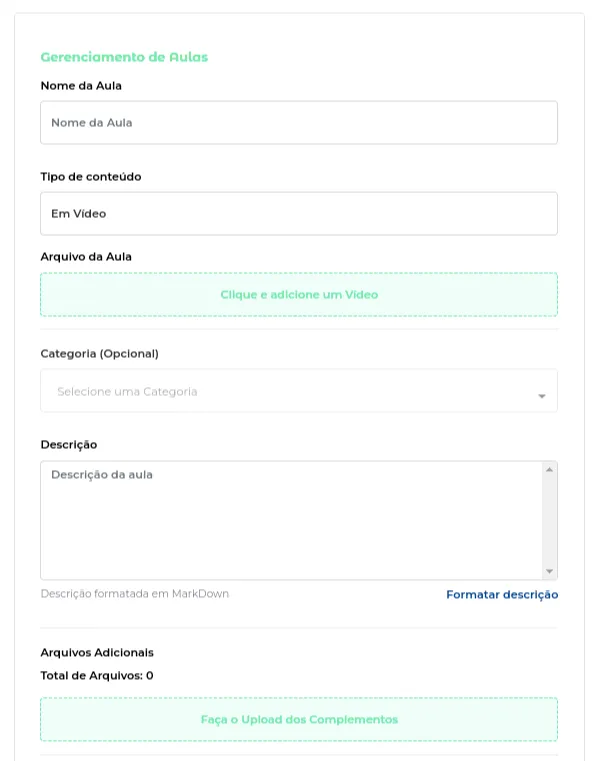
Clique em Arquivo da Aula.

Selecione Link de Vídeo.
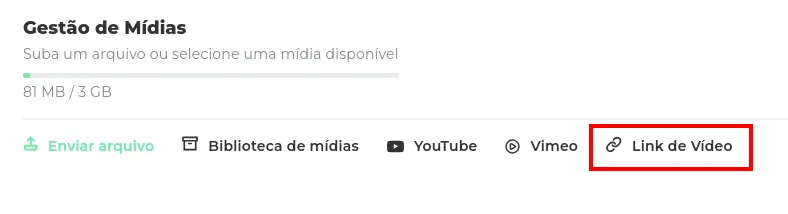
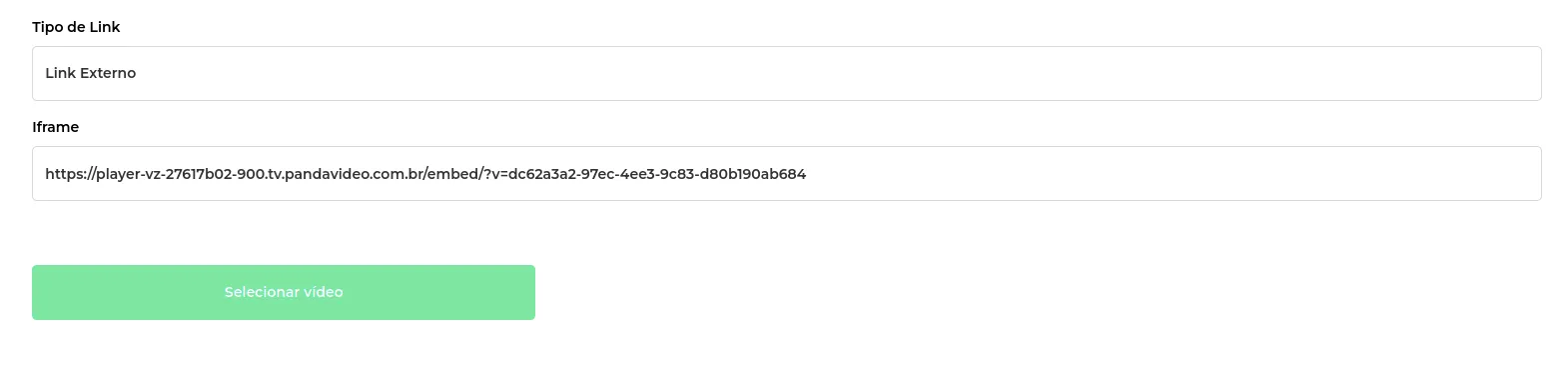
Escolha o tipo do link: Externo (Panda Vídeo), Vimeo ou Youtube. Aqui, escolha o Panda Vídeo.

Copie o código no Panda Vídeo
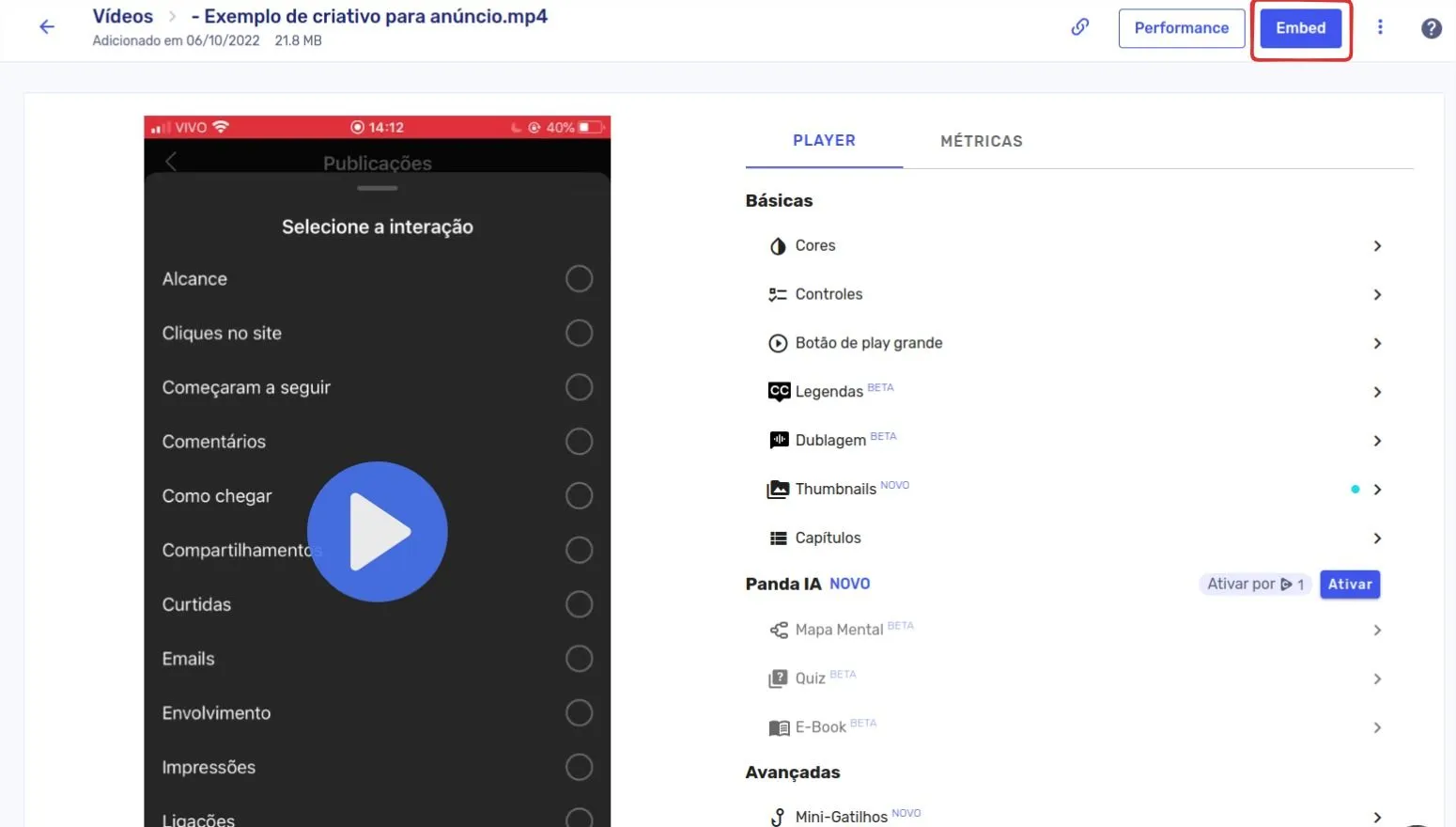
Na edição do vídeo no Panda, clique em Embed, no canto superior direito.
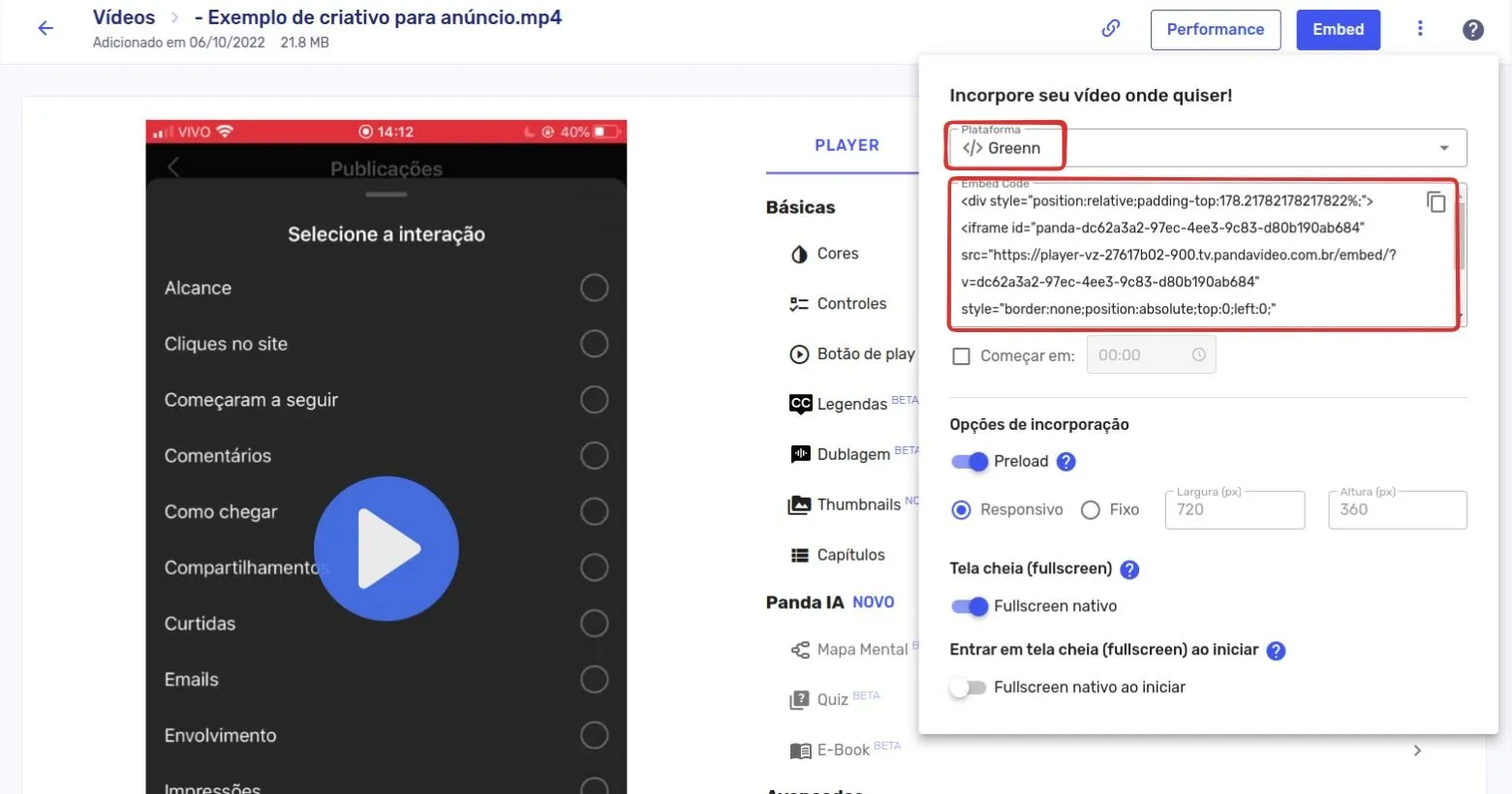
Selecione a Greenn como plataforma. O código Embed aparece logo abaixo.
Volte ao Club e cole o código.

Clique em Selecionar o Vídeo para publicar.
As outras hospedagens seguem caminho parecido: Vimeo e YouTube.
Isso resolveu?
Sua resposta ajuda a gente a melhorar este artigo.
Ainda com dúvida?
A gente resolve com você
O Mr. Greenn responde na hora e, se for preciso, chama uma pessoa do time.
Ainda não vende na Greenn?
Veja quanto fica com você em cada venda
Coloque o preço do seu produto no simulador. Aqui você não é só um número.