
GreennClub 2.0 · Recursos extras
Como ativar o Mentor IA nas aulas da sua área de membros
Resposta curta
Na edição da aula, abra a opção Mentor e ative a funcionalidade. Funciona com o plano de Armazenamento da Greenn e só nas aulas enviadas direto pelo Greenn Club.
O Mentor de IA é treinado no conteúdo das suas aulas e responde às dúvidas dos alunos em tempo real. Conheça mais em Mentor.ai.
Como ativar
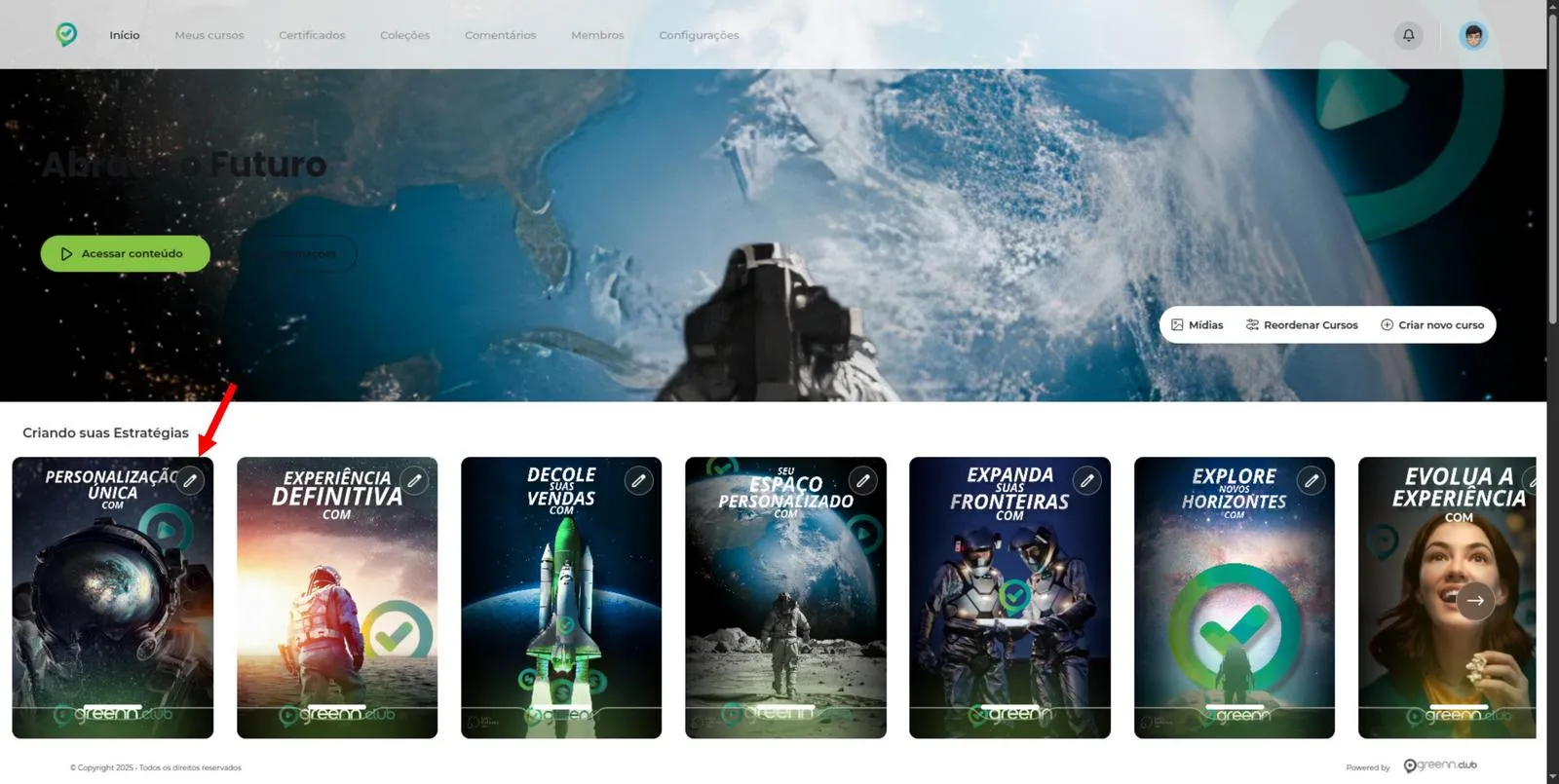
Entre na sua área de membros e acesse a edição da aula.
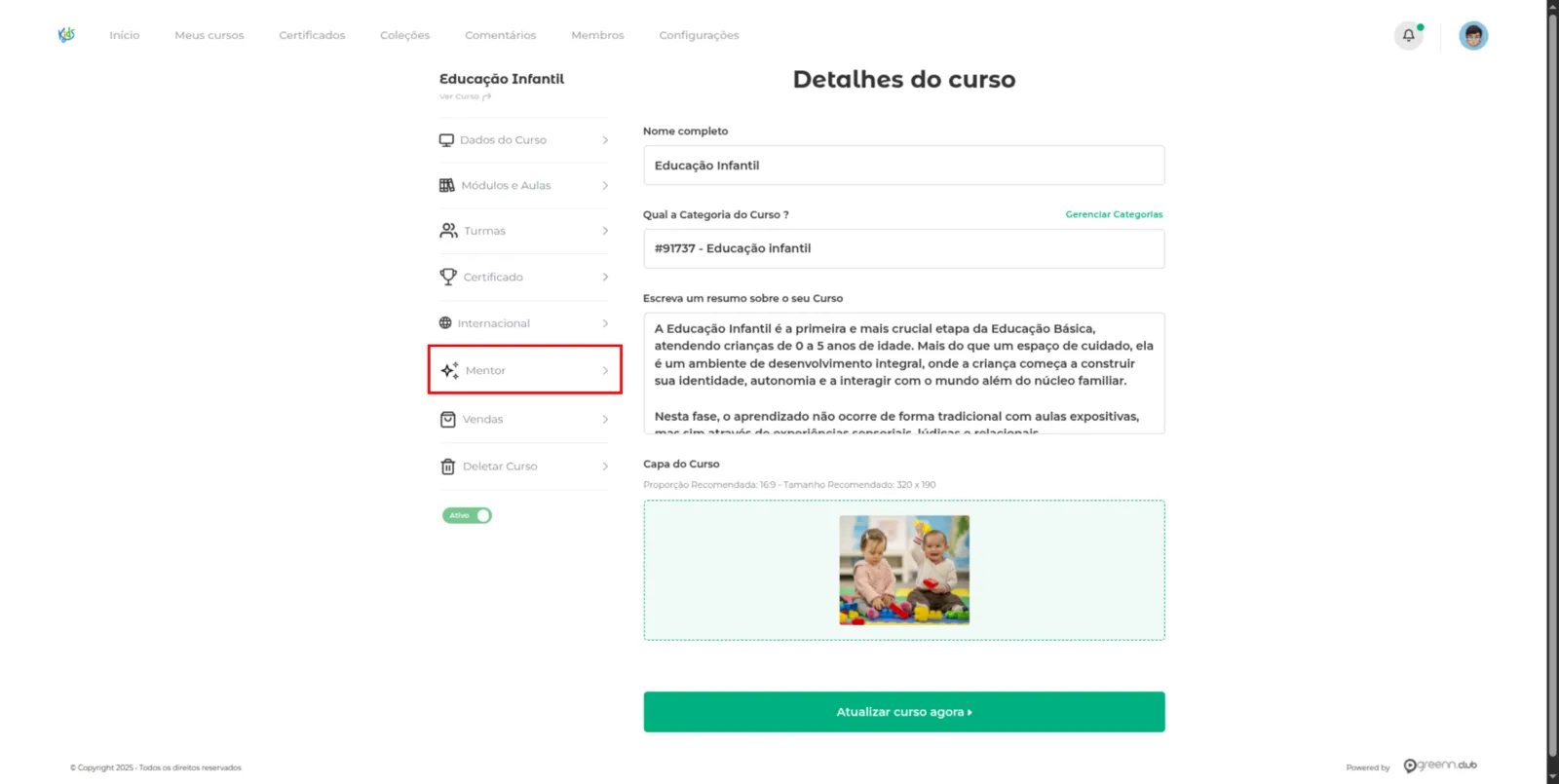
Selecione a opção Mentor.
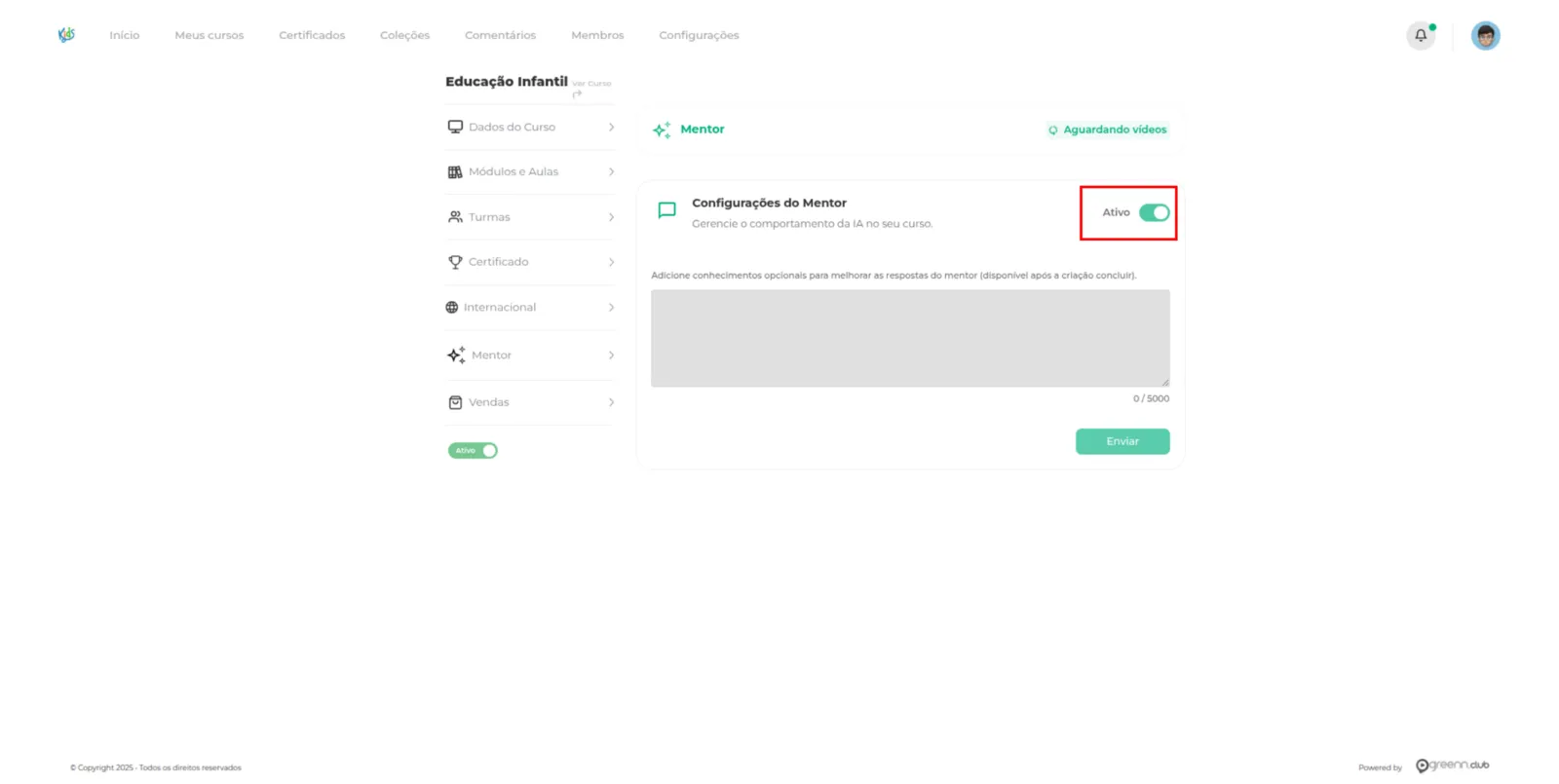
Ative a funcionalidade.
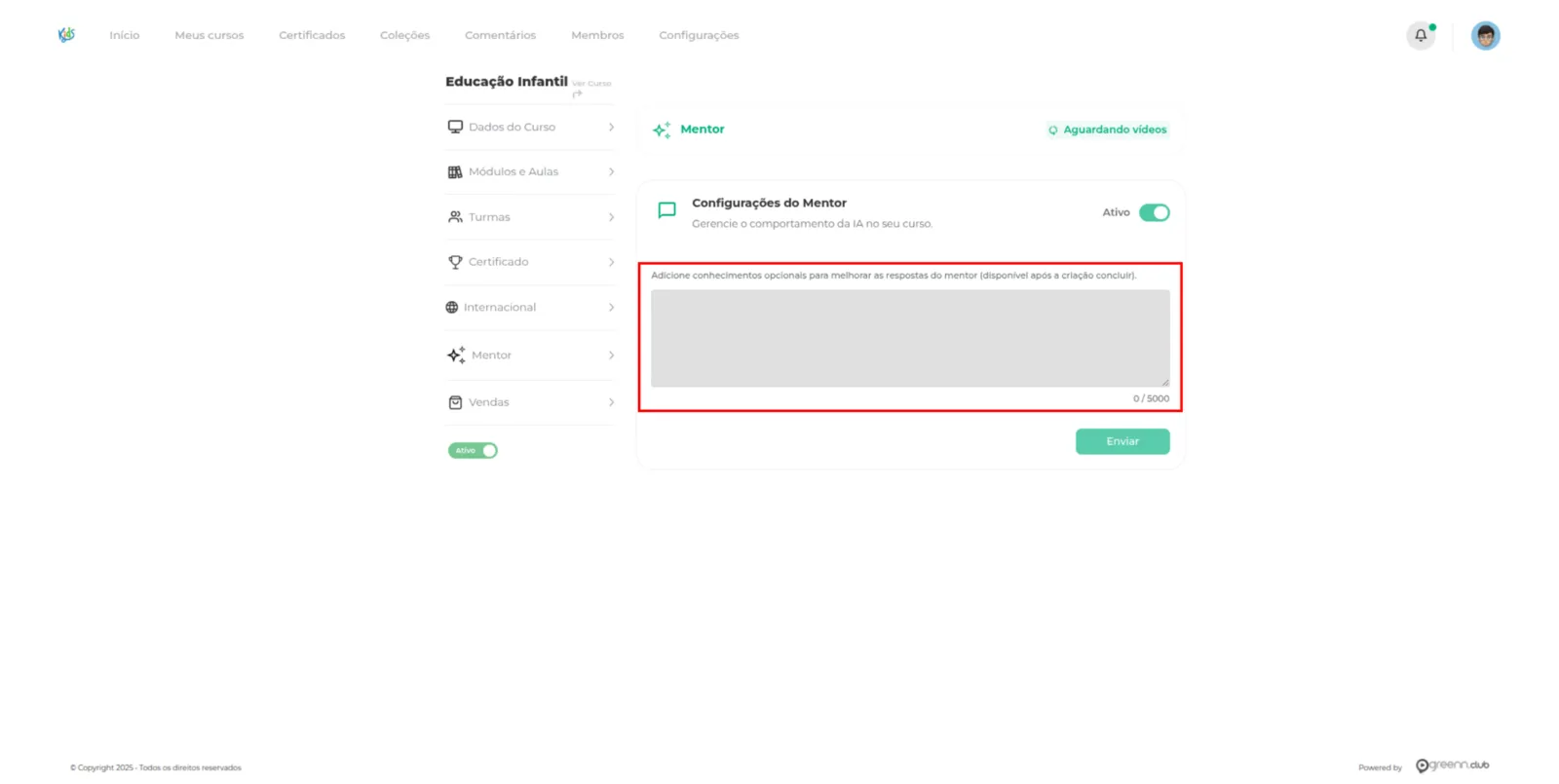
Use o campo disponível para dar mais contexto ao Mentor e melhorar as respostas. A edição fica ativa depois do término da criação.
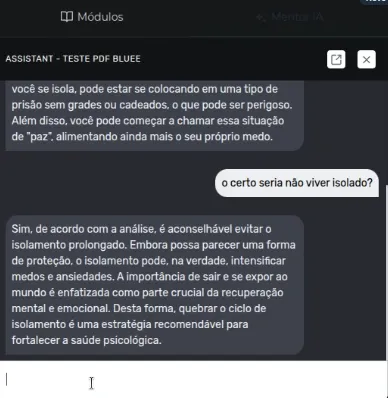
Veja um exemplo de mensagem gerada pelo Mentor.
As legendas internacionais têm a mesma regra de upload.
Conheça o recurso no site da Greenn
Isso resolveu?
Sua resposta ajuda a gente a melhorar este artigo.
Ainda com dúvida?
A gente resolve com você
O Mr. Greenn responde na hora e, se for preciso, chama uma pessoa do time.
Ainda não vende na Greenn?
Veja quanto fica com você em cada venda
Coloque o preço do seu produto no simulador. Aqui você não é só um número.