
GreennClub 2.0 · Aulas
Como criar categorias de aula (submódulos) no Greenn Club
Resposta curta
Categorias de aula funcionam como submódulos. Na edição de uma aula, clique no campo Categoria, crie a categoria e clique em Publicar aula. O nome aparece acima do título da aula para o aluno.
As categorias de aula funcionam como submódulos: dividem um conjunto extenso de aulas em seções temáticas. Para agrupar cursos, veja categorias de cursos.
Para que servem
- Organização em submódulos: evita que módulos com muitas aulas fiquem poluídos e difíceis de navegar.
- Navegação fluida: o aluno identifica rápido o tema de cada grupo de aulas dentro do módulo.
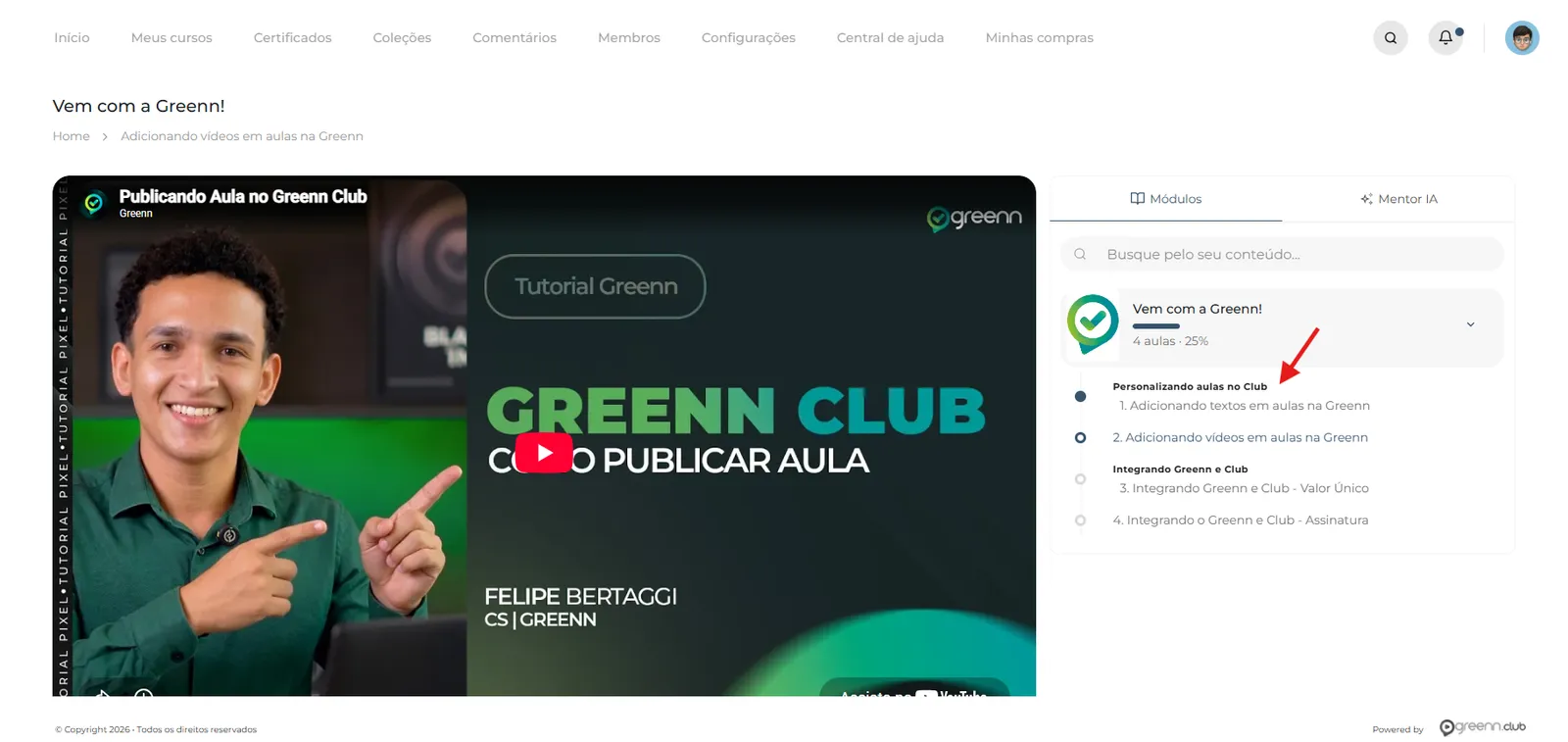
- Identificação visual: o nome da categoria fica visível acima do título da aula na barra lateral de conteúdos, durante o vídeo.
Passo a passo
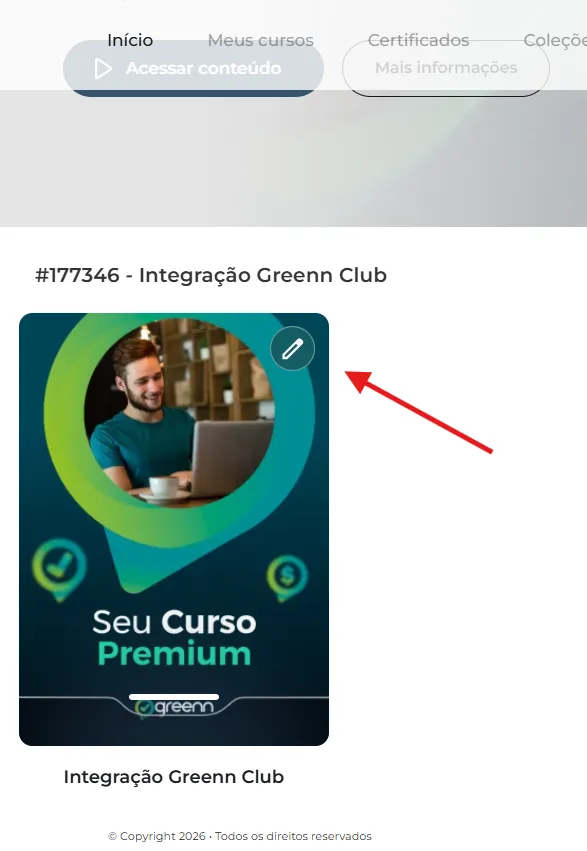
No painel do Greenn Club, clique no lápis para editar o curso.
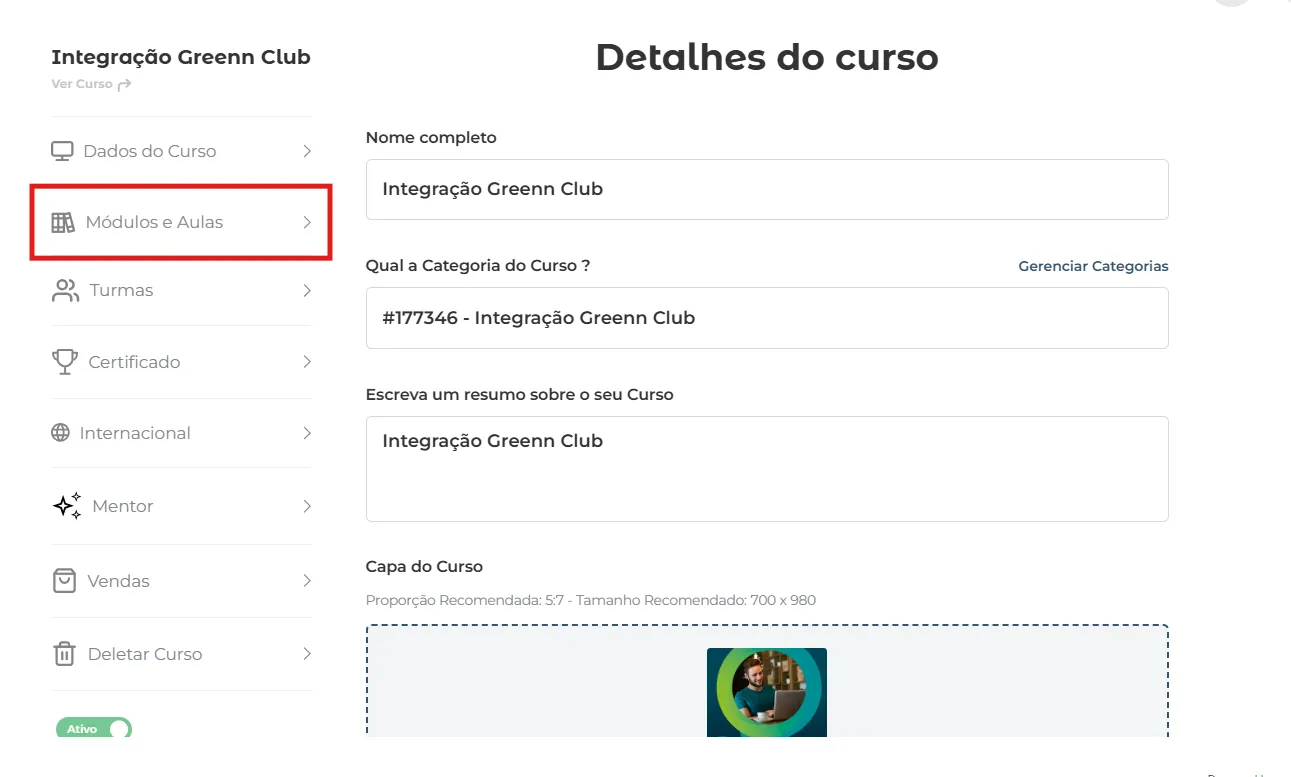
Acesse Módulos e Aulas.
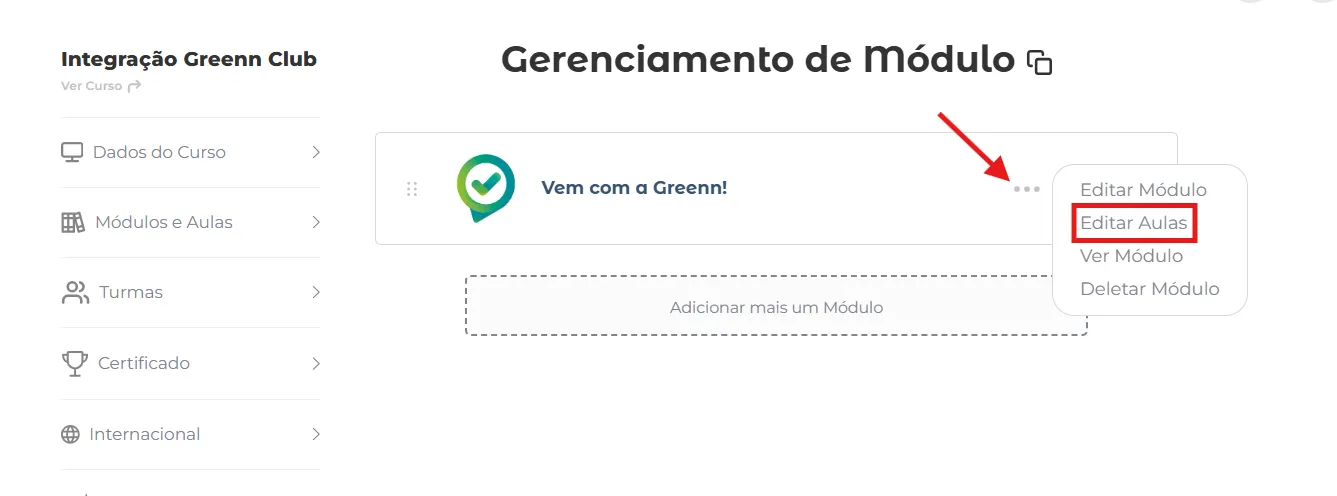
Clique nos três pontos e em editar aulas.
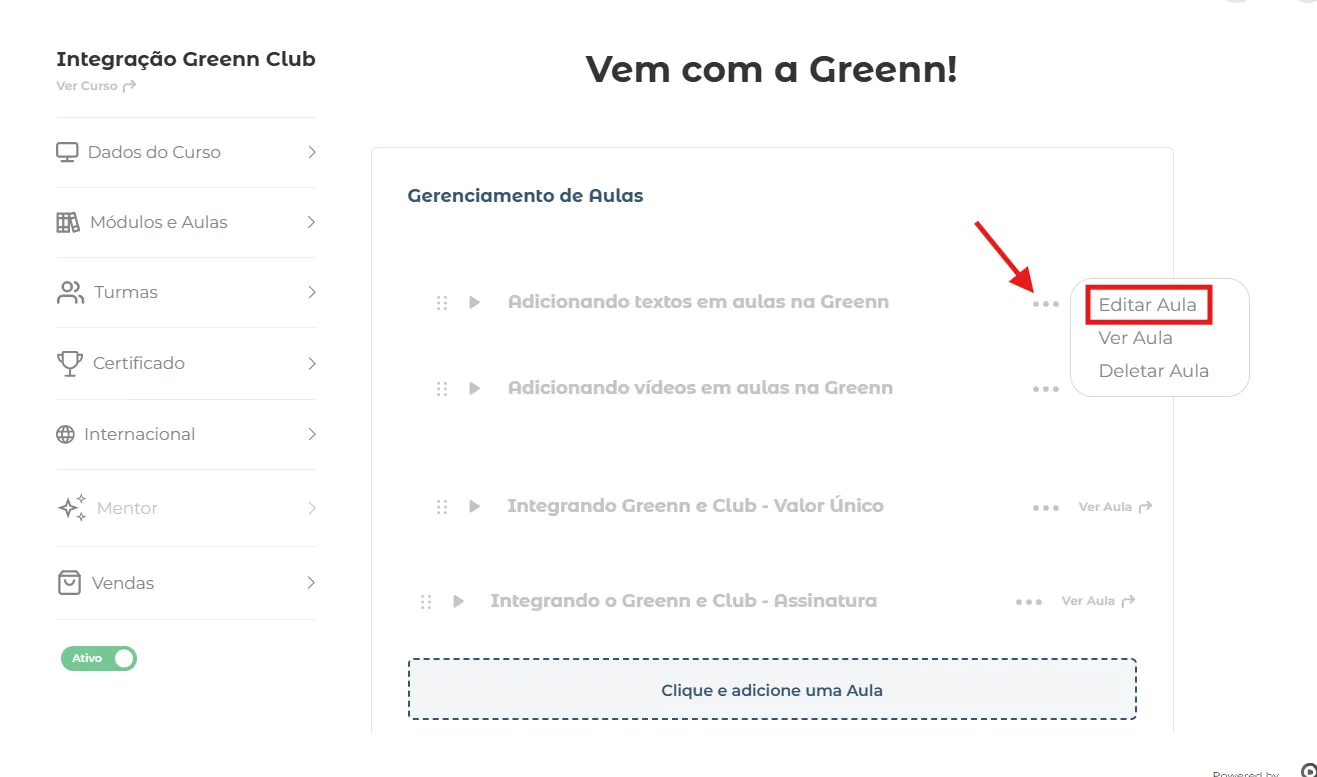
Clique de novo nos três pontos para editar uma aula existente ou crie uma nova.
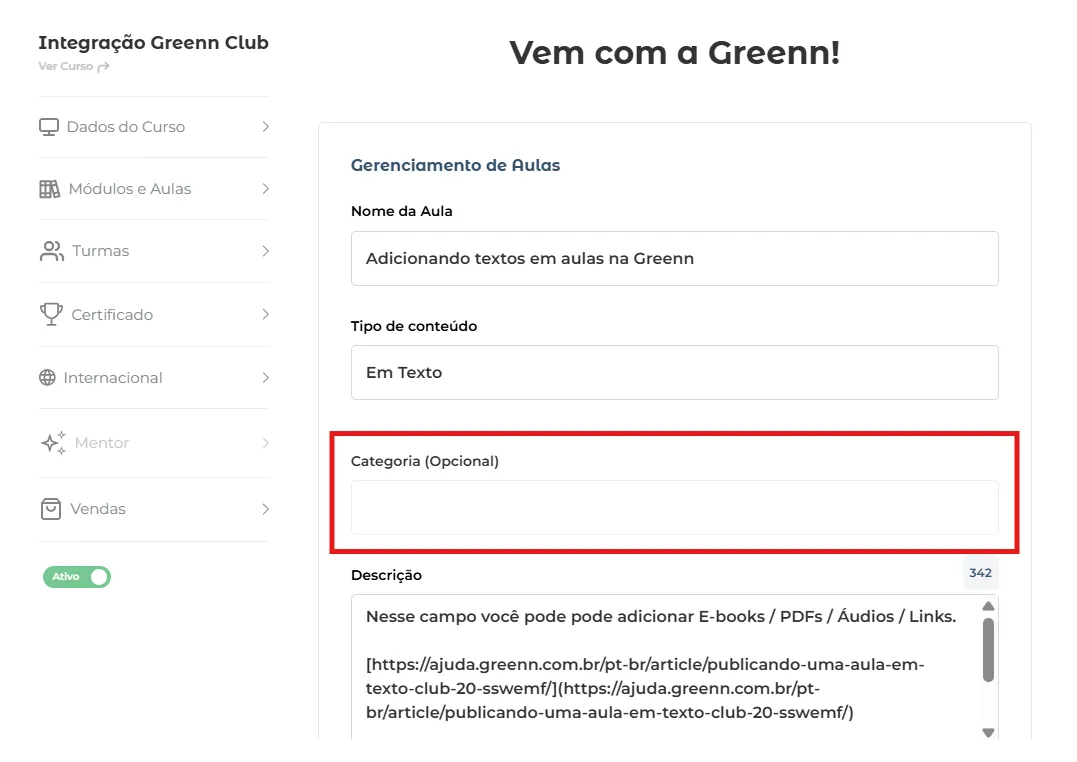
Clique no campo Categoria para criar um segmento de organização dos conteúdos.
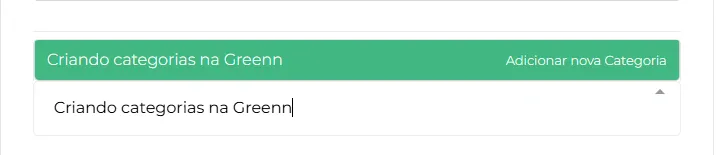
Confirme a criação da nova categoria.
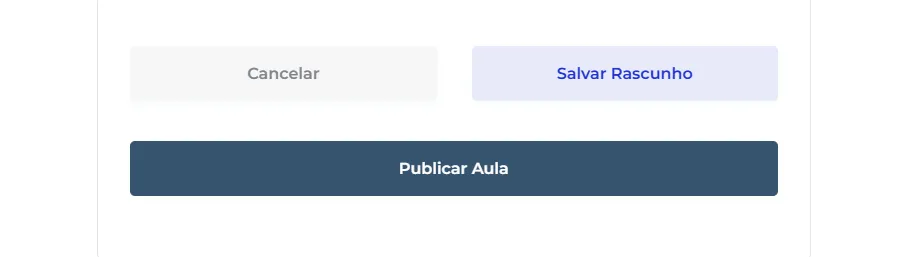
Clique em Publicar aula.
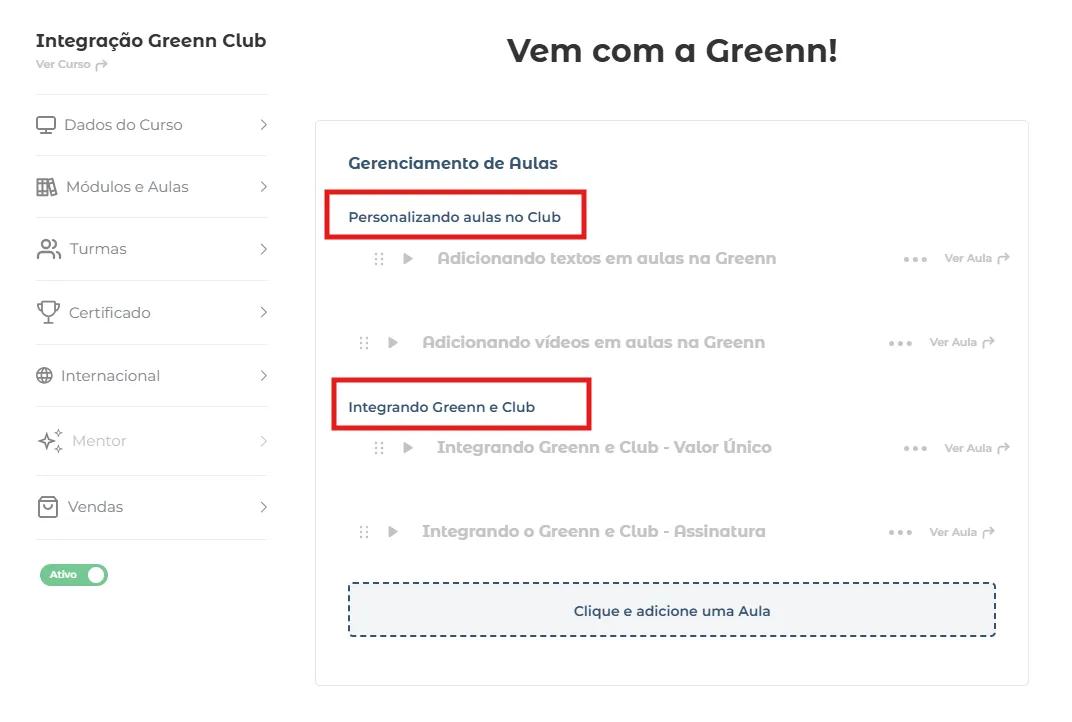
As aulas ficam organizadas dentro dos módulos.
Como o aluno vê
Ao associar aulas a uma categoria, o nome dela aparece em destaque logo acima do título das aulas, tanto no painel do produtor quanto na área de membros.
Isso resolveu?
Sua resposta ajuda a gente a melhorar este artigo.
Ainda com dúvida?
A gente resolve com você
O Mr. Greenn responde na hora e, se for preciso, chama uma pessoa do time.
Ainda não vende na Greenn?
Veja quanto fica com você em cada venda
Coloque o preço do seu produto no simulador. Aqui você não é só um número.