
GreennClub 2.0 · Cursos e módulos
Como criar módulos nos cursos do Greenn Club 2.0
Resposta curta
Na edição do curso, abra Módulos e Aulas, clique em Criar um Novo Módulo, defina nome, capa (opcional) e módulo condicional (opcional) e clique em Salvar seu Módulo.
Os módulos organizam as aulas do curso. Depois de criar, publique as aulas. Você pode criar quantos módulos precisar.
Passo a passo
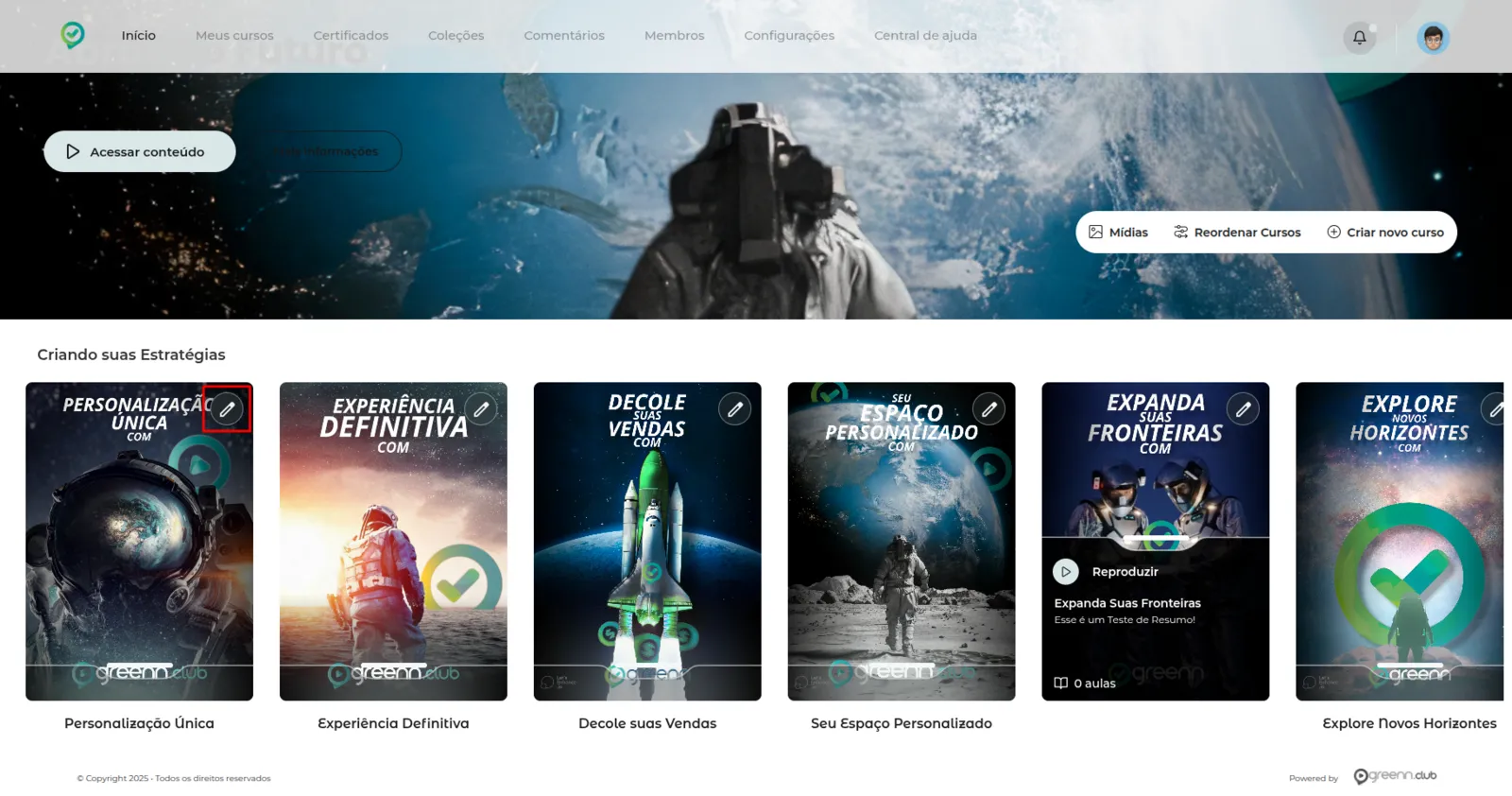
No painel, abra a edição do curso clicando no ícone de lápis.
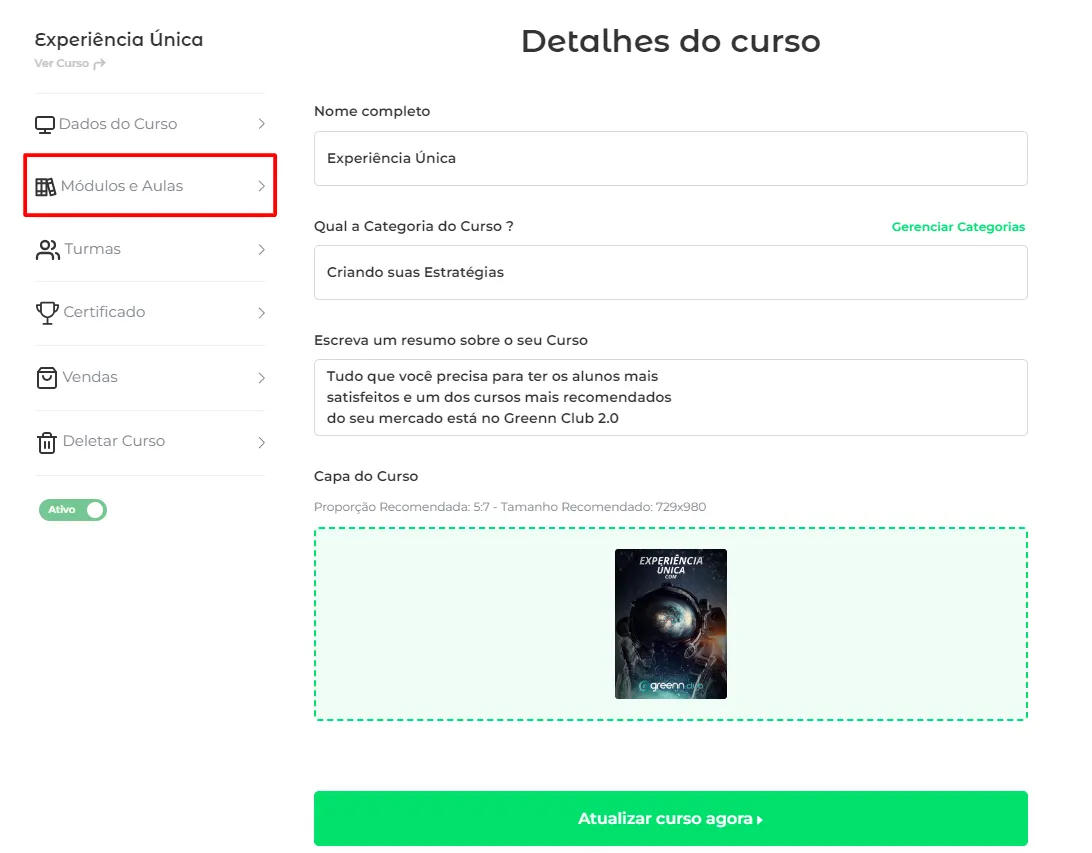
Clique em Módulos e Aulas.
Clique em Criar um Novo Módulo.
Configure o módulo.
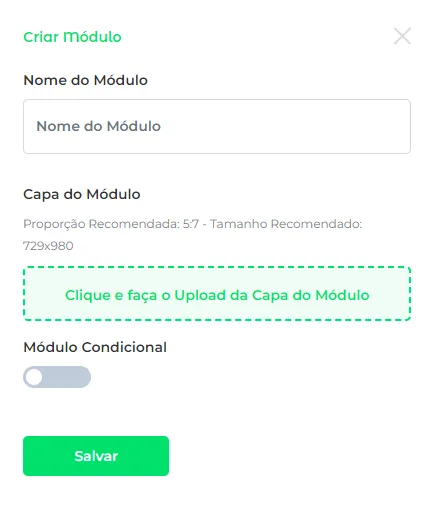
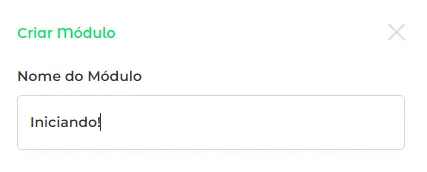
Nome do Módulo: digite o nome.
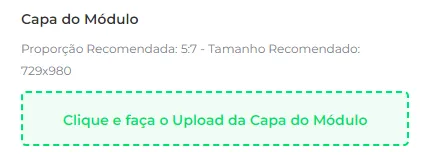
Capa do Módulo (opcional): adicione a capa. Veja os tamanhos em dimensões das imagens.
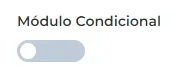
Módulo Condicional (opcional): mostra o módulo só para algumas turmas. Veja como criar um módulo condicional.
Clique em Salvar seu Módulo.
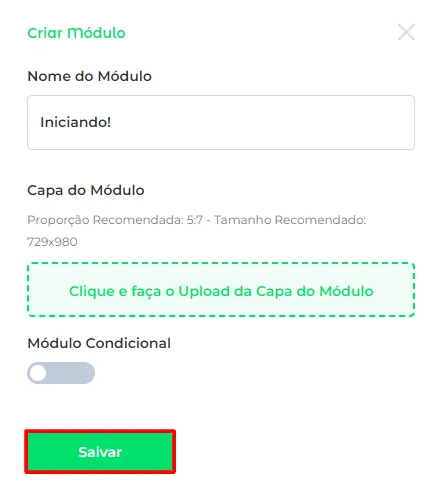
O módulo está criado.
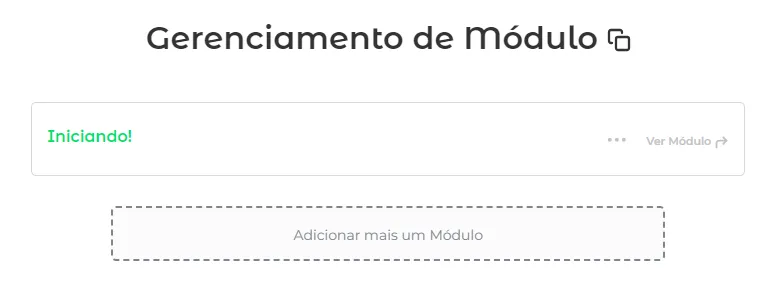
Excluir um módulo com todas as aulas
Você não precisa mais apagar as aulas uma por uma. Ao excluir um módulo, as aulas dele são excluídas junto.
- Na lista de módulos do curso, escolha o módulo que quer excluir e use a opção de excluir.
- Aparece a confirmação Excluir o módulo com o nome do módulo, avisando quantas aulas também serão excluídas (por exemplo, "As 12 aulas deste módulo também serão excluídas").
- Confira o nome e o número de aulas e clique em Excluir módulo. Para desistir, clique em Cancelar.
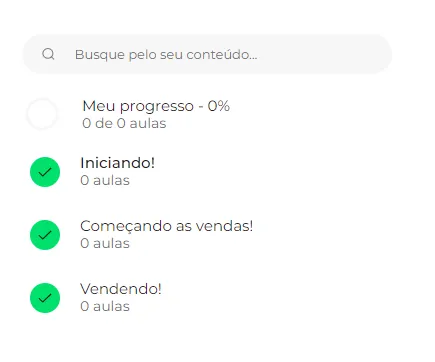
Na nova versão do Club, a lista de módulos fica na aba Conteúdo do curso.
Isso resolveu?
Sua resposta ajuda a gente a melhorar este artigo.
Ainda com dúvida?
A gente resolve com você
O Mr. Greenn responde na hora e, se for preciso, chama uma pessoa do time.
Ainda não vende na Greenn?
Veja quanto fica com você em cada venda
Coloque o preço do seu produto no simulador. Aqui você não é só um número.