
GreennClub 2.0 · Novidades
Como usar a nova versão do Greenn Club
Resposta curta
A nova versão do Club tem menu Início, Meus cursos, Trocar de painel e Gerenciar. Cada curso reúne Dados, Conteúdo, Turmas, Certificado, Mentor IA e Vendas numa tela. A liberação é gradual: se não aparece, fale com o suporte.
A nova versão do Greenn Club foi redesenhada para ser mais simples de usar, para o aluno e para o produtor. Este guia mostra onde cada coisa fica e como fazer as tarefas do dia a dia.
Como saber se a sua área já está na nova versão
Na nova versão, o menu no topo tem quatro itens: Início, Meus cursos, Trocar de painel e Gerenciar. Se o seu painel é assim, você já está nela.
Início: a home que é vitrine
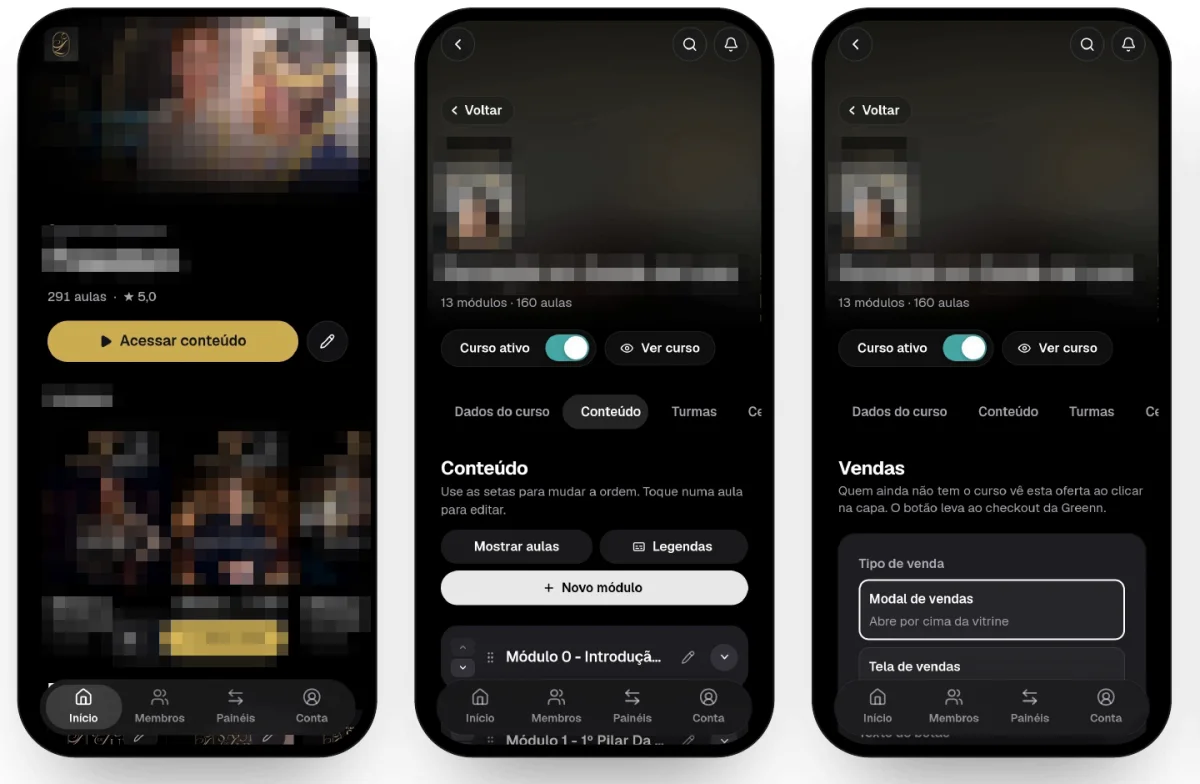
- Abra a sua área de membros. O curso em destaque aparece no topo, com o botão Acessar conteúdo e o ícone de lápis para editar.
- Abaixo, cada fileira mostra os cursos de uma categoria. Em cada capa, o ícone de lápis abre a edição do curso.
- Para criar um curso, clique em Criar novo curso.
Todo o curso numa tela só
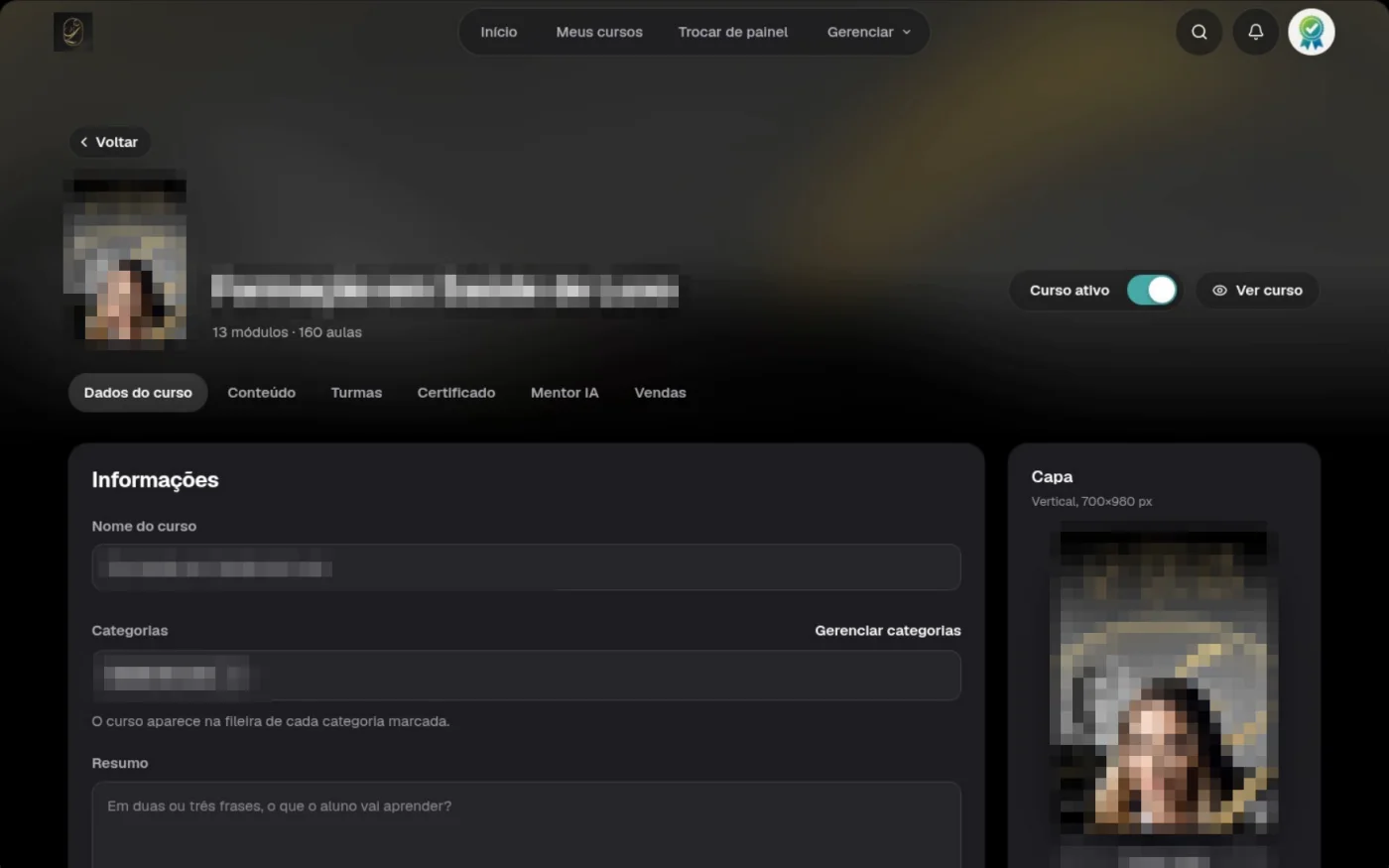
Ao editar um curso, a tela tem o nome, a capa e o resumo de módulos e aulas no topo, o botão Voltar, a chave Curso ativo e o botão Ver curso. Logo abaixo ficam as abas:
Dados do curso
- Abra o curso e clique na aba Dados do curso.
- Em Informações, preencha o Nome do curso, as Categorias e o Resumo (duas ou três frases sobre o que o aluno vai aprender). O curso aparece na fileira de cada categoria marcada. Para criar ou editar categorias, use Gerenciar categorias.
- No quadro Capa, clique em Trocar capa para enviar uma nova imagem. A capa é vertical, de 700 x 980 px.
Conteúdo: módulos e aulas
- Clique na aba Conteúdo.
- Para mudar a ordem, arraste o módulo ou a aula pelas alças. Para editar, toque no lápis.
- No alto da lista ficam os botões Mostrar aulas e Legendas.
- Para criar um módulo, clique em Novo módulo. Veja o detalhe em como criar módulos, incluindo como excluir um módulo com todas as aulas.
Turmas
- Clique na aba Turmas. Cada turma aparece num cartão, com o número de alunos e a data de criação.
- Para criar uma, clique em Nova turma. Cada turma define quando o aluno acessa o curso, os módulos e as aulas. Mais detalhes em como criar turmas.
Certificado e Mentor IA
As abas Certificado e Mentor IA ficam no mesmo curso. Para configurar cada um, veja como adicionar um certificado e como ativar o Mentor IA.
Vendas
- Clique na aba Vendas. A tela explica: quem ainda não tem o curso vê esta oferta ao clicar na capa, e o botão leva ao checkout da Greenn.
- Em Tipo de venda, escolha Modal de vendas (abre por cima da vitrine) ou Tela de vendas.
Membros, configurações e aparência
- Membros. No menu Gerenciar, abra Membros para ver quem tem acesso ao painel, buscar por nome ou e-mail, usar os Filtros, Importar, Exportar dados e Cadastrar membro. Para liberar um aluno, veja como adicionar alunos manualmente.
- Configurações gerais. Reúnem as regras de comunidade, acesso, arquivos e aulas que valem para todo o painel. Em Comunidade, ligue ou desligue a Avaliação de cursos, os Comentários e a Moderação de comentários (os comentários passam por aprovação antes de aparecer). Há ainda as abas Acesso e Novos membros.
- Aparência. Deixa o Club com o estilo da sua marca. Na aba Visual, escolha a cor do painel (botões, links e destaques, inclusive na tela de login). Há também Layout, Dados e Banners. Veja também como alterar a cor da área de membros.
Pelo celular
O produtor faz tudo pelo celular, com a mesma experiência do computador. A barra de baixo tem Início, Membros, Painéis e Conta. Dentro de um curso, as mesmas abas (Dados do curso, Conteúdo, Turmas, Vendas e as demais) ficam numa faixa que você desliza para o lado. As Configurações e a Aparência também abrem no celular.
O que muda para o aluno
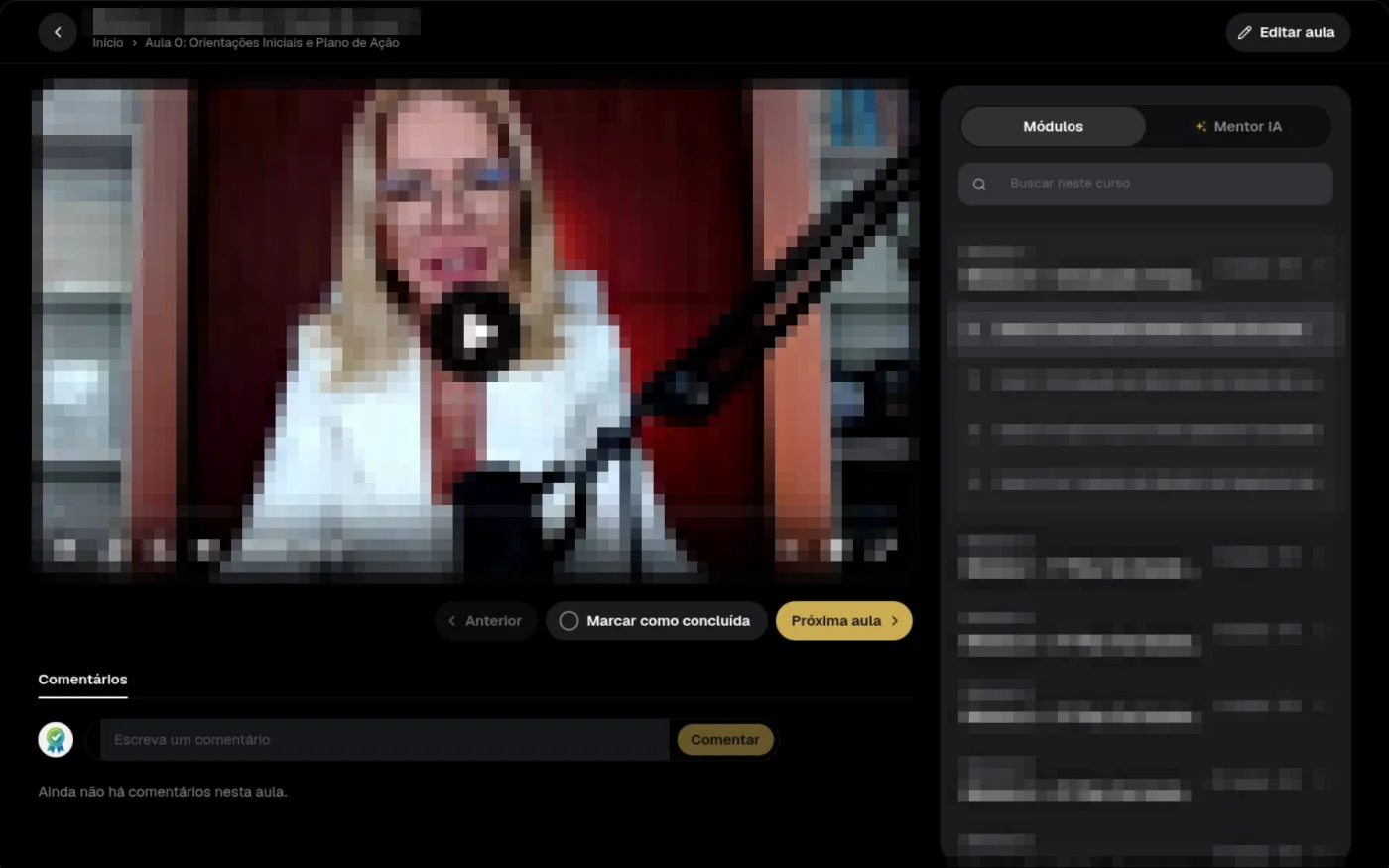
O aluno vê onde parou e continua de onde estava. Na aula, ele tem tudo na mesma tela: o vídeo, os botões Anterior, Marcar como concluída e Próxima aula, os comentários e a lista de módulos com busca dentro do curso. Se a aba Mentor IA estiver ativa no curso, ela fica ao lado dos módulos.
O botão Ver curso, no alto da tela do curso, abre o curso. O primeiro acesso do aluno está em como fazer o primeiro acesso ao curso.
Isso resolveu?
Sua resposta ajuda a gente a melhorar este artigo.
Ainda com dúvida?
A gente resolve com você
O Mr. Greenn responde na hora e, se for preciso, chama uma pessoa do time.
Ainda não vende na Greenn?
Veja quanto fica com você em cada venda
Coloque o preço do seu produto no simulador. Aqui você não é só um número.