
GreennClub 2.0 · Recursos extras
Como adicionar certificado de conclusão ao seu curso no Club
Resposta curta

Na edição do curso, abra Certificado e adicione sua imagem (1750x1240). Defina fonte, tamanho, cor, posição do nome e a porcentagem de aulas concluídas que libera. A Greenn não cria o modelo.
Passo a passo
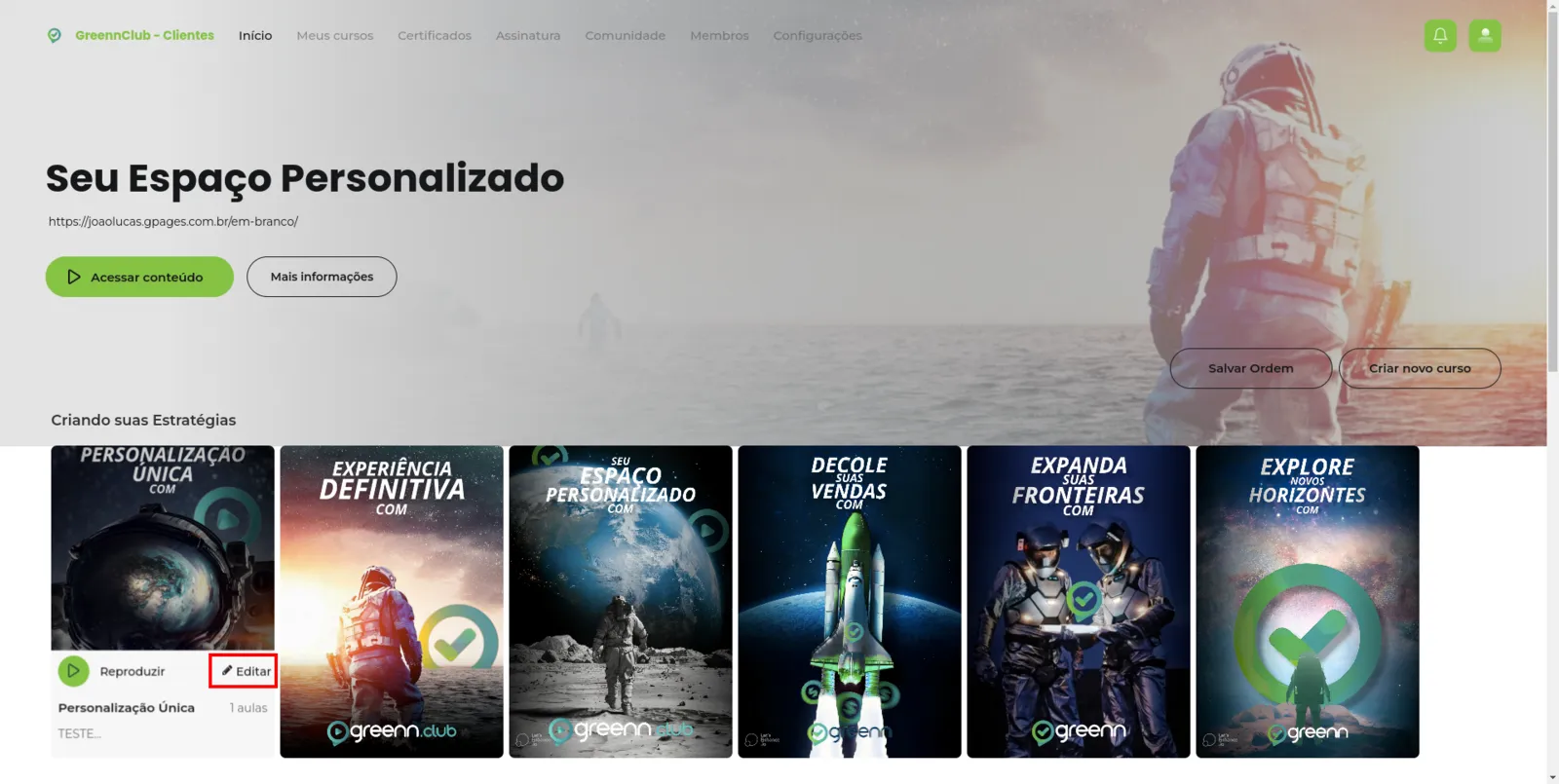
No painel, acesse a Edição do Curso que vai receber o certificado.
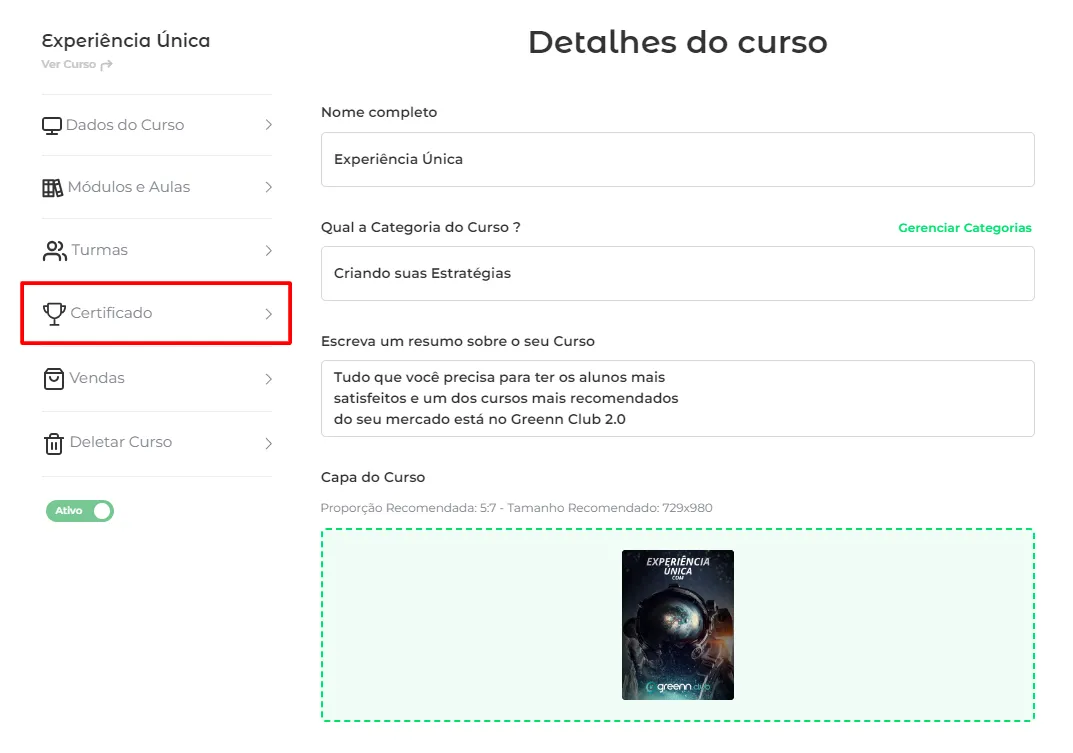
Abra Certificado.

Adicione o seu certificado. Dimensão recomendada: 1750x1240.
Aparecem as opções de personalização.
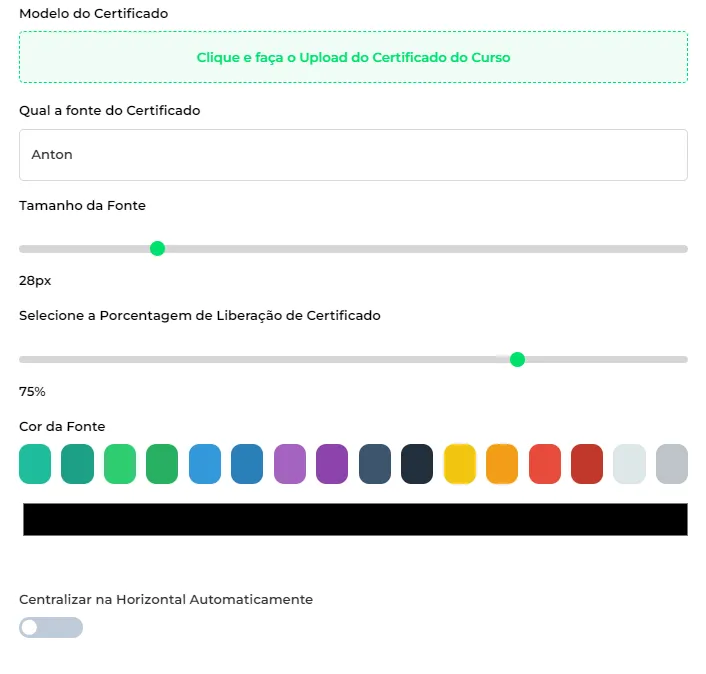
Opções de personalização
Modelo de Certificado: para trocar o modelo usado.

Fonte do Certificado: a fonte com que o nome do aluno aparece.


Tamanho da Fonte: o tamanho do nome do aluno.

Porcentagem de Liberação de Certificado: a porcentagem de aulas concluídas para liberar o certificado.

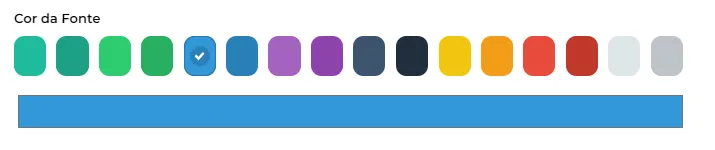
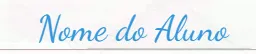
Cor da Fonte: a cor do nome do aluno.
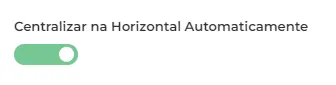
Centralizar Automaticamente: centraliza o nome sozinho.
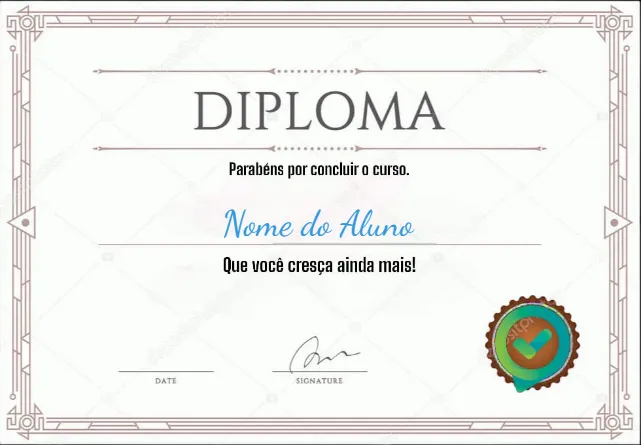
Você também pode mudar a posição do nome clicando e arrastando.
Depois de ajustar tudo, salve ou baixe o certificado. O certificado fica criado e configurado.
A conclusão das aulas pode ser marcada de forma automática ou por porcentagem assistida.
Isso resolveu?
Sua resposta ajuda a gente a melhorar este artigo.
Ainda com dúvida?
A gente resolve com você
O Mr. Greenn responde na hora e, se for preciso, chama uma pessoa do time.
Ainda não vende na Greenn?
Veja quanto fica com você em cada venda
Coloque o preço do seu produto no simulador. Aqui você não é só um número.