
GreennClub 2.0 · Recursos extras
Como configurar campos personalizados nos arquivos do aluno
Resposta curta
Em Configurações > Campos Personalizados, crie os campos (texto ou comentário) e salve. O aluno preenche os dados em um pop-up e, depois, tudo que baixar vem com essas informações no final.
O que são
Campos personalizados são campos que você configura para aparecerem no final dos arquivos e certificados que o aluno baixa na área de membros. Assim, se ele tentar compartilhar o documento, seus dados estão nele. Veja também a marca d'água.
Passo a passo
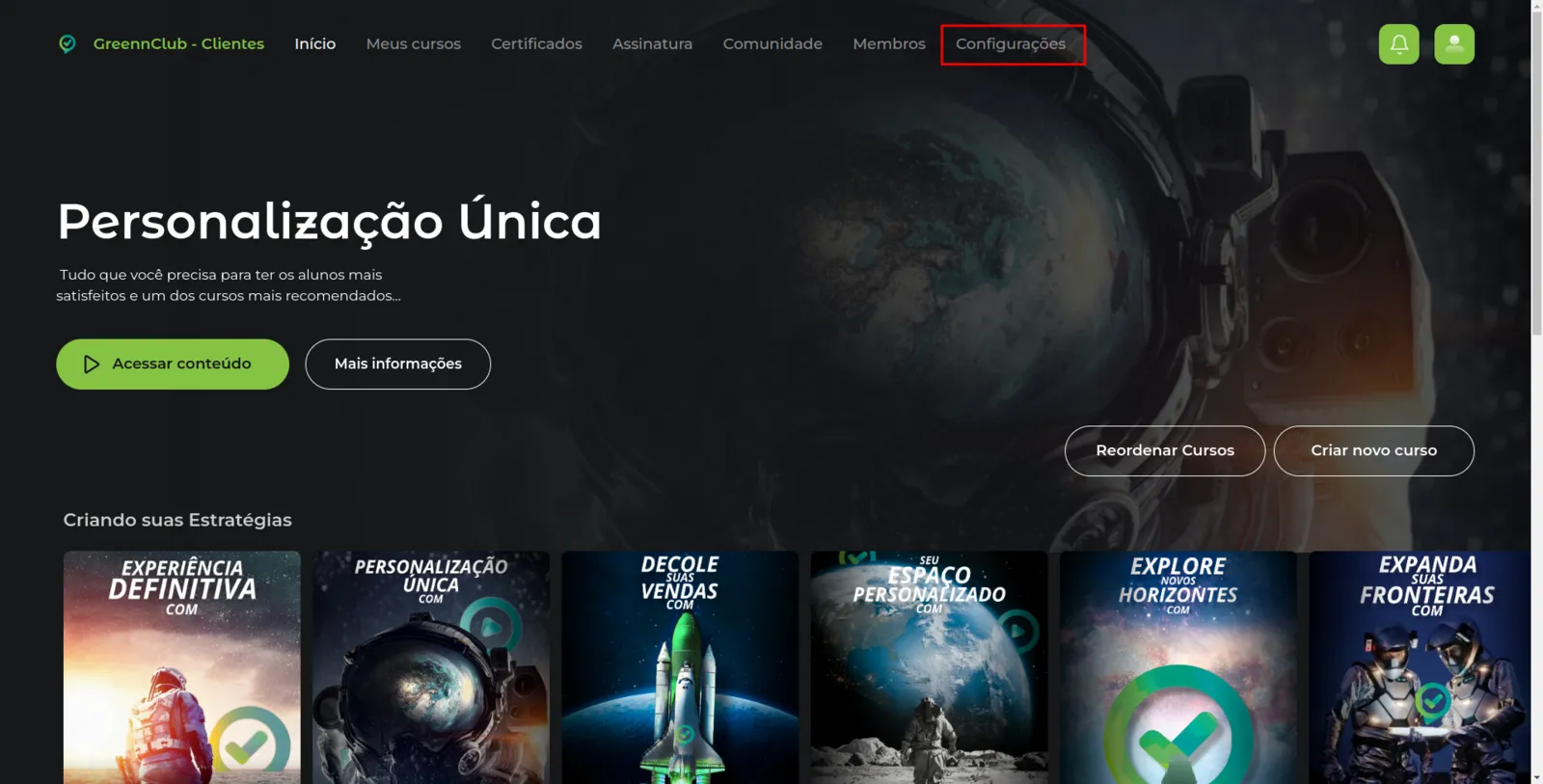
Acesse sua área de membros e clique em Configurações.
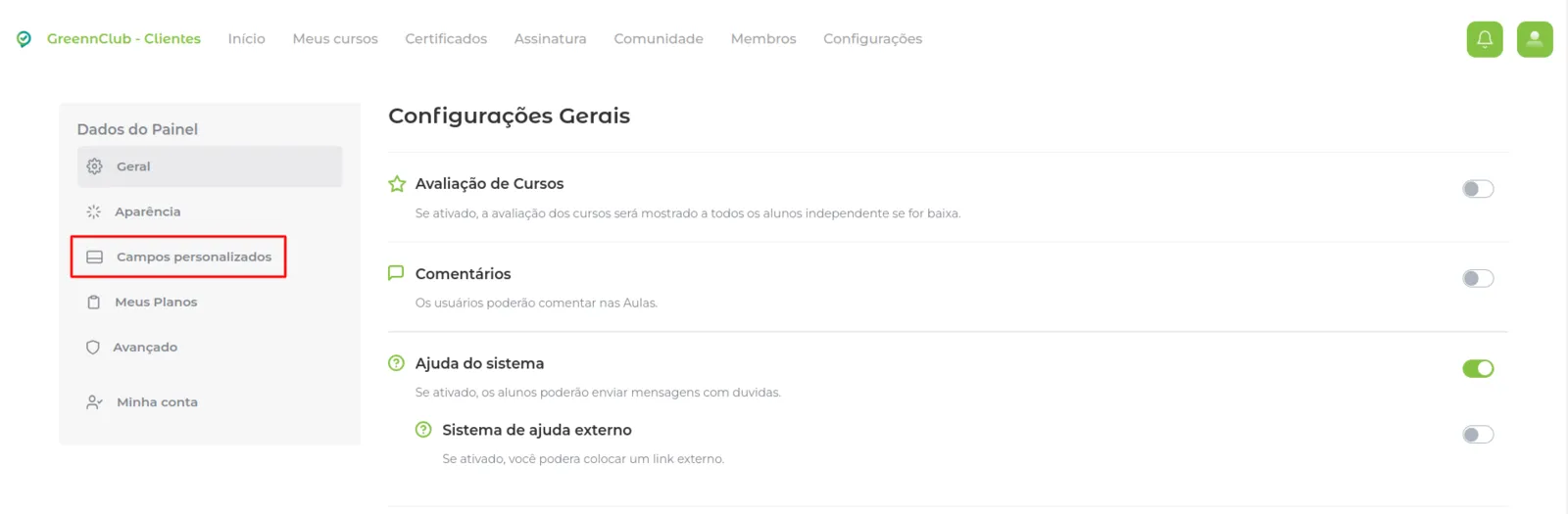
Clique em Campos Personalizados.
Configure os campos.
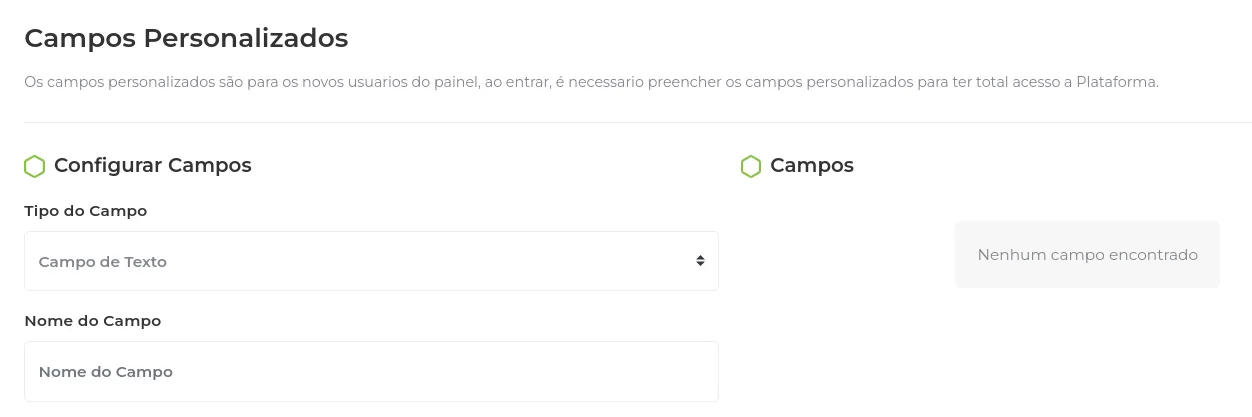
Em Tipo de Campo, escolha entre campo de texto e campo de comentário.
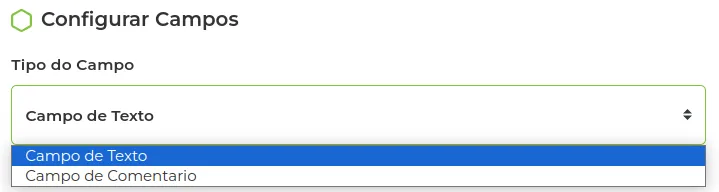
- Campo de texto: você cria os campos que quiser para aparecer no documento, por exemplo, nome completo e CPF.
- Campo de comentário: aceita mais caracteres, para observações.
Exemplo: nome completo e CPF
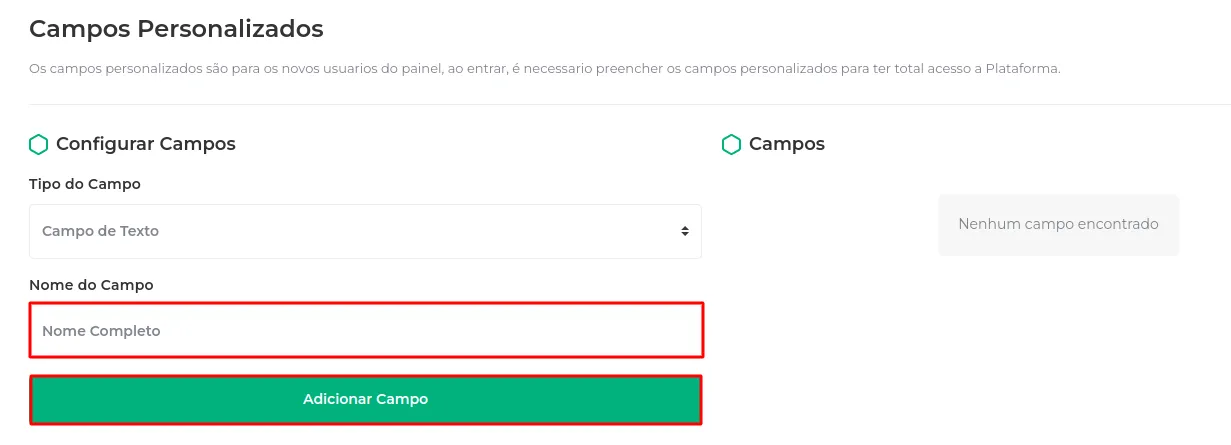
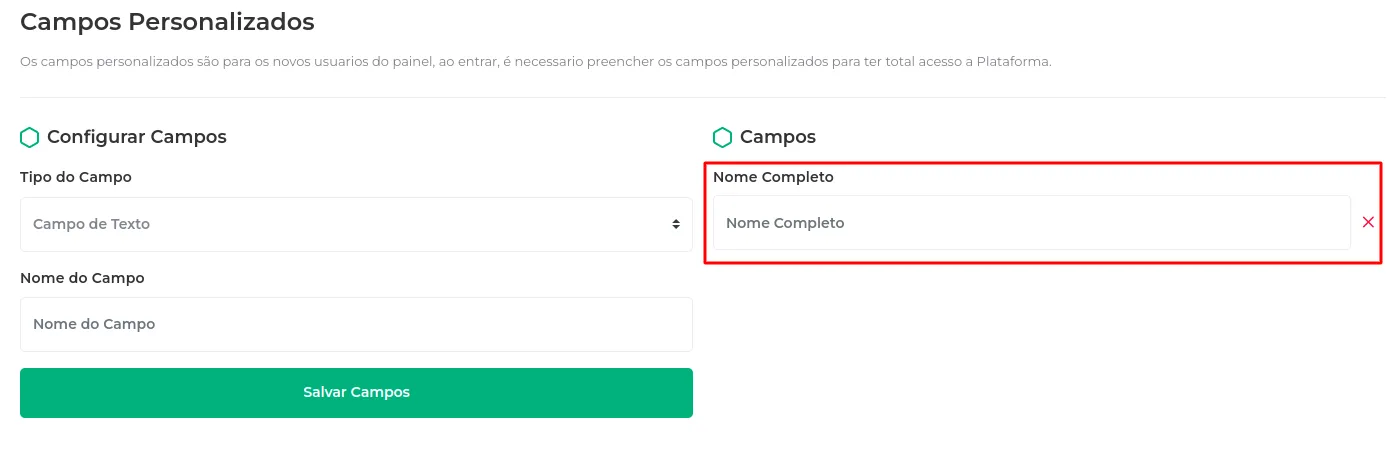
Escolha Campo de Texto. Em Nome do Campo, digite Nome Completo e clique em Adicionar Campo. Ele aparece do lado direito.
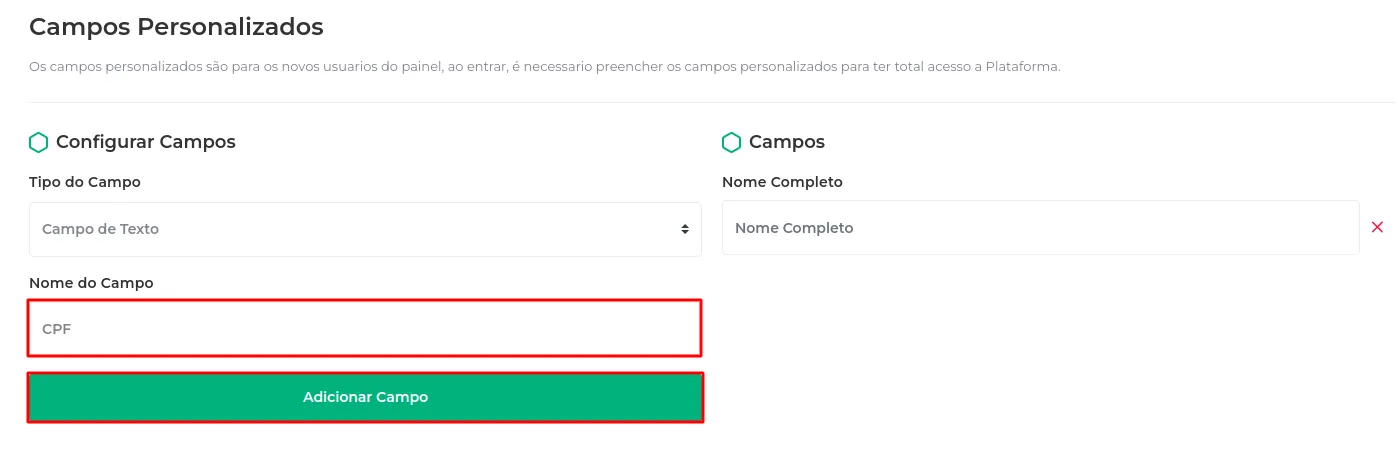
Faça o mesmo com o campo CPF.
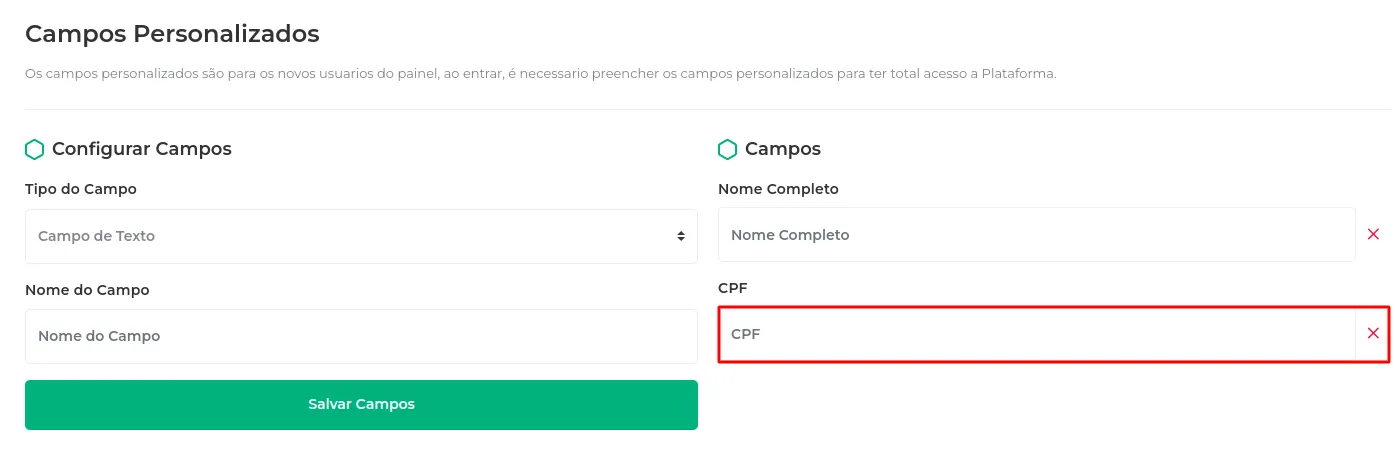
Clique em Salvar Campos.
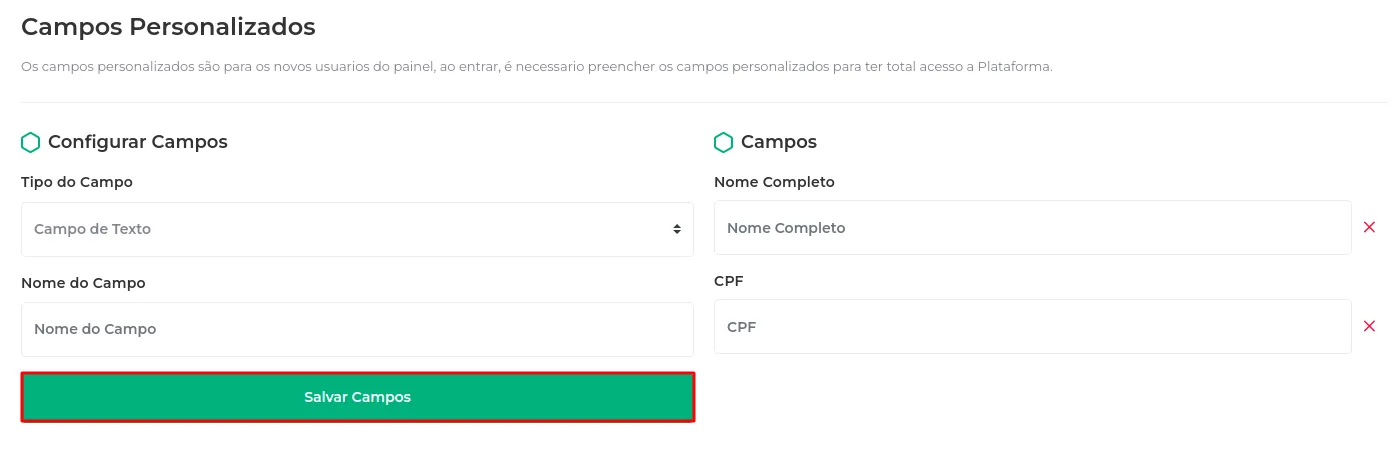
Os campos estão configurados. Quando o aluno entrar no painel para acessar o curso, aparece um pop-up para ele preencher esses dados. Depois disso, todo arquivo que ele baixar vem com as informações no final da página.
Isso resolveu?
Sua resposta ajuda a gente a melhorar este artigo.
Ainda com dúvida?
A gente resolve com você
O Mr. Greenn responde na hora e, se for preciso, chama uma pessoa do time.
Ainda não vende na Greenn?
Veja quanto fica com você em cada venda
Coloque o preço do seu produto no simulador. Aqui você não é só um número.