
GreennClub 2.0 · Recursos extras
Como proteger arquivos com marca d'água no Greenn Club
Resposta curta
Ative Arquivo Protegido ao enviar o arquivo (na aula ou em Configurações > Testar arquivo protegido). O aluno baixa o arquivo com marca d'água contendo o nome e o CPF dele.
A marca d'água grava o nome e o CPF do aluno no arquivo baixado. Se ele compartilhar, o arquivo identifica quem foi. Você pode testar nas configurações e depois ativar na aula.
Testar nas configurações
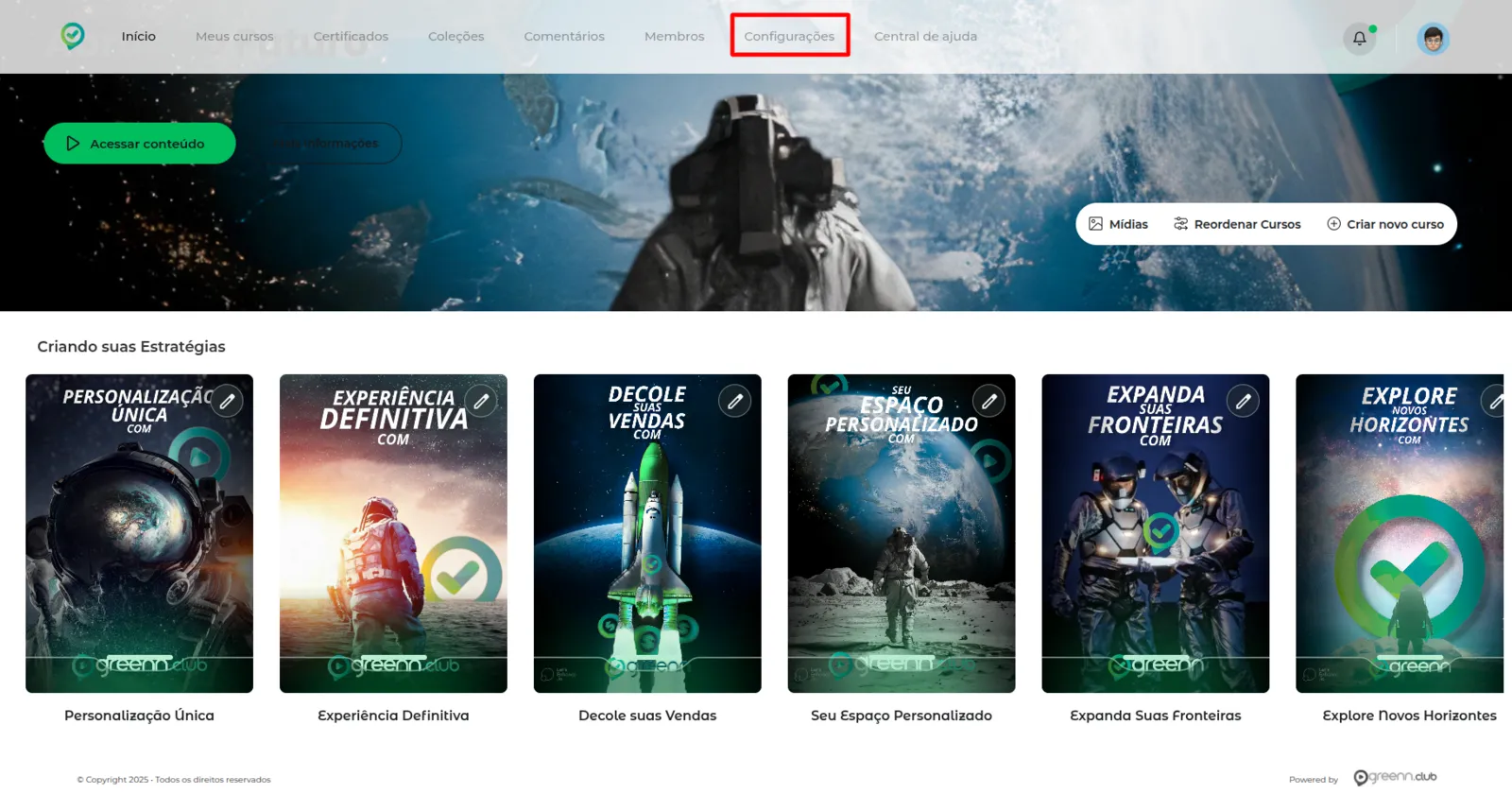
Na sua área de membros, selecione Configurações.
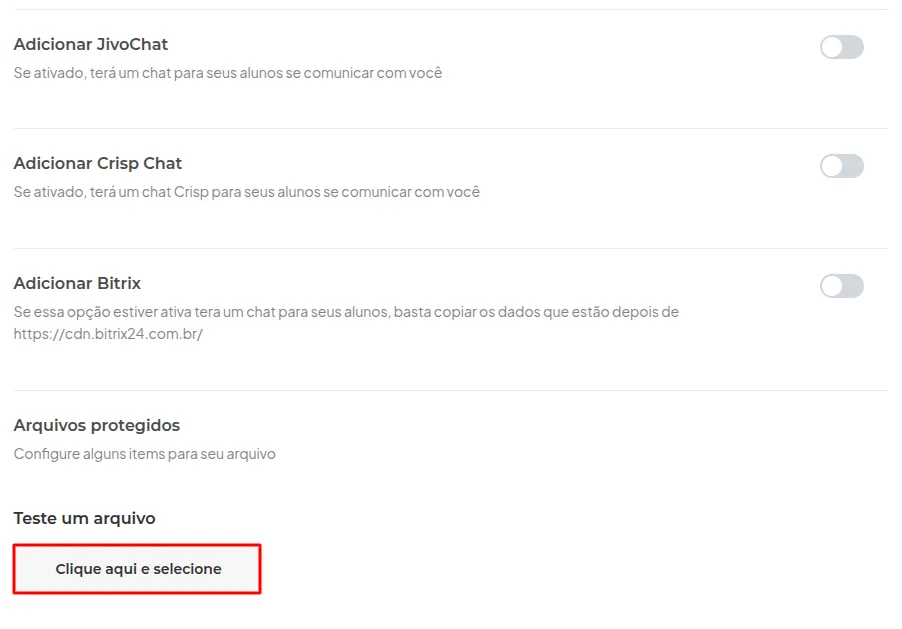
Vá até Testar arquivo protegido, em Clique aqui e Selecione.

Suba o arquivo ou escolha-o na biblioteca de mídias.
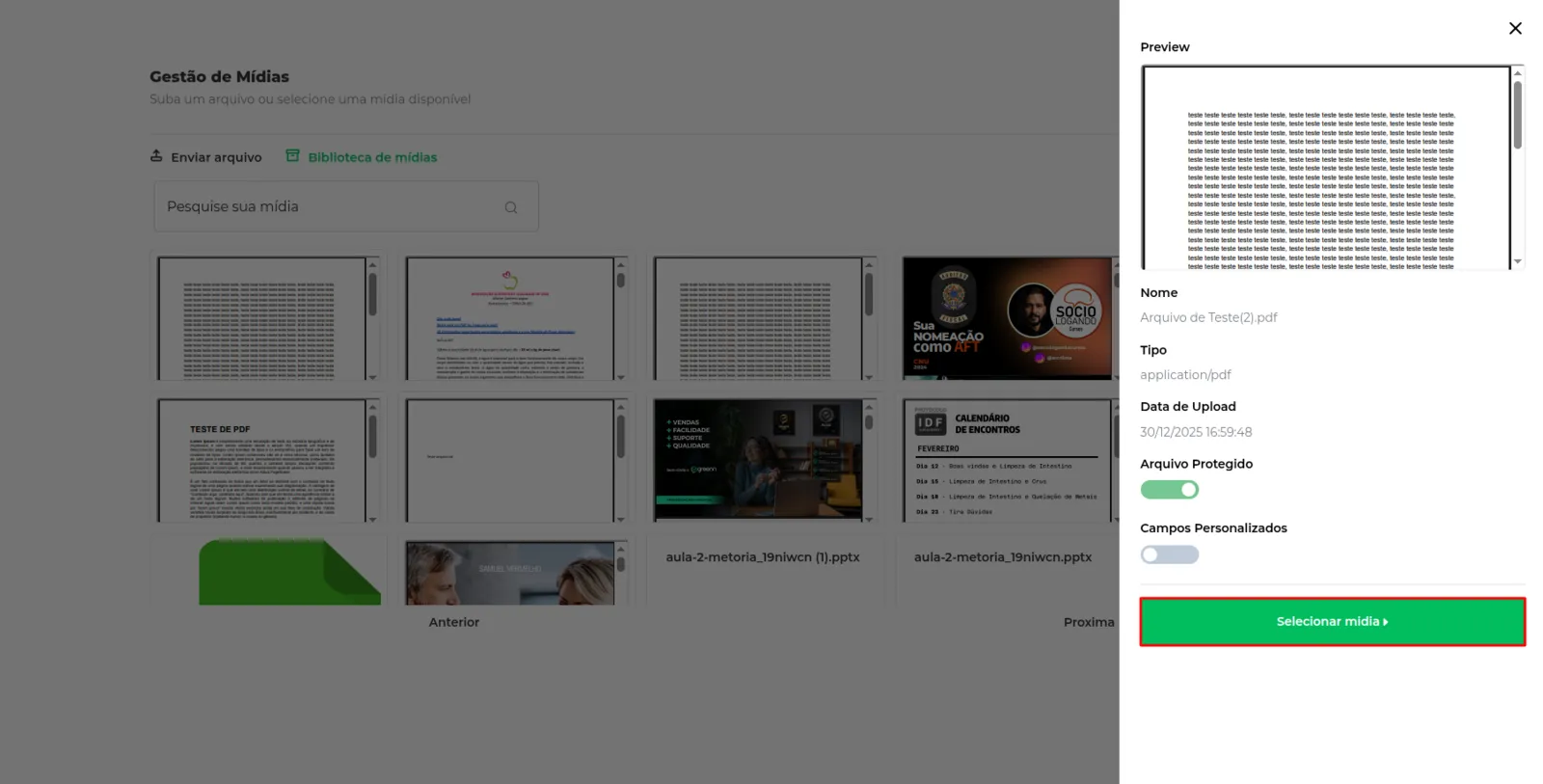
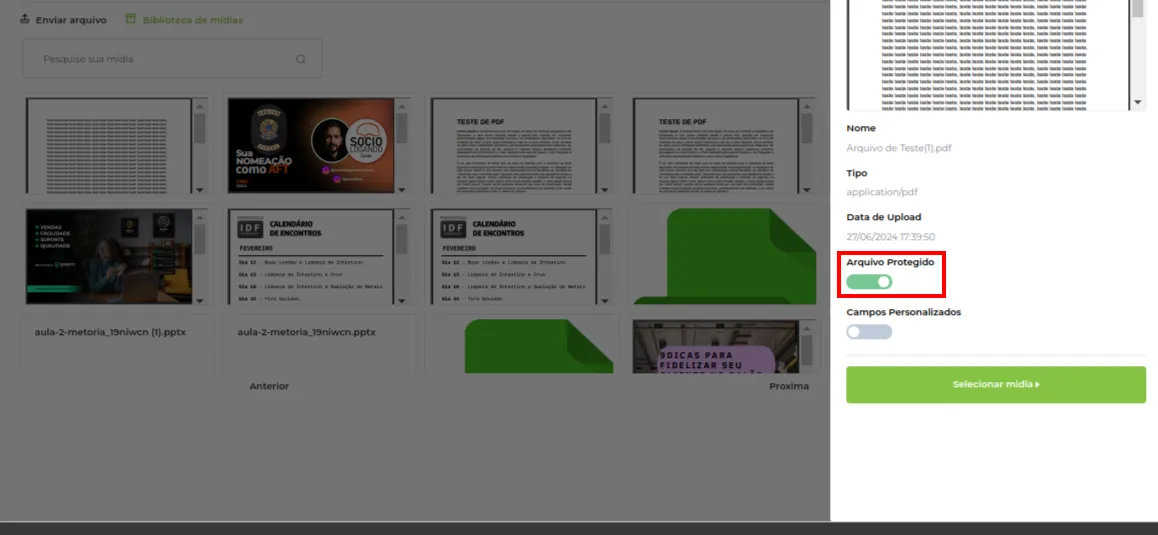
Com o arquivo selecionado, habilite Arquivo Protegido.
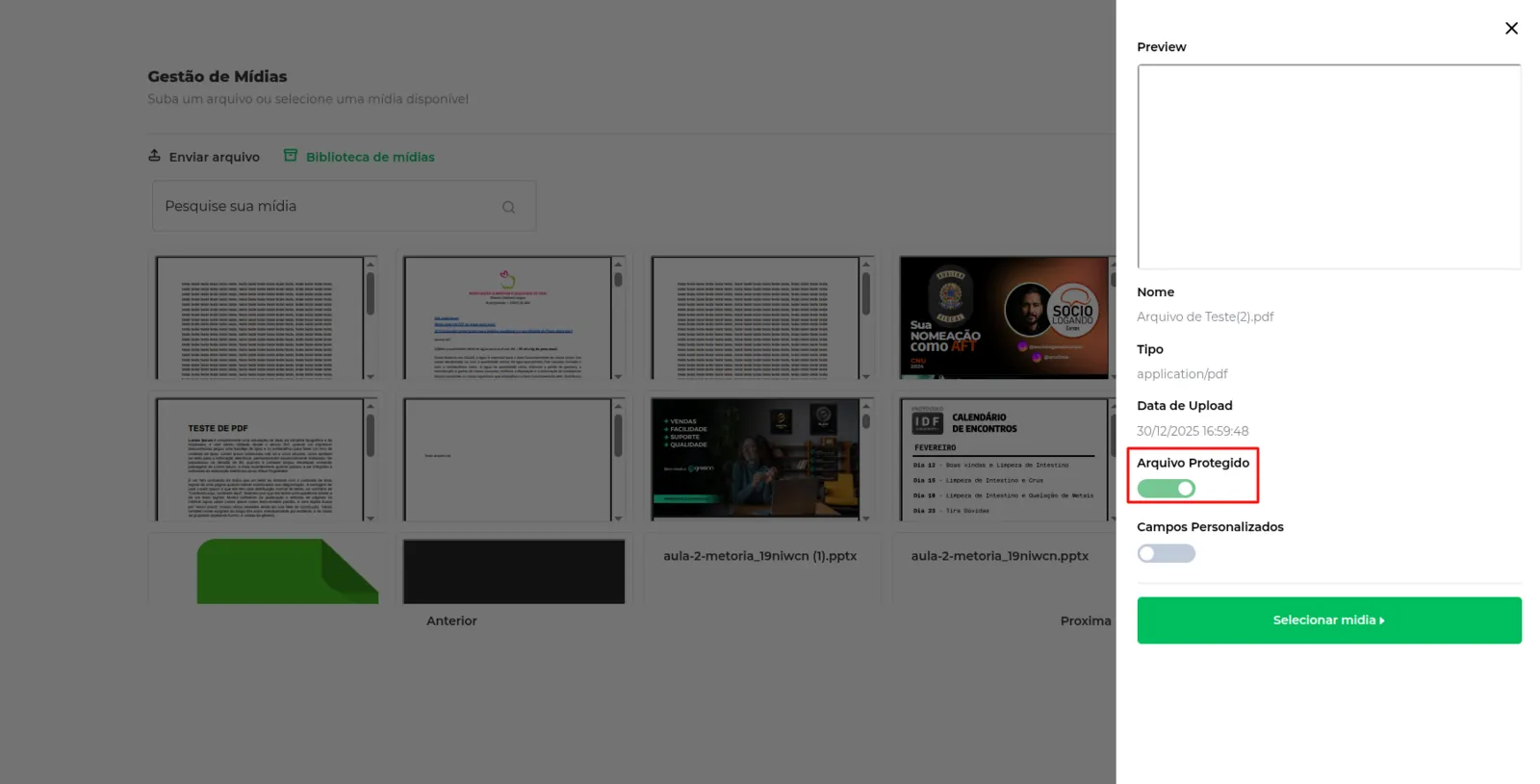
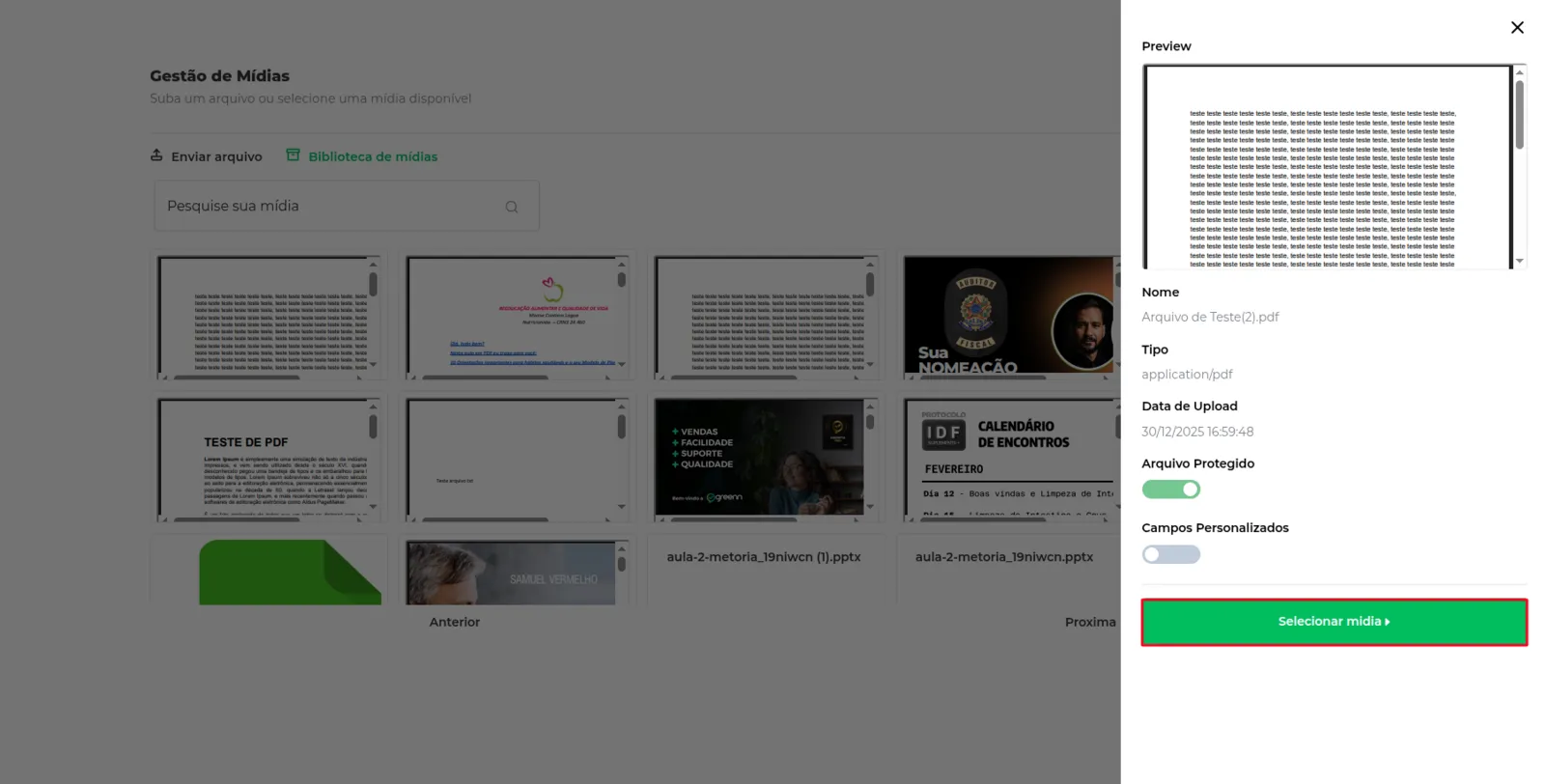
Selecione a mídia para testar o arquivo.
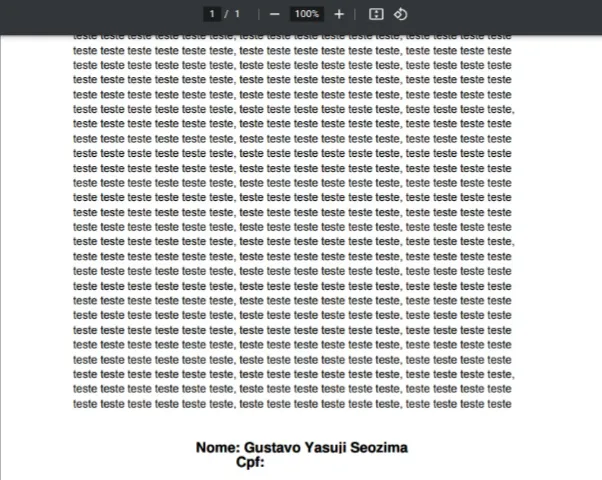
O arquivo é gerado com a marca d'água, com o nome e o CPF do aluno.
Ativar na aula
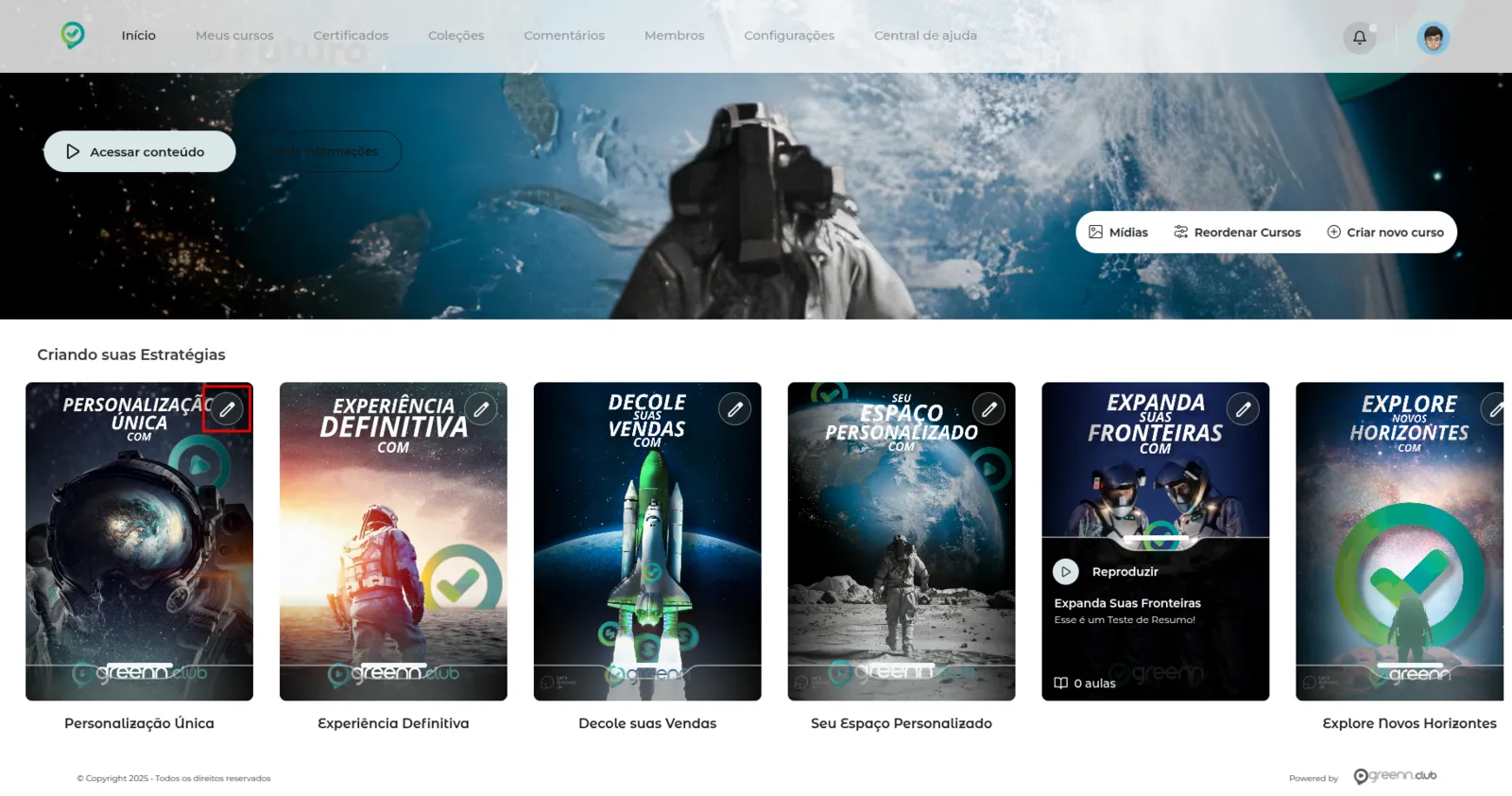
Acesse a Edição do curso.
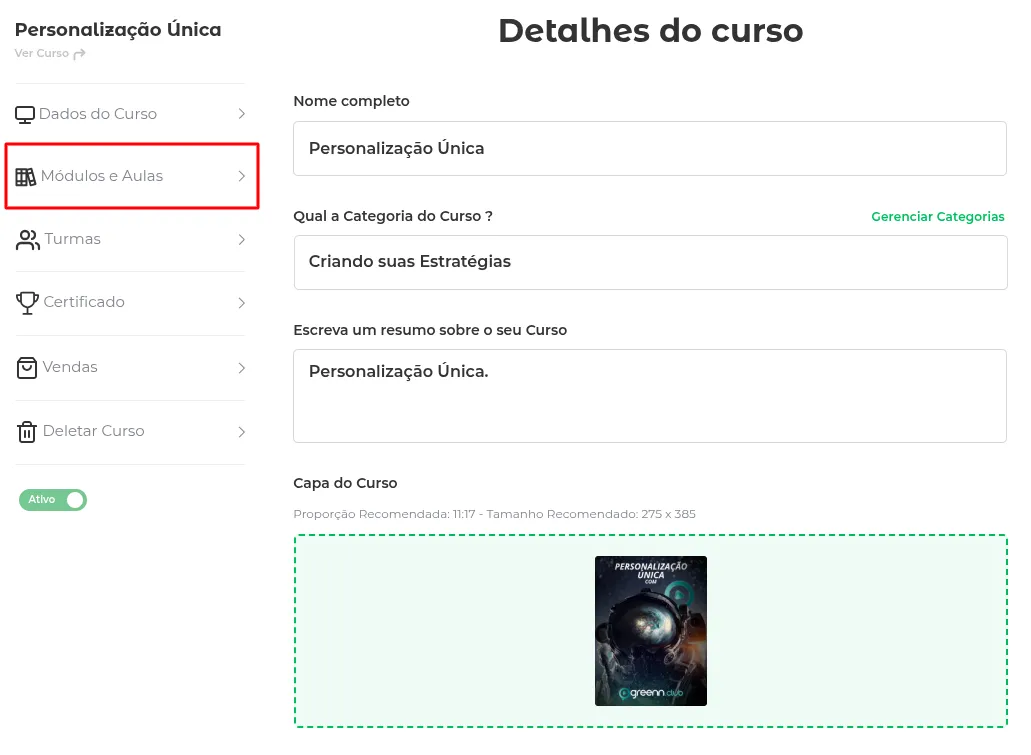
Abra Módulos e Aulas.
Clique em Editar Módulo.
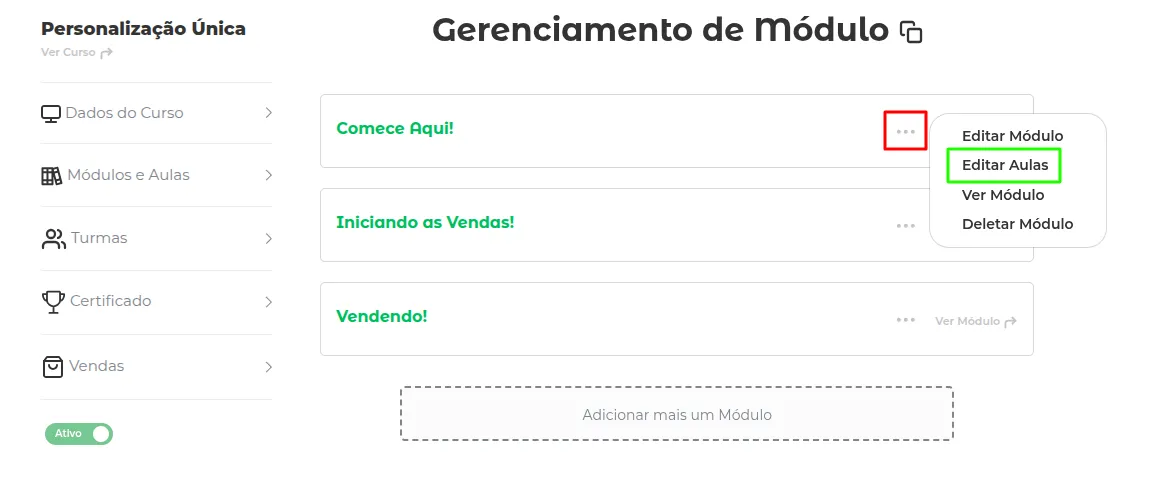
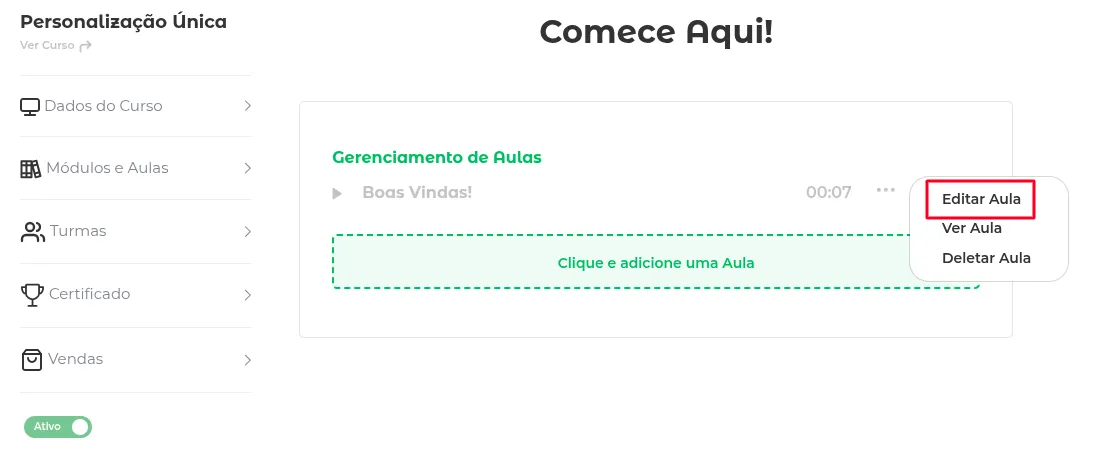
Clique em Editar Aula.
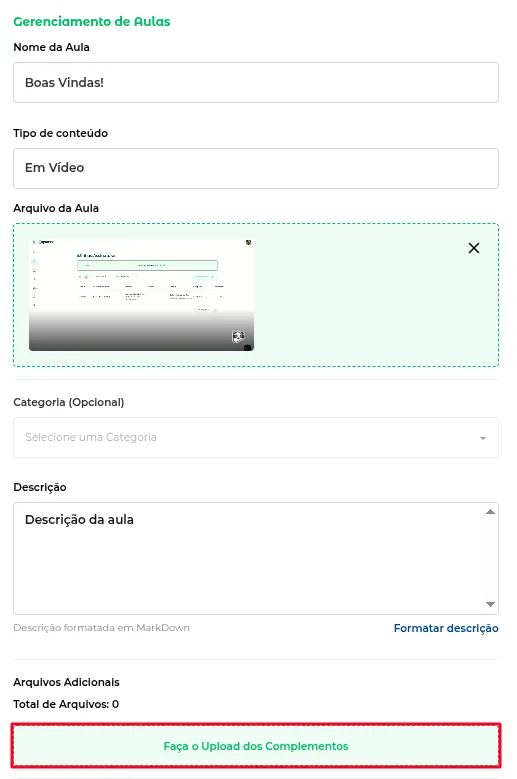
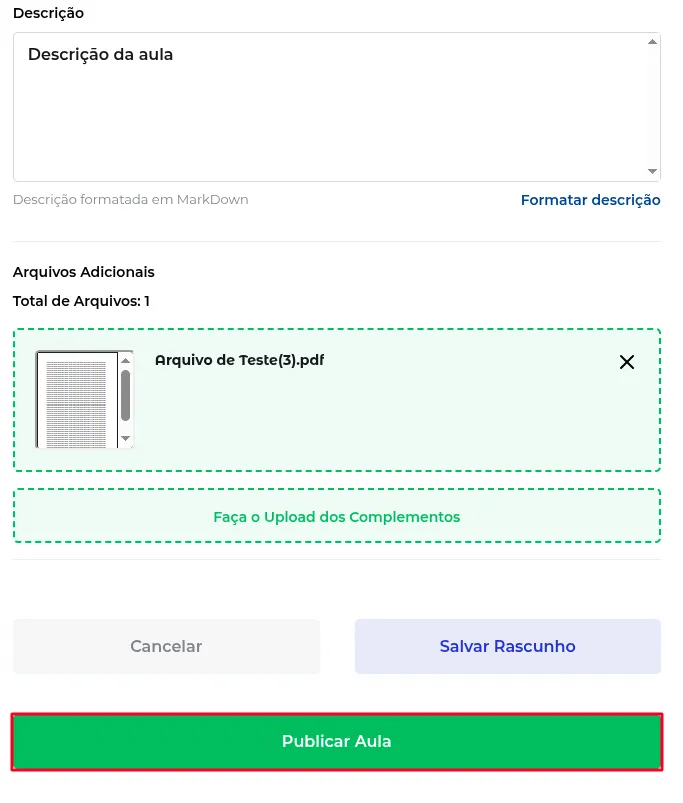
Vá até Faça o Upload dos Complementos.

Adicione o arquivo ou selecione um já salvo.
Habilite Arquivo Protegido.
Selecione a mídia para testar o arquivo.
Clique em Publicar Aula.

Quando o aluno baixar o arquivo, ele vem com a marca d'água.
Veja também o passo a passo de adicionar arquivo para download e os campos personalizados, que acrescentam outros dados do aluno ao final do documento.
Isso resolveu?
Sua resposta ajuda a gente a melhorar este artigo.
Ainda com dúvida?
A gente resolve com você
O Mr. Greenn responde na hora e, se for preciso, chama uma pessoa do time.
Ainda não vende na Greenn?
Veja quanto fica com você em cada venda
Coloque o preço do seu produto no simulador. Aqui você não é só um número.