

Biblioteca de mídias do Club agora com pastas
A biblioteca de mídias do Greenn Club ganhou pastas: você cria a pasta e arrasta os arquivos para dentro, um por vez ou vários de uma vez, ou usa o botão Mover de cada arquivo, e é exclusiva da nova versão do Club.
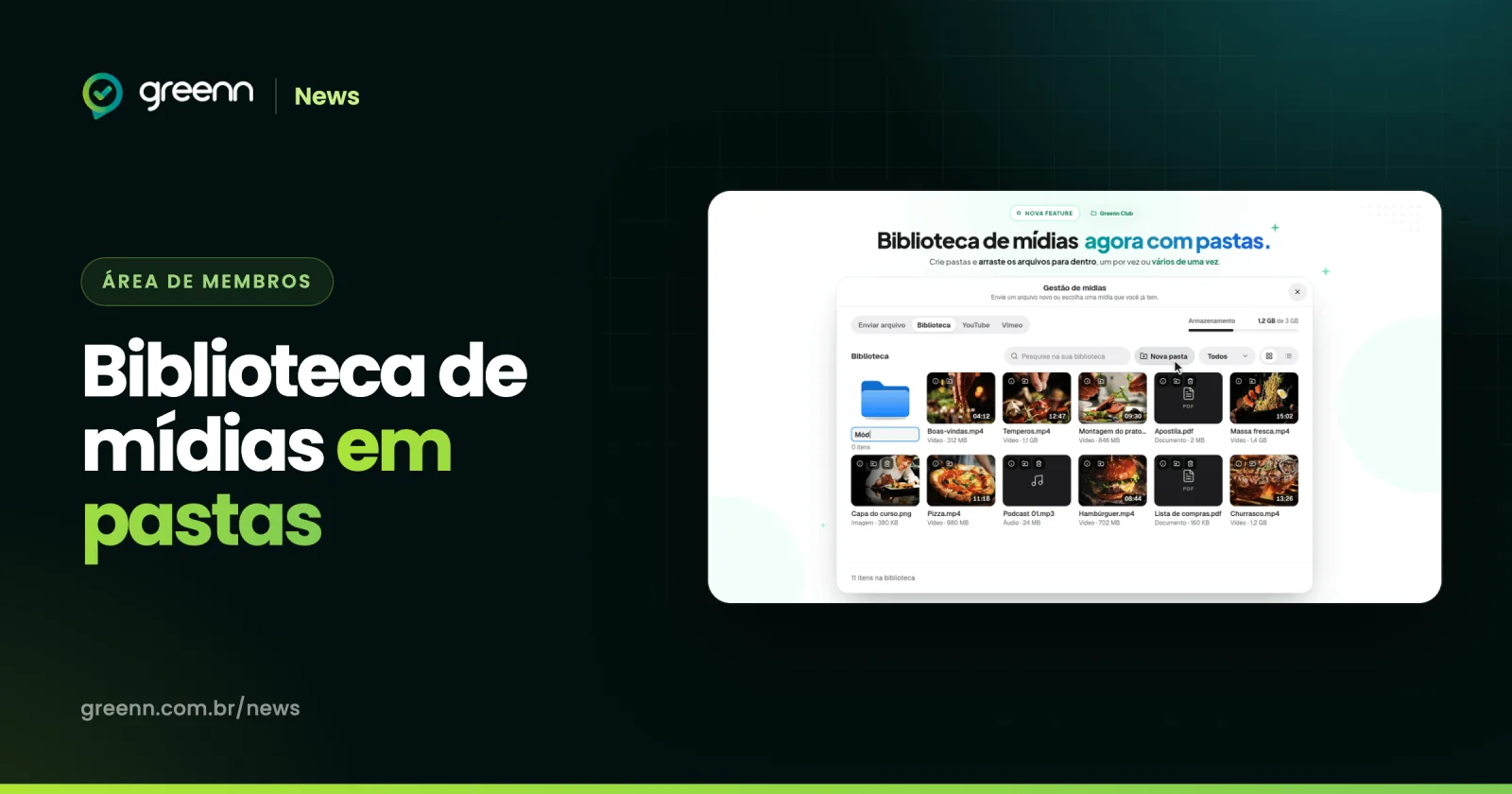
Quem tem um curso grande sabe como a biblioteca de mídias vira uma fila enorme de arquivos soltos: vídeo, PDF, áudio, tudo misturado. Agora dá para organizar a biblioteca em pastas, do jeito que você já organiza o seu computador.
Como funciona
- Crie a pasta. Na biblioteca, clique em Nova pasta. Ela aparece junto dos arquivos, com a contagem de itens, e um aviso confirma que foi criada.
- Arraste os arquivos para dentro. Dá para levar um arquivo por vez ou vários de uma vez: marque as mídias e arraste a seleção para a pasta. O Club avisa quantas mídias foram movidas.
- Ou use o botão Mover. Cada arquivo tem o seu botão Mover, para quem prefere não arrastar.
- Abra a pasta para ver só o que está dentro dela e volte para a Biblioteca quando quiser.
Por que isso importa para o seu negócio
Quanto maior o curso, maior o custo de achar o arquivo certo na hora de montar uma aula. Com uma pasta por módulo, por exemplo, você acha o vídeo em segundos e não corre o risco de anexar o arquivo errado. Menos tempo procurando, mais tempo criando.
O passo a passo completo está na Central de Ajuda. Conheça os outros recursos do Greenn Club.