
Vendas e clientes · Reembolso
Como gerar o comprovante de reembolso de uma venda
Resposta curta
Em Vendas, Minhas Vendas, filtre pelo status Estornado, abra a venda no ícone do olho e clique em Ver comprovante de reembolso. O download fica no canto superior direito.
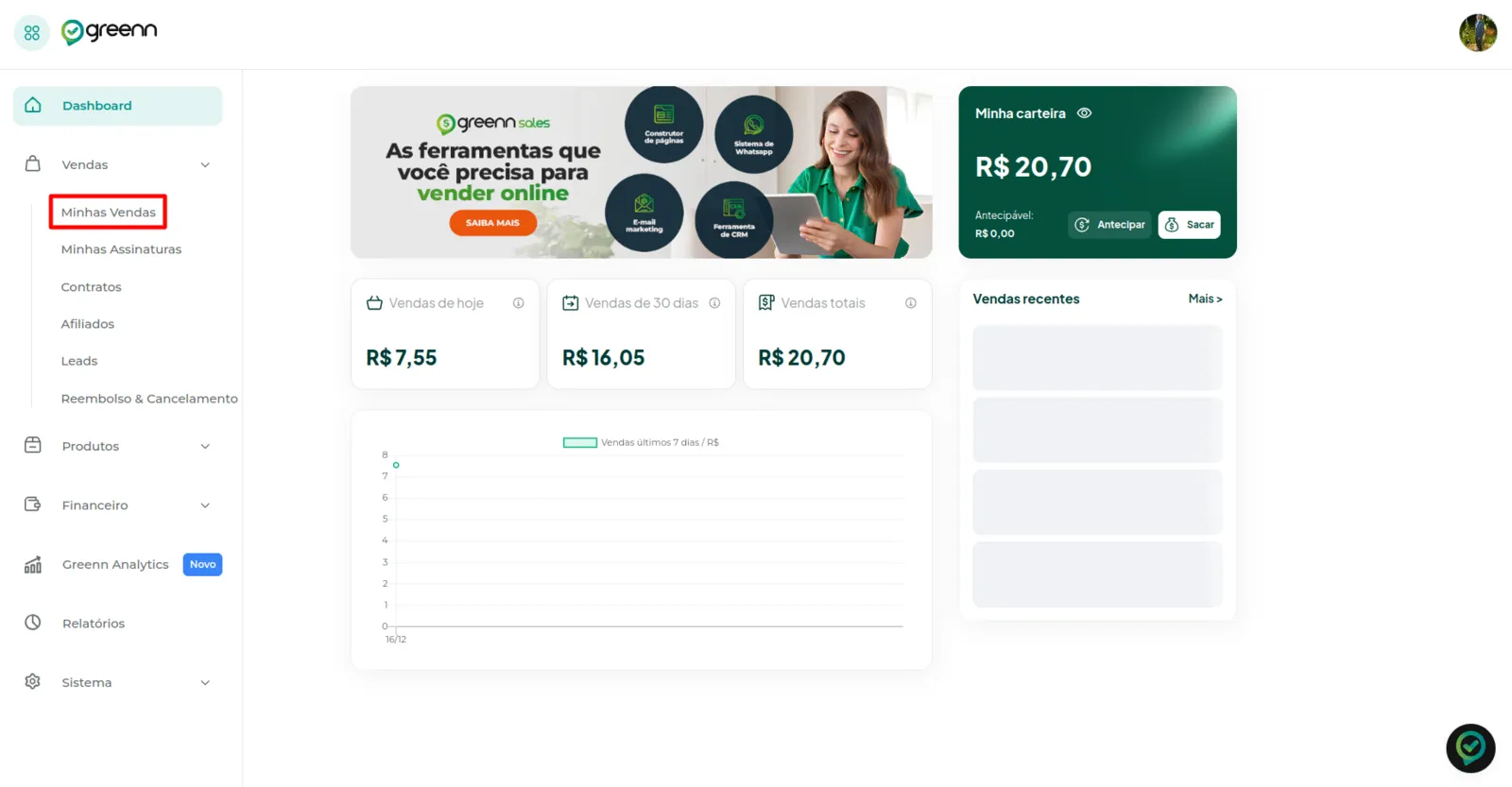
No dashboard, acesse Vendas e selecione Minhas Vendas.

Abra a aba Filtros. Você pode filtrar por:

- Produto: um ou mais produtos (opcional).
- Oferta: ofertas diferentes que você criou (opcional).
- Método de Pagamento: o método usado (opcional).
- Status: escolha Estornado.
Filtre também por uma data.
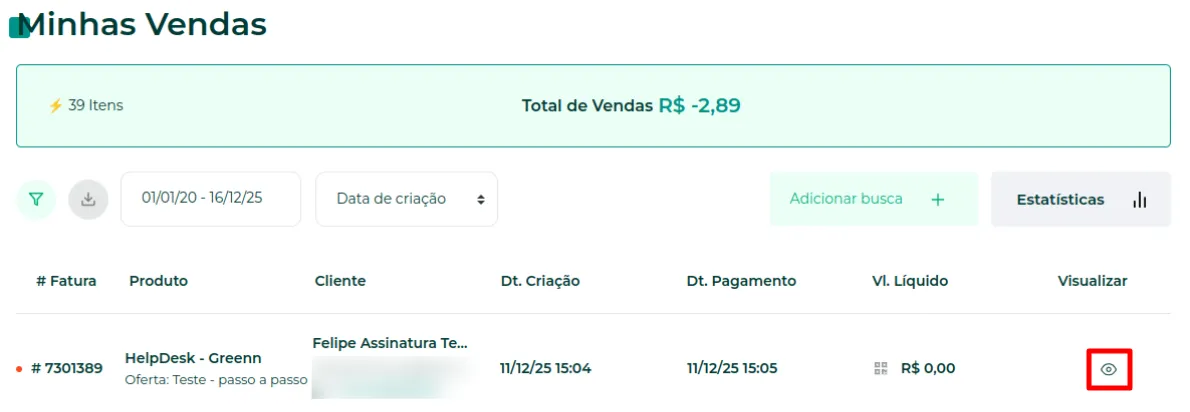
Ao encontrar o cliente, clique no olho.
Nos dados da venda, clique em Ver comprovante de reembolso.
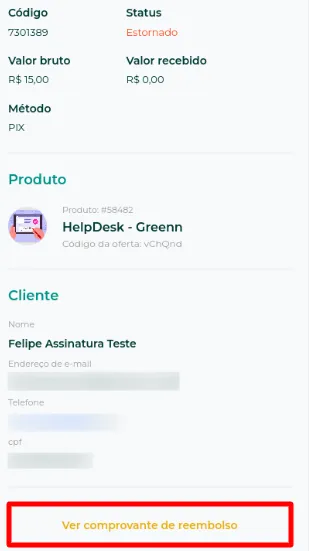
Um pop-up mostra o comprovante do reembolso.
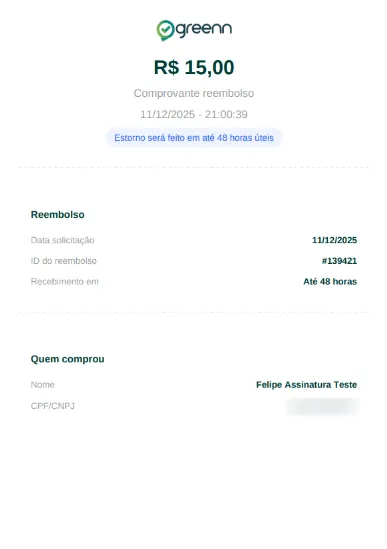
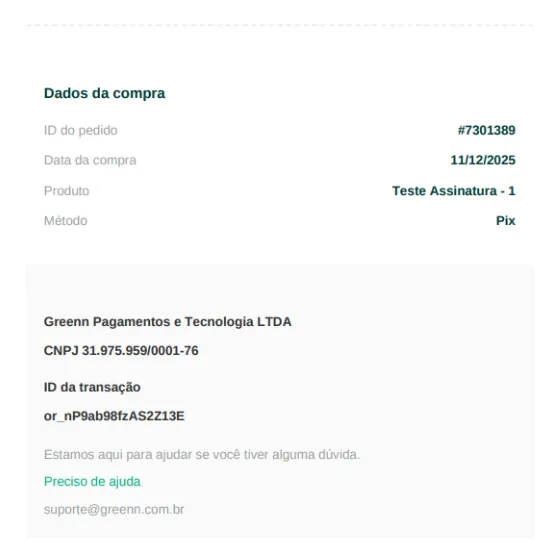
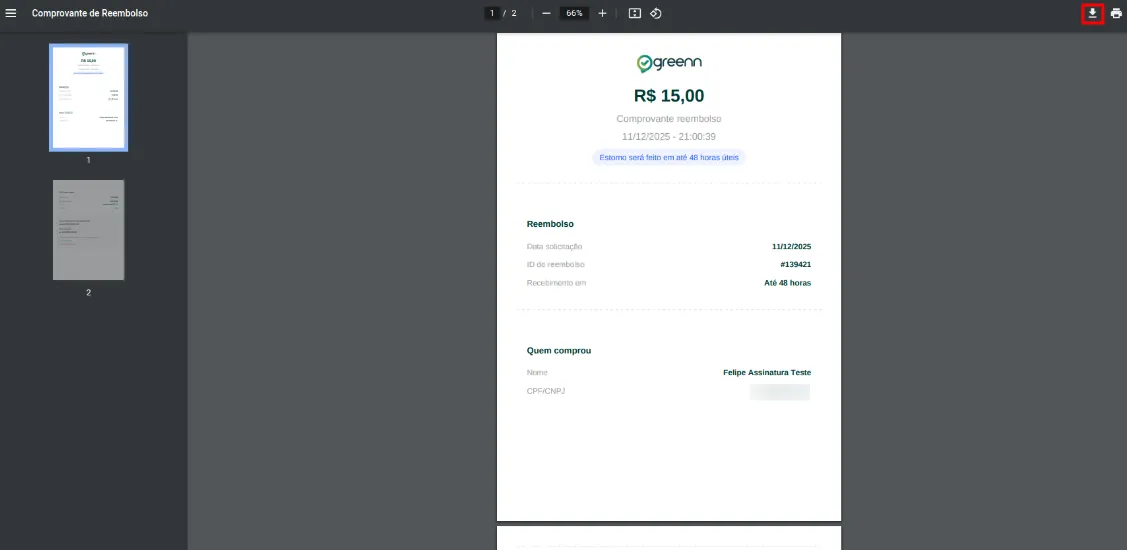
No canto superior direito da tela, use a opção para baixar o comprovante de reembolso.
Ainda não fez o reembolso? Veja como reembolsar um cliente.
Isso resolveu?
Sua resposta ajuda a gente a melhorar este artigo.
Ainda com dúvida?
A gente resolve com você
O Mr. Greenn responde na hora e, se for preciso, chama uma pessoa do time.
Ainda não vende na Greenn?
Veja quanto fica com você em cada venda
Coloque o preço do seu produto no simulador. Aqui você não é só um número.