
Vendas e clientes · Assinaturas
Como exportar seus contratos de assinatura
Resposta curta
Em Vendas, Contratos, filtre por data e pelas informações que quer levar para a planilha e clique no ícone Exportar. O arquivo é salvo no seu dispositivo.
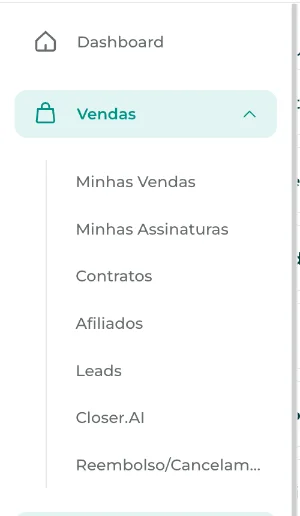
No dashboard, acesse Vendas e selecione Contratos.
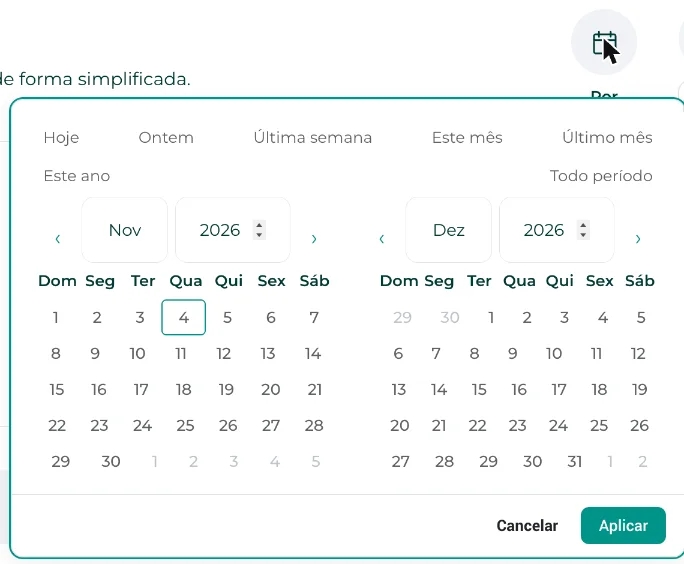
No topo direito, clique em Por data e filtre por uma data.
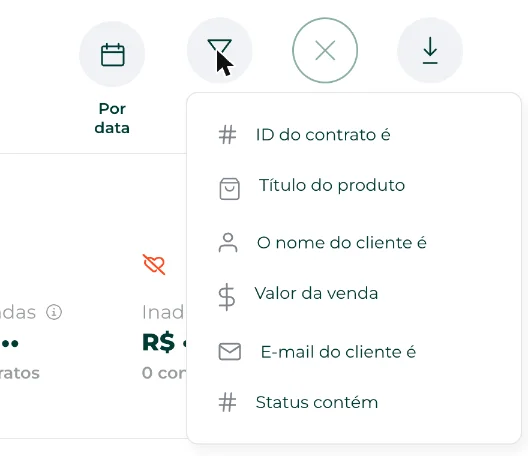
Clique em Filtrar (o ícone de funil) e adicione as informações que quer levar para a planilha. Limpar desfaz os filtros.
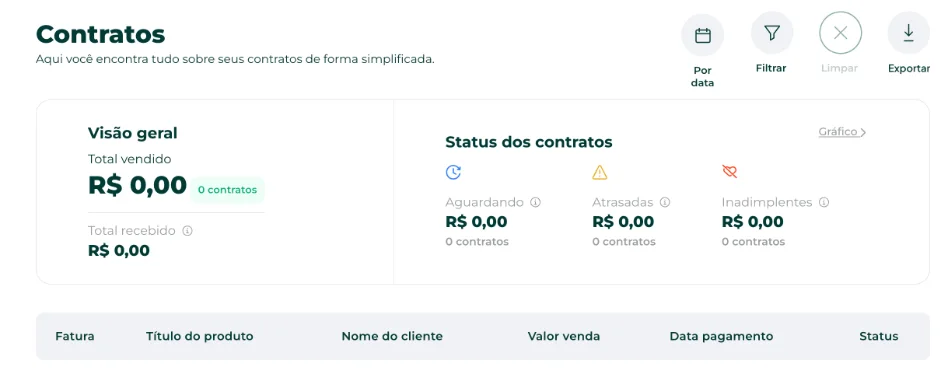
- Clique em Exportar (o ícone de seta para baixo), que inicia a exportação.
- Pronto, o arquivo com os dados exportados é salvo no seu dispositivo.
Para exportar a lista de vendas por e-mail, veja como exportar suas vendas.
Isso resolveu?
Sua resposta ajuda a gente a melhorar este artigo.
Ainda com dúvida?
A gente resolve com você
O Mr. Greenn responde na hora e, se for preciso, chama uma pessoa do time.
Ainda não vende na Greenn?
Veja quanto fica com você em cada venda
Coloque o preço do seu produto no simulador. Aqui você não é só um número.