
Produtos · Contratos
Como criar um contrato na Greenn
Resposta curta
No cadastro do produto, escolha o tipo de cobrança e ative a opção Contratos. Depois de aprovado, você acompanha os contratos na tela Contratos, no menu lateral do painel.
Como ativar o contrato no produto
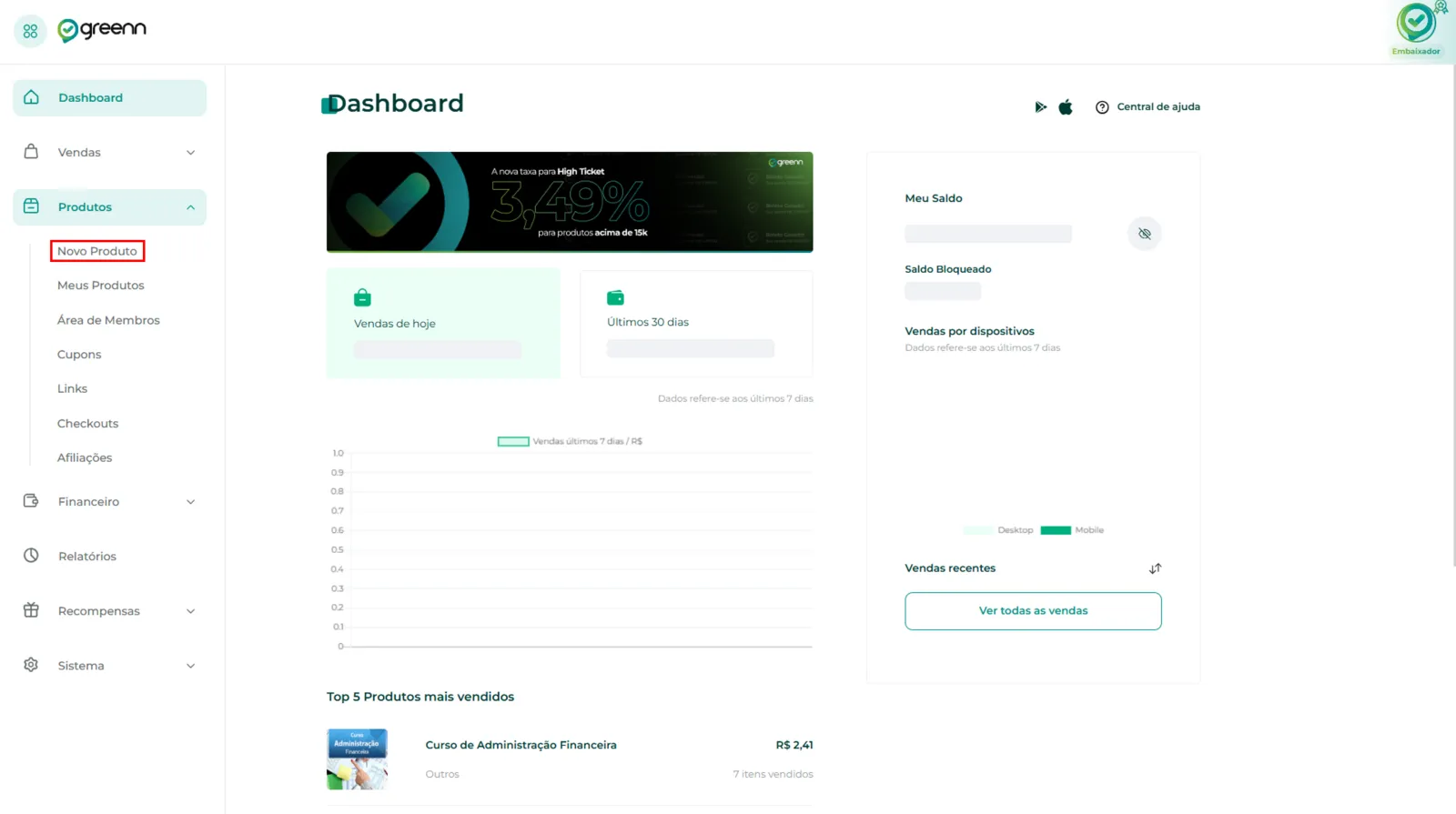
No painel, abra a barra lateral esquerda, clique em Produtos e depois em Novo Produto.
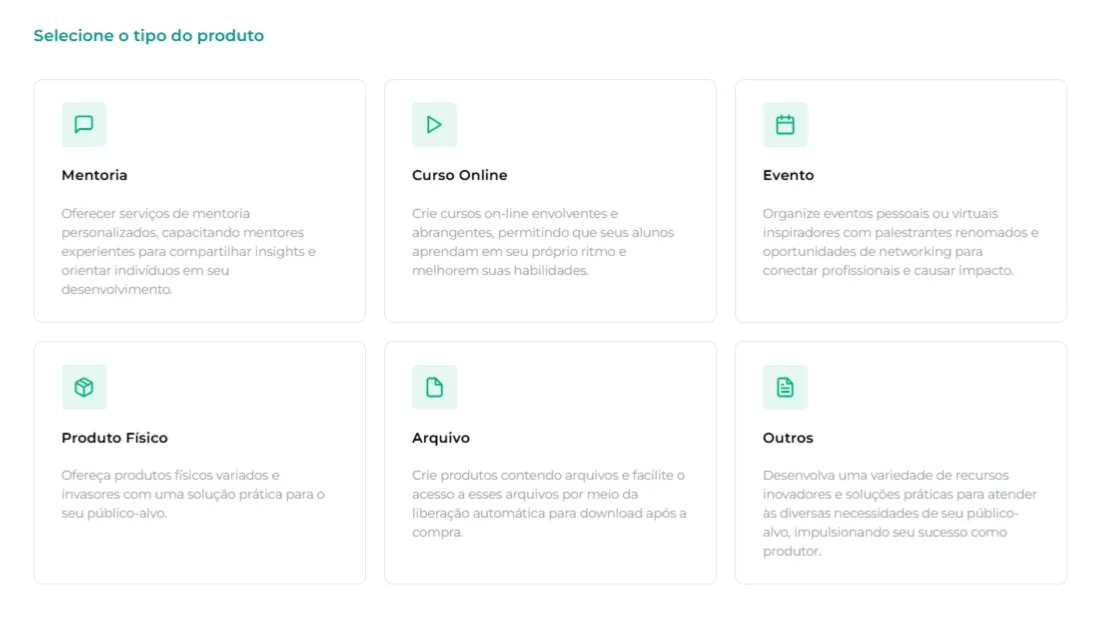
Selecione o Tipo do Produto.
Preencha as informações do produto e selecione o Tipo de Cobrança.
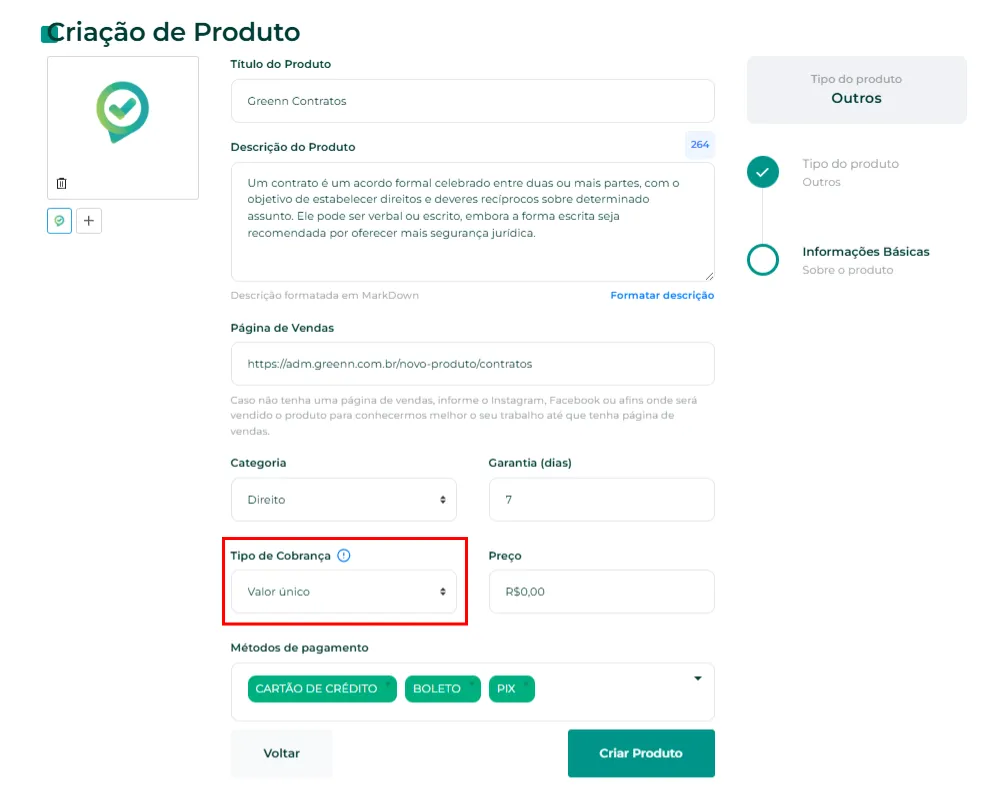
Se precisar do passo a passo completo do cadastro, veja Como cadastrar um produto de valor único.
Selecione a opção Contratos.
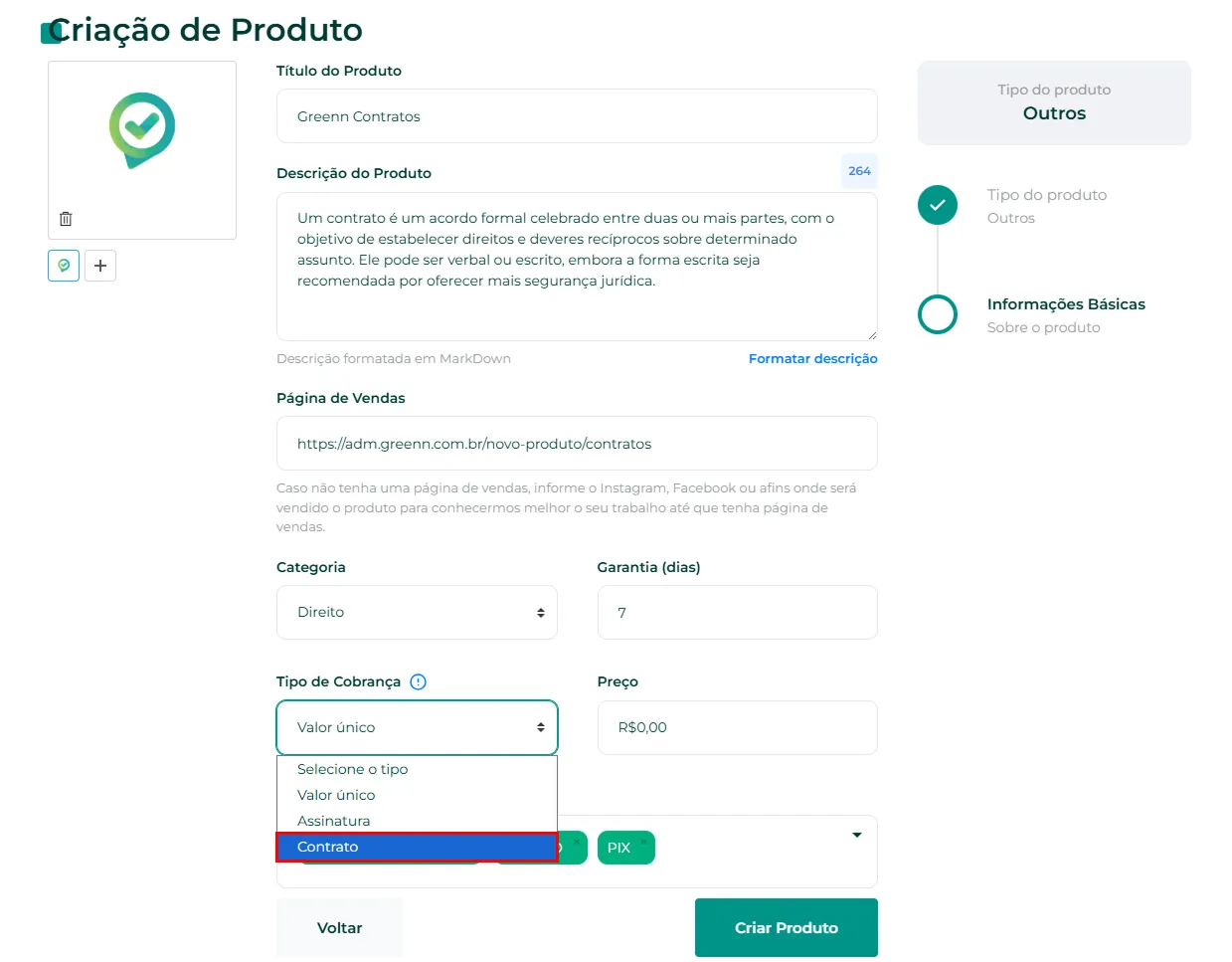
Ao ativar, aparecem as configurações do contrato:
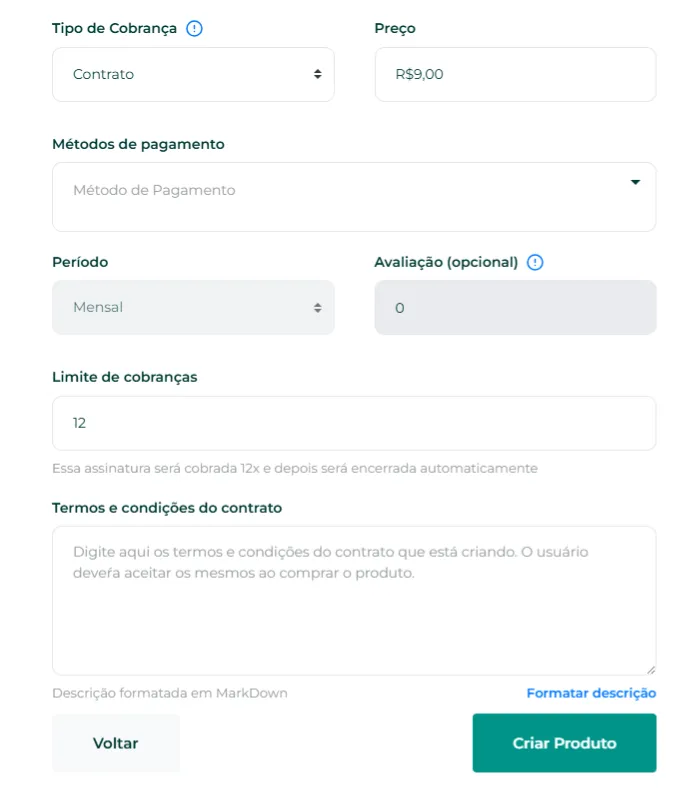
- Método de Pagamento: Pix, Boleto e Cartão de Crédito.
- Período e Avaliação: preenchidos automaticamente pela plataforma.
- Limite de Cobrança: quantas vezes a assinatura será cobrada antes do encerramento automático.
- Termos e Condições do Contrato: o texto que o cliente aceita ao comprar seu produto.
Clique em Criar Produto.
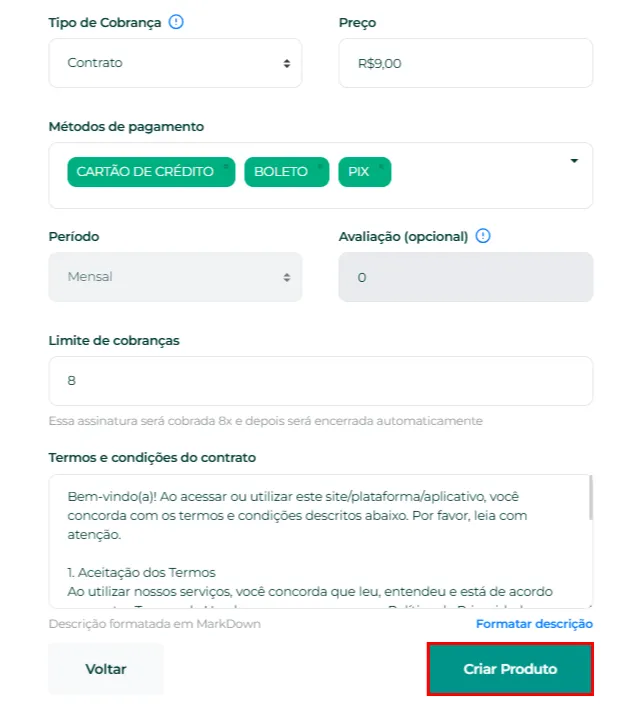
Depois de cadastrado, o produto passa pela análise da nossa IA. Quando cai para análise, leva até 24 horas úteis. Os prazos de aprovação estão em Prazos de aprovação da plataforma.
O que o cliente vê no checkout
No checkout, o cliente já encontra as informações do contrato.
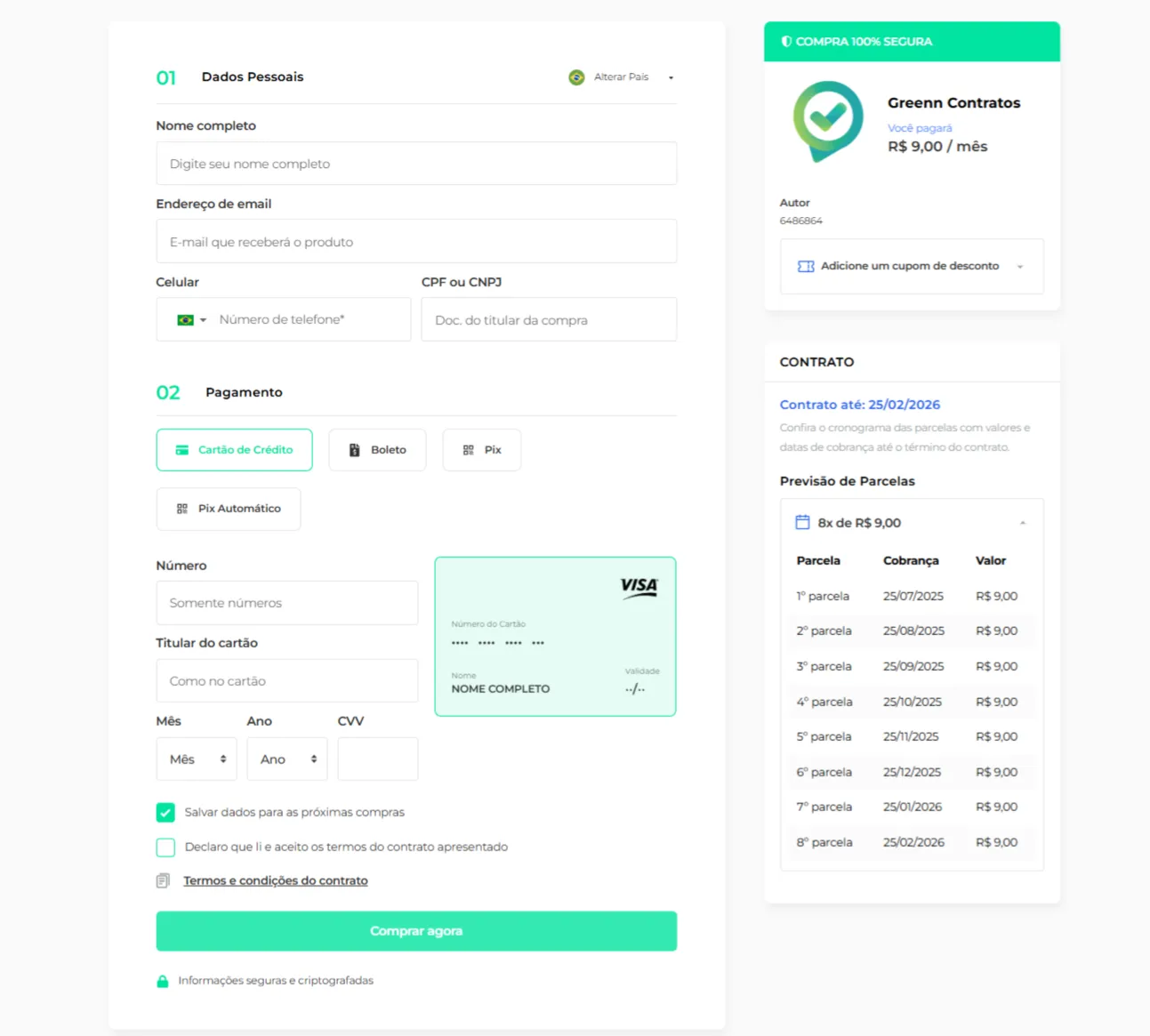
Ao clicar em Termos e Condições do Contrato, ele lê o texto completo.
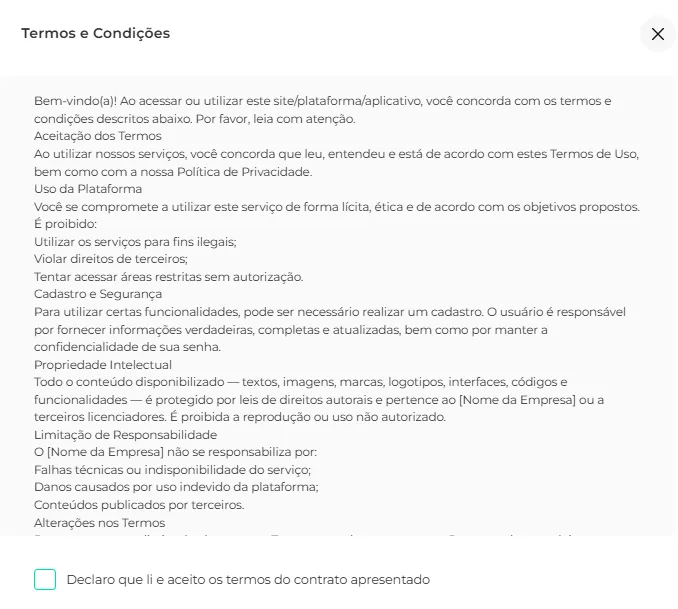
Se o cliente pagar com Pix Automático, a declaração de leitura do contrato também é obrigatória.
Onde vejo os contratos?
No painel, na barra lateral esquerda, clique em Contratos.
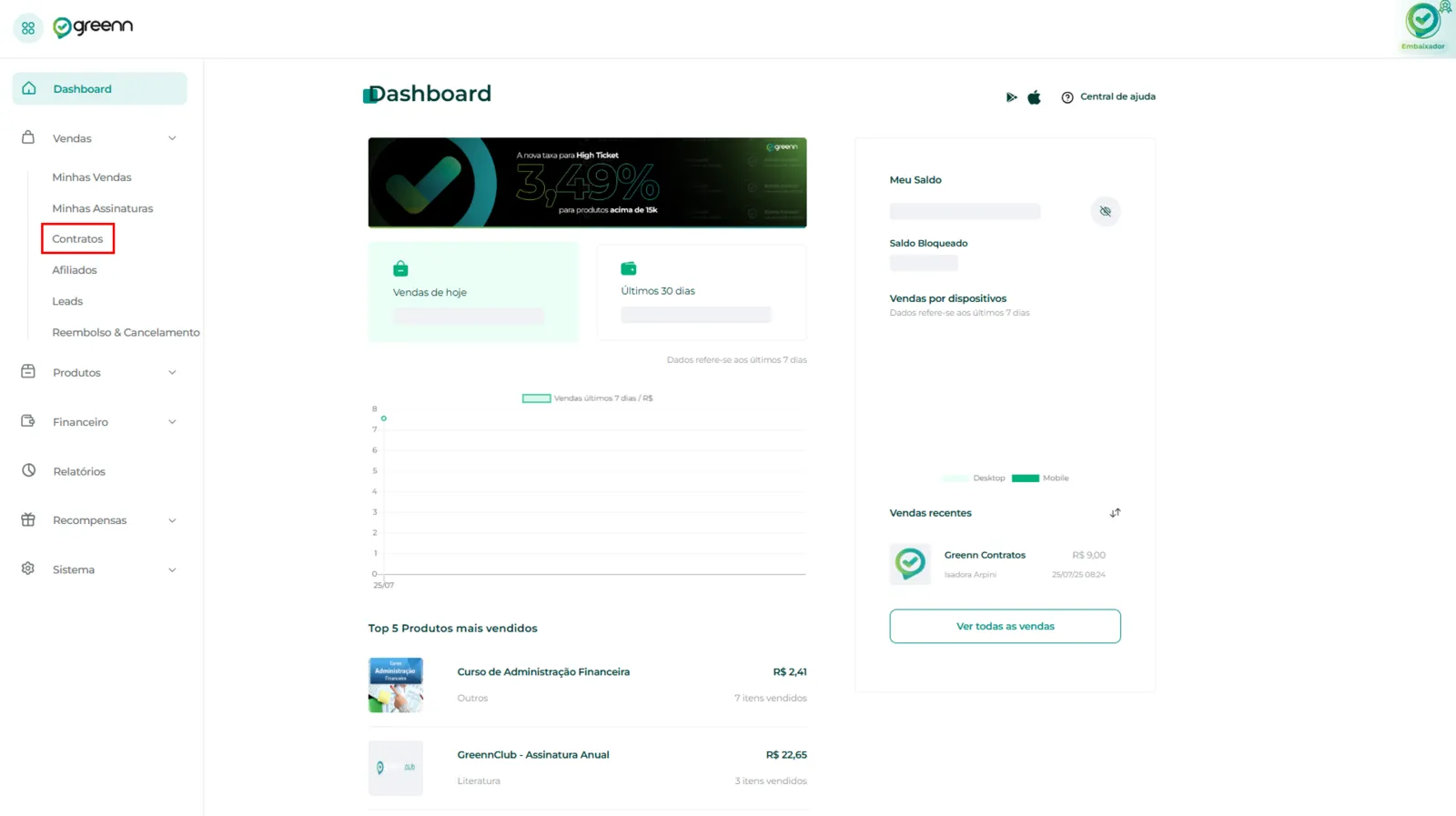
A tela reúne, de forma resumida:
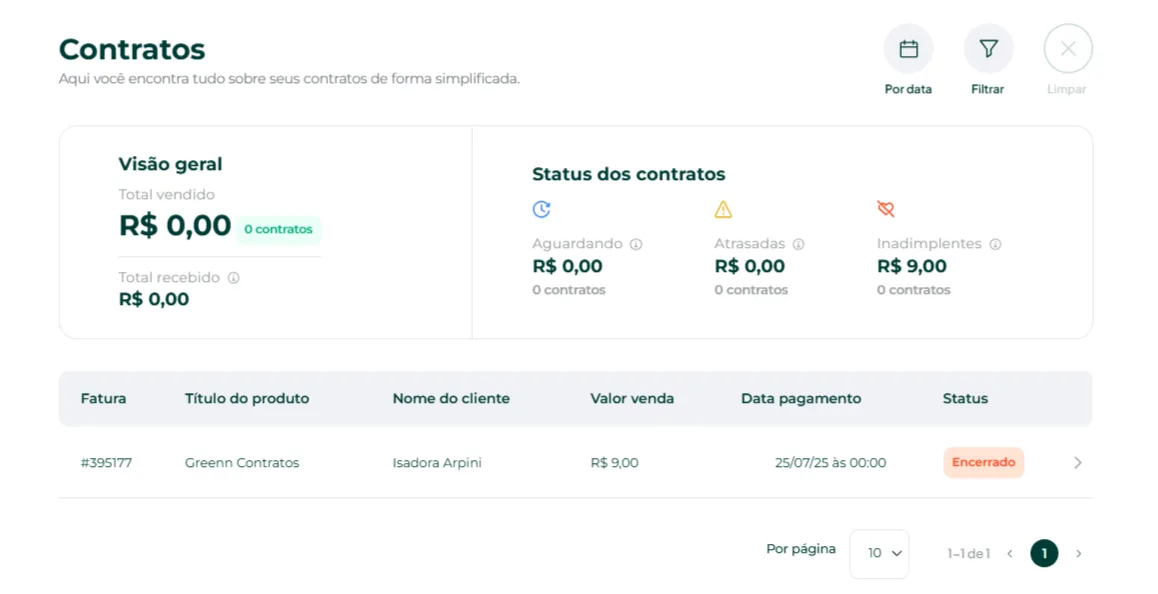
- Total Vendido e Total Recebido das vendas com contrato.
- Status dos contratos: Aguardando, Atrasados ou Inadimplentes.
- Dados dos clientes: fatura, título, nome, valor da venda, data de pagamento e status.
Clique em um cliente para ver o contrato dele:
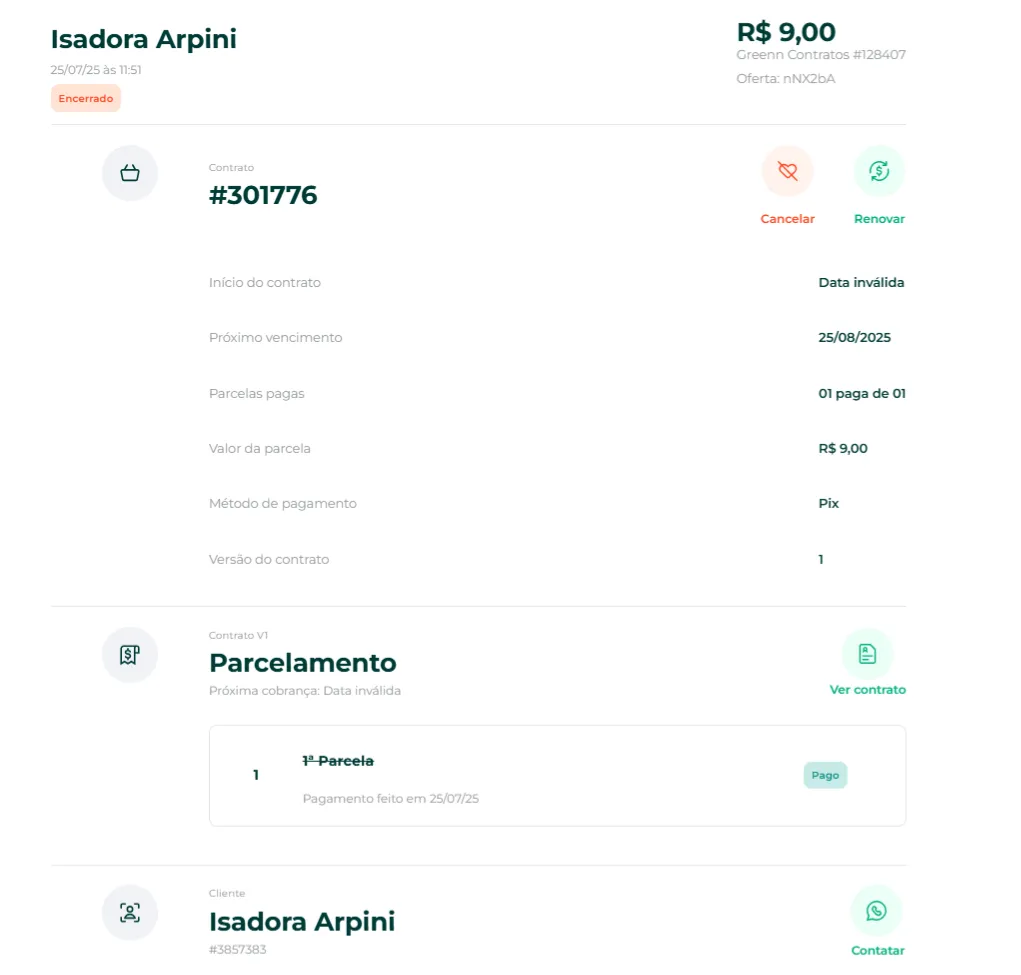
- Dados do Contrato: início, próximo pagamento, parcelas pagas, método de pagamento e versão do contrato, com as opções de cancelar ou renovar.
- Parcelamento: todas as cobranças passadas, atuais e futuras.
- Dados do Cliente: nome, e-mail, telefone e uma forma de contato.
Para cancelar ou renovar, veja Cancelando um contrato e Renovando um contrato. Ficou com dúvida? O time de suporte ajuda.
Isso resolveu?
Sua resposta ajuda a gente a melhorar este artigo.
Ainda com dúvida?
A gente resolve com você
O Mr. Greenn responde na hora e, se for preciso, chama uma pessoa do time.
Ainda não vende na Greenn?
Veja quanto fica com você em cada venda
Coloque o preço do seu produto no simulador. Aqui você não é só um número.