
Produtos · Ofertas
Como criar uma nova oferta para o seu produto
Resposta curta
Em Produtos > Meus Produtos, clique na engrenagem do produto, vá em Ofertas e Links e escolha Nova Oferta. Defina nome, preço e pagamento e clique em Criar oferta. Depois de criada, a oferta não pode ser editada.
Uma oferta é um preço e uma forma de cobrança para o seu produto. Cada oferta gera um link padrão, e você pode criar outros links dentro dela.
Começar a oferta
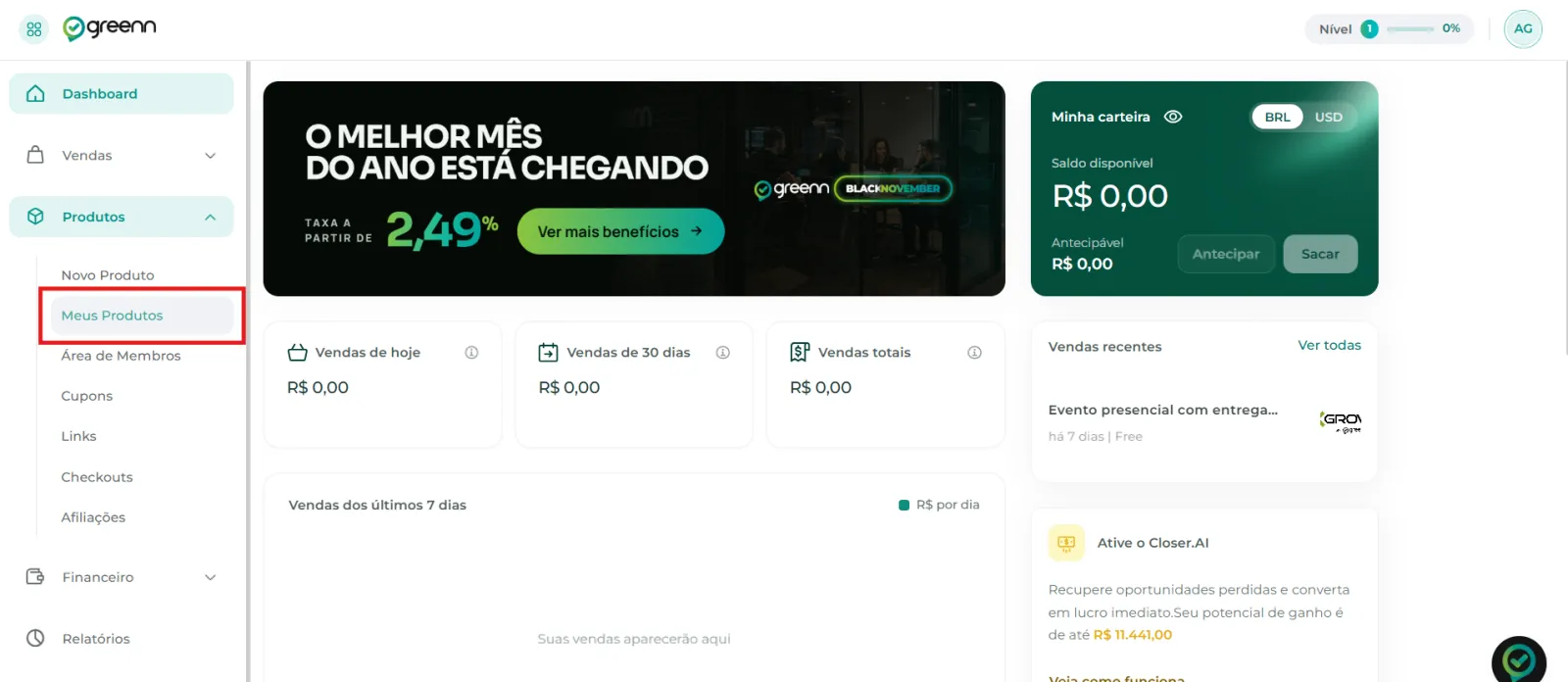
- No painel, selecione Produtos e abra a aba Meus Produtos.
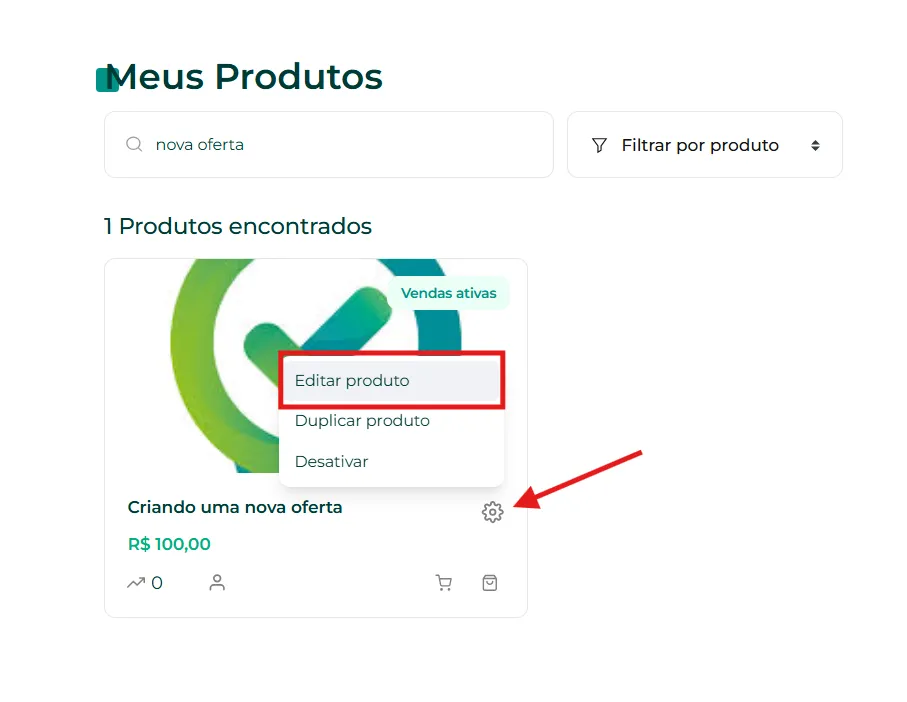
- Clique na engrenagem do produto para editar.
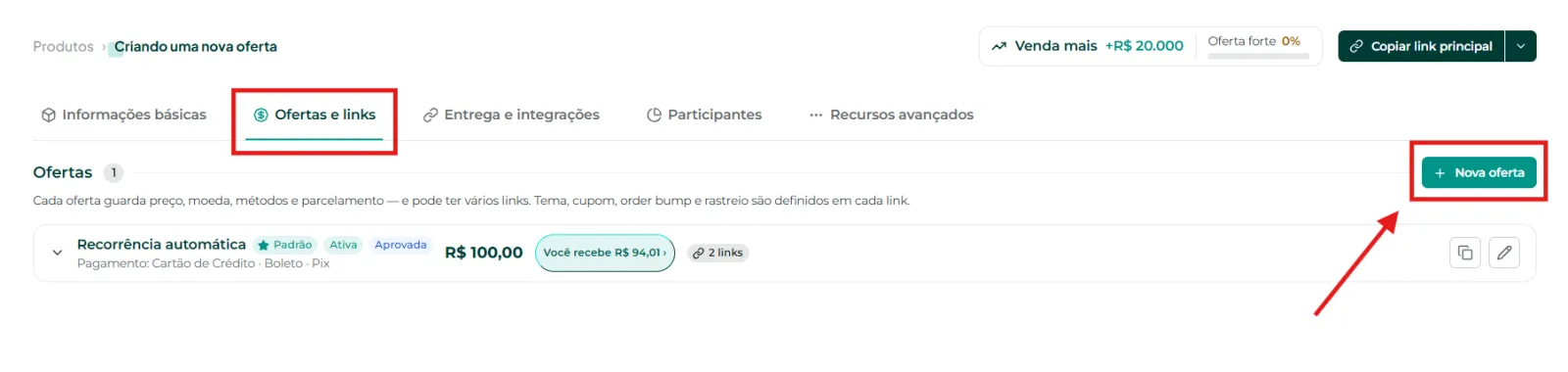
- Vá em Ofertas e Links e clique em Nova Oferta.
Produto de valor único
Defina o nome e o preço da oferta (em Real ou Dólar, quando aplicável) e os métodos de pagamento. 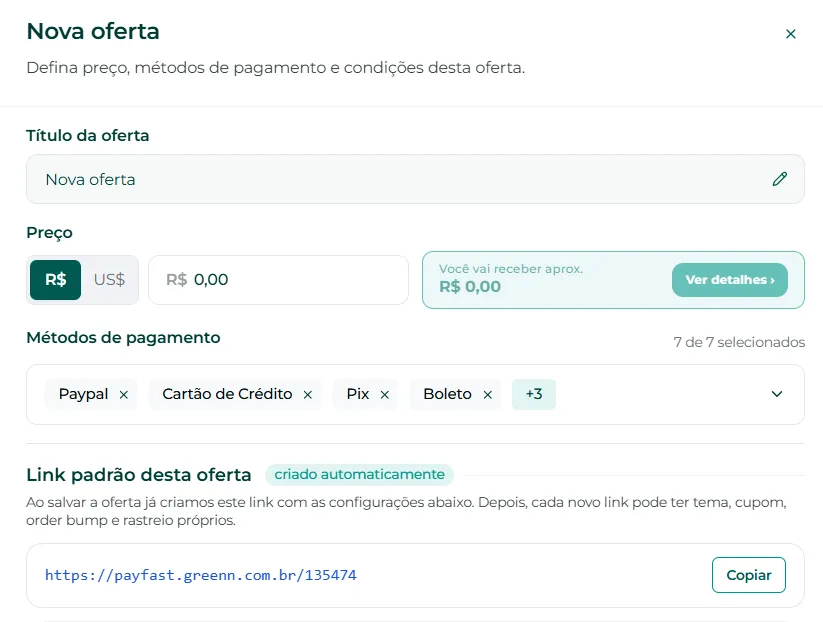
Ao gerar a oferta, a Greenn cria um link padrão com essas configurações. Cada novo link pode ter tema, cupom, order bump e rastreio próprios.
Produto de assinatura
Além de nome, preço e métodos de pagamento, você define o período (mensal, trimestral, semestral ou anual), um período trial e a forma de cobrança. 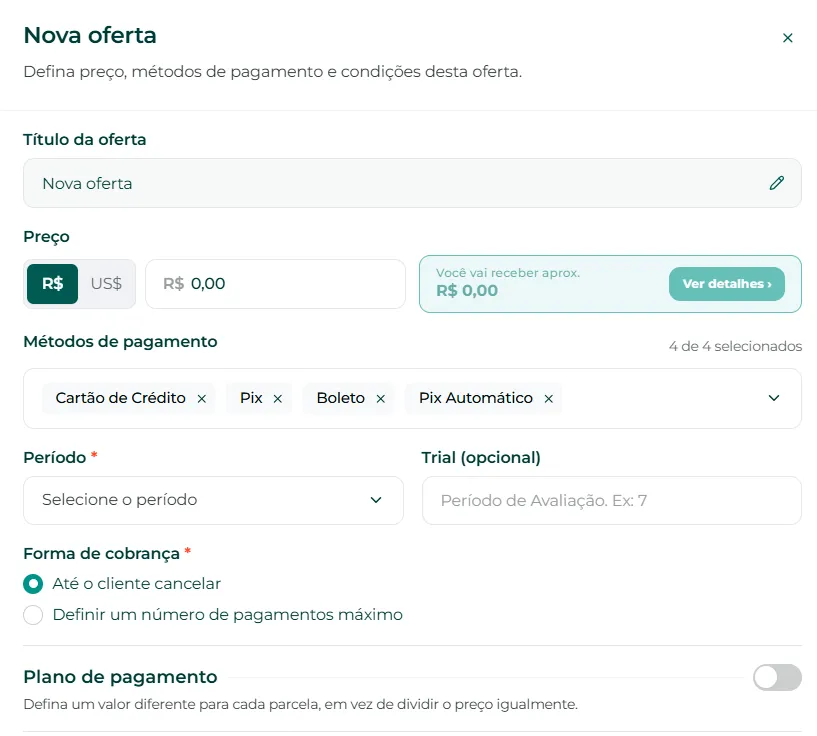
Ativando o Plano de Pagamento, cada parcela pode ter um valor diferente, em vez de recorrências iguais. 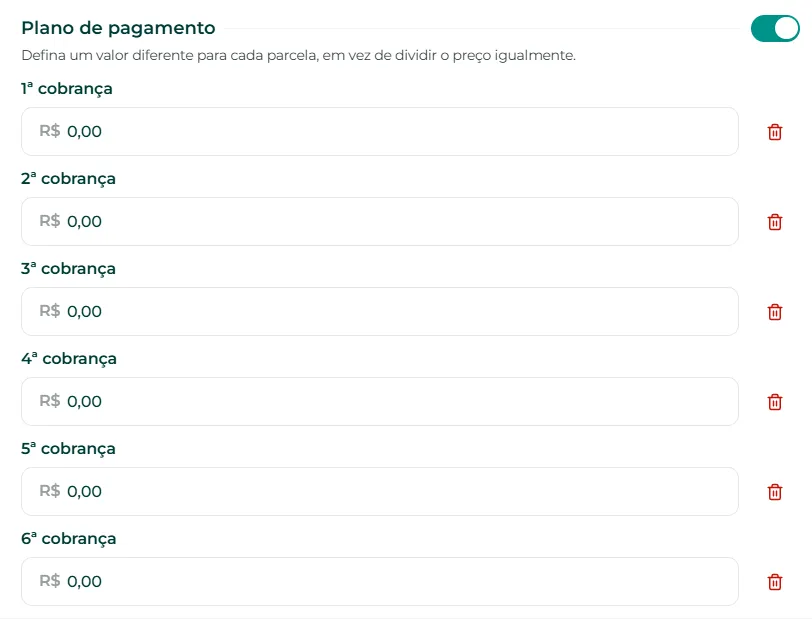
Você pode criar até 15 parcelas diferenciadas em uma mesma oferta de assinatura. Para o passo a passo do plano, veja Planos de pagamento em produto de assinatura. Para criar o produto, veja como cadastrar um produto de assinatura.
Produto de contrato
Em produtos com cobrança por Contrato, a diferença é o limite de cobranças. 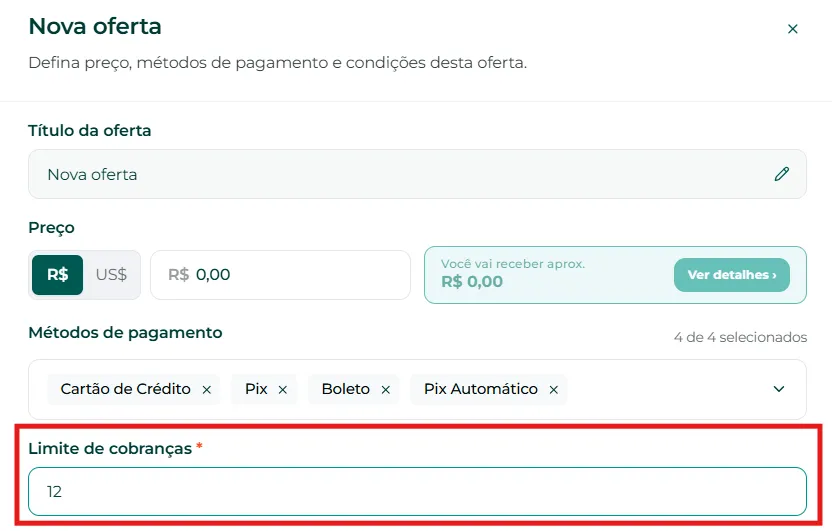
Configurações adicionais
Tema do checkout
Personalize o link com um tema de checkout. 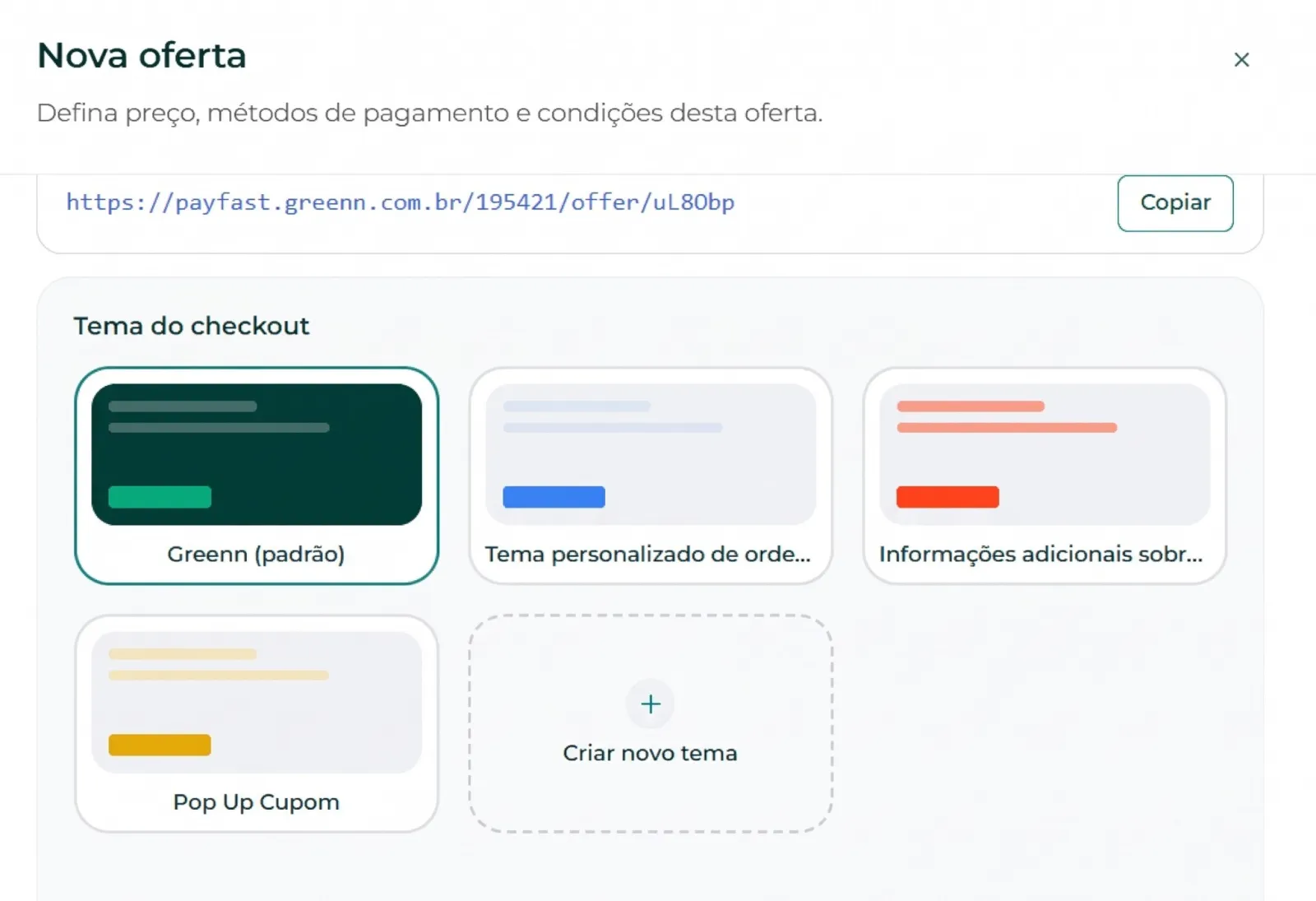
Para criar um tema, veja como criar e personalizar um checkout.
Cupom aplicado no link
Selecione um cupom já criado para o produto. 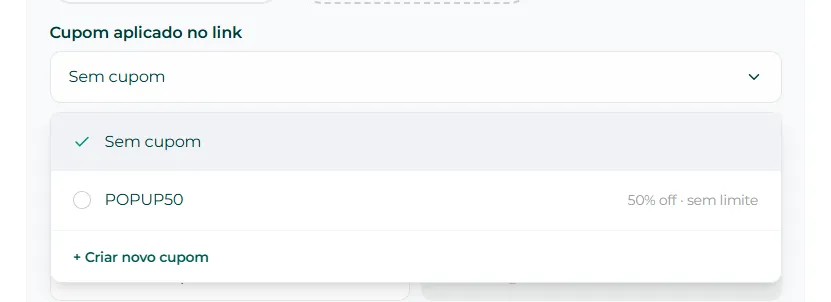 Se preferir, crie um cupom novo na própria tela, com as informações do desconto.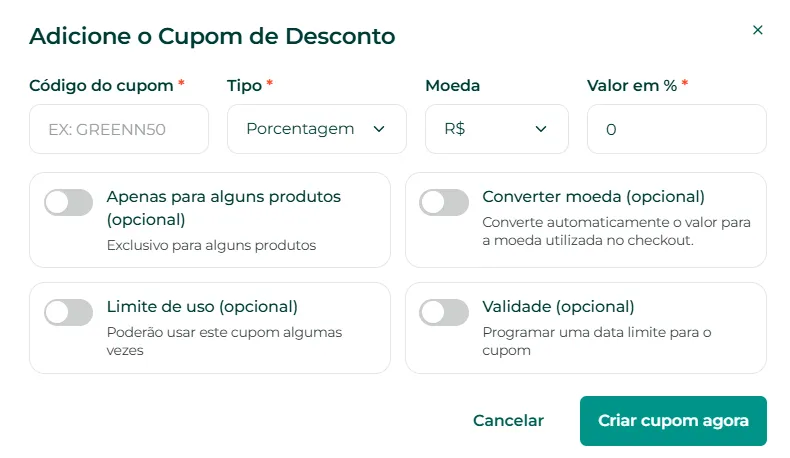
Para saber mais, veja como criar um cupom de desconto.
Order bumps neste link
Adicione ofertas extras ao link com order bumps. 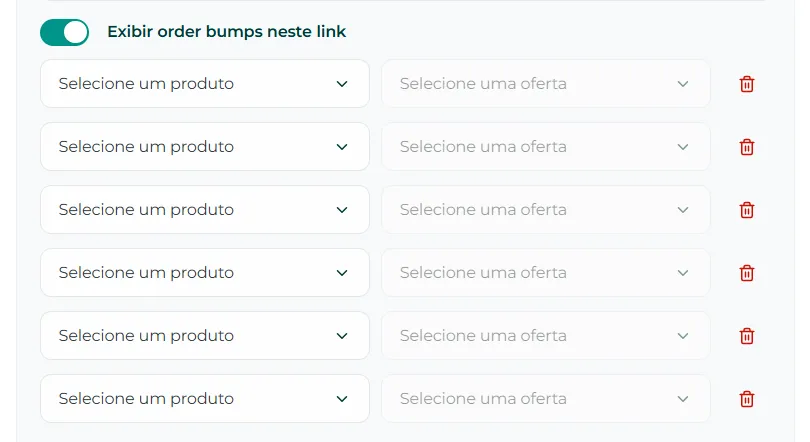
Selecione o produto que será o order bump. Se ele precisar ser de uma oferta específica daquele produto, selecione também a oferta. Você pode adicionar até 6 order bumps na oferta. Veja como criar e adicionar um order bump.
Rastreio
Selecione parâmetros UTM e o valor de cada um, para identificar a origem do clique nos relatórios. 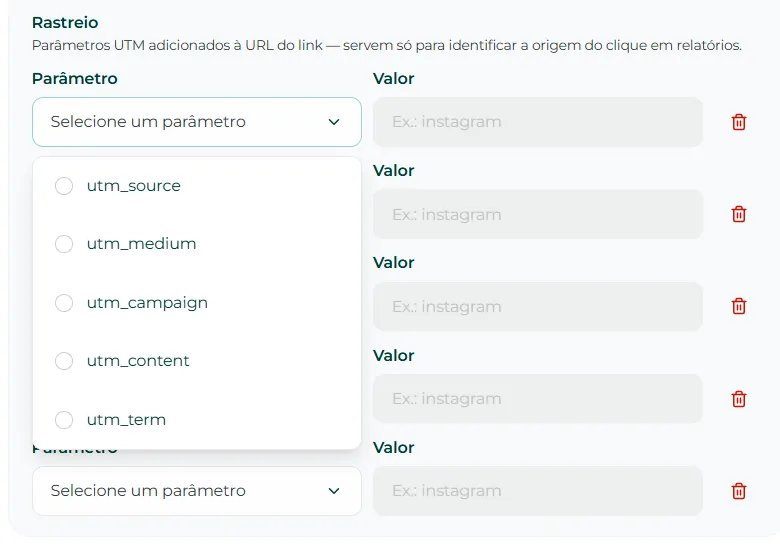 Você pode adicionar até 5 parâmetros de rastreio.
Opções avançadas
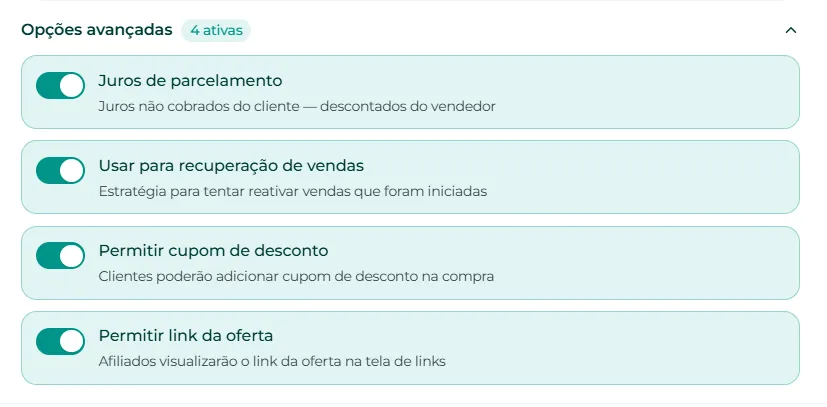
- Juros de parcelamento: quando ativado, os juros não são cobrados do cliente, e sim descontados do valor de faturamento do produtor.
- Usar para recuperação de vendas: estratégia para tentar reativar vendas iniciadas e abandonadas (carrinho abandonado).
- Permitir cupom de desconto: permite ativar cupons na oferta e que o cliente adicione um cupom na compra.
- Permitir link da oferta: permite que os afiliados do produto vejam e usem o link da oferta na tela de links.
Finalizar e gerenciar a oferta
- Clique em Criar oferta.
- Pronto, a oferta está disponível. Clique nela para expandir e ver as informações configuradas.
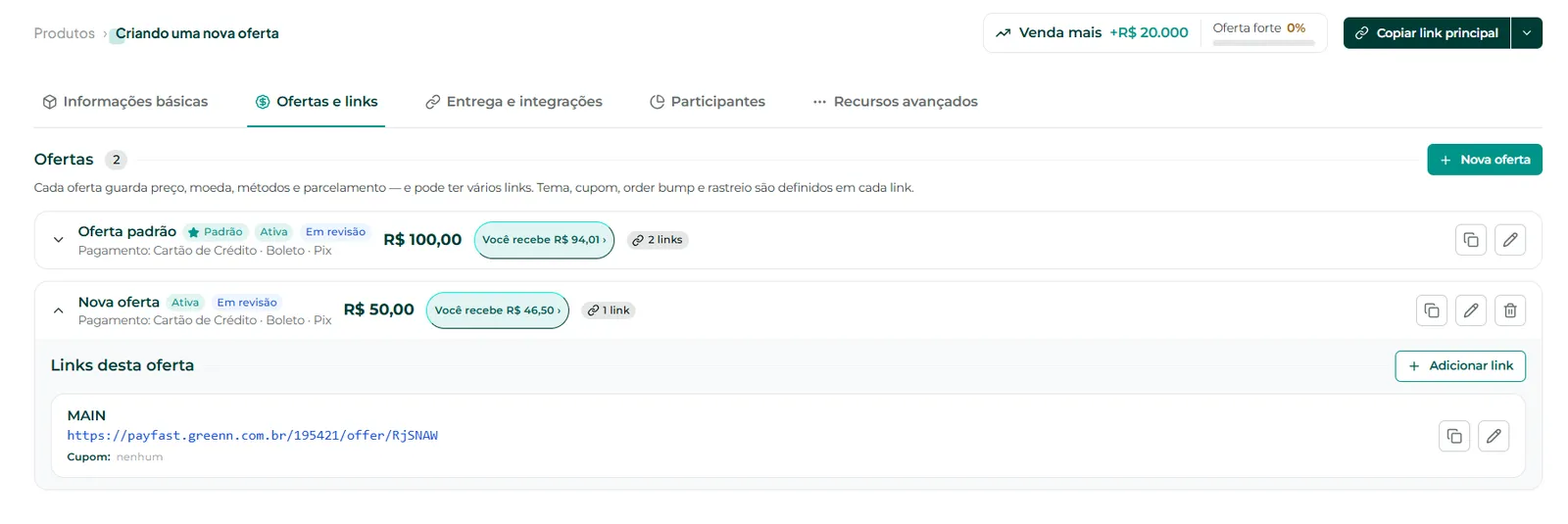
Dentro da oferta, você pode:
- Clicar em adicionar link para criar um novo link com outro tema, cupom, order bumps ou parâmetros de rastreio.
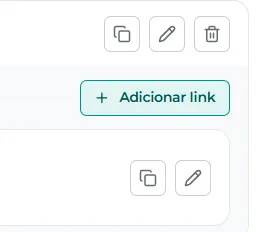
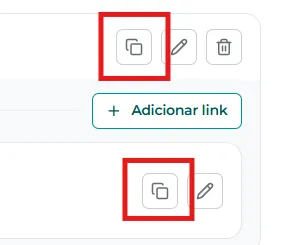
- Usar os ícones de cópia para pegar o link principal ou um link específico da oferta.
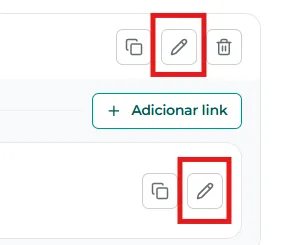
- Clicar no lápis para editar algumas informações do link.
- Clicar na lixeira para desativar a oferta.
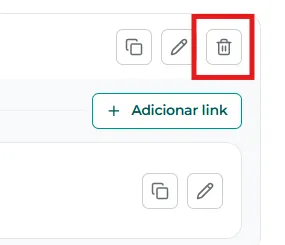 Ela fica inativa e você pode reativá-la quando quiser.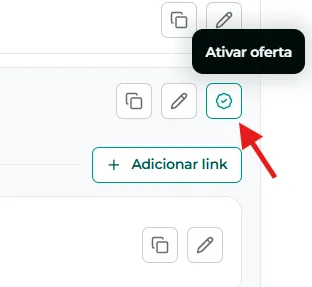
Isso resolveu?
Sua resposta ajuda a gente a melhorar este artigo.
Ainda com dúvida?
A gente resolve com você
O Mr. Greenn responde na hora e, se for preciso, chama uma pessoa do time.
Ainda não vende na Greenn?
Veja quanto fica com você em cada venda
Coloque o preço do seu produto no simulador. Aqui você não é só um número.