
Produtos · Assinaturas
Como cadastrar um produto de assinatura
Resposta curta
Em Produtos, clique em Novo Produto, escolha o tipo, preencha as informações e selecione Assinatura como tipo de cobrança. Depois de criado, o produto vai para análise.
Começando o cadastro
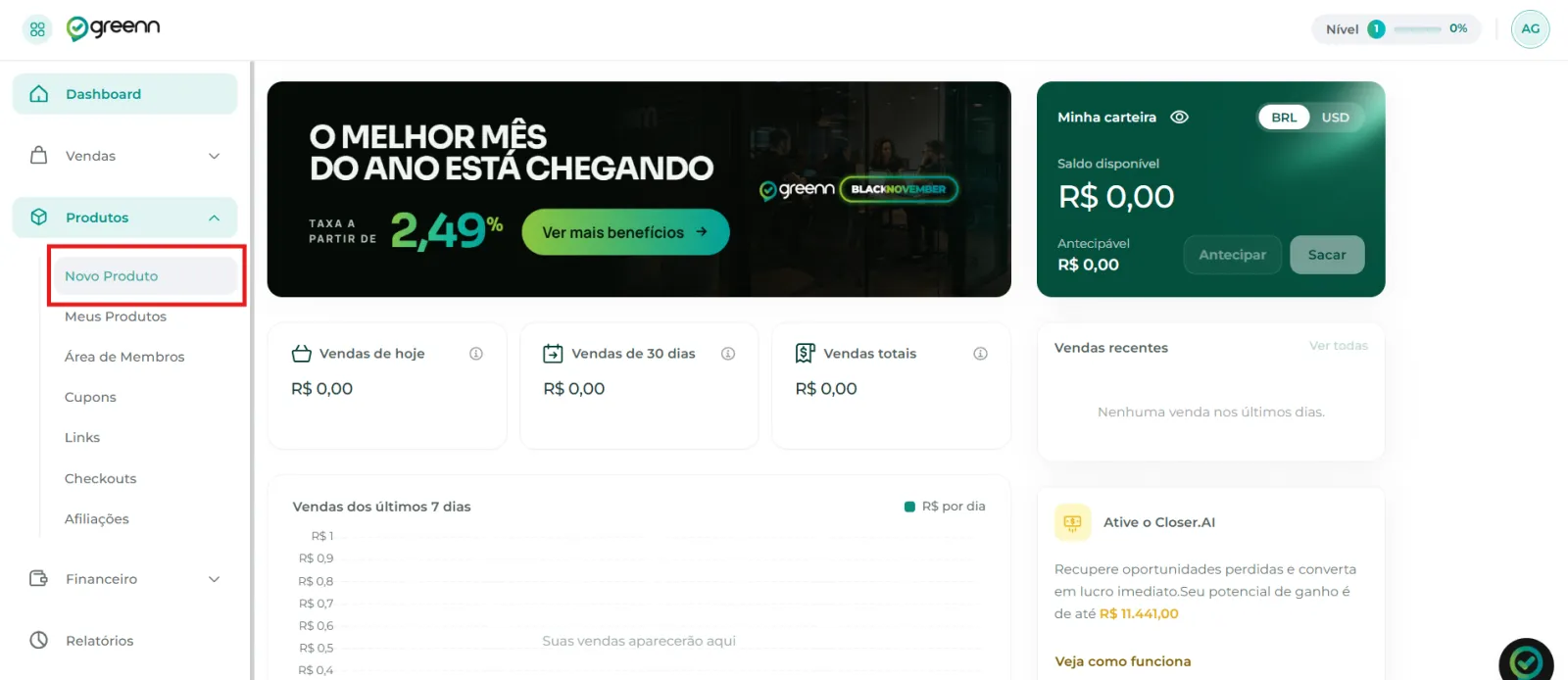
No painel, abra a barra lateral esquerda, clique em Produtos e depois em Novo Produto.
Tipo de produto
Escolha a categoria em que seu produto se encaixa:
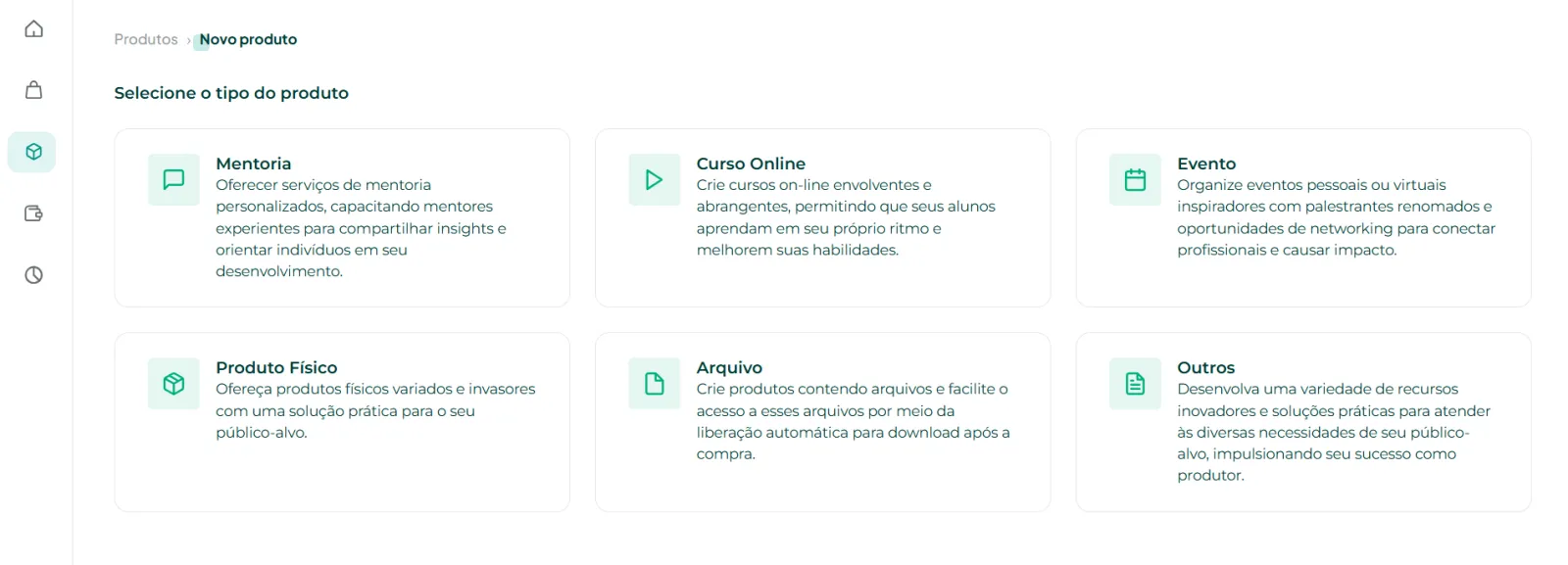
- Mentoria: serviços de mentoria personalizados.
- Curso Online: cursos on-line para o aluno aprender no próprio ritmo.
- Evento: eventos presenciais ou virtuais.
- Produto Físico: produtos físicos enviados ao comprador.
- Arquivo: arquivos liberados automaticamente para download após a compra.
- Outros: o que não se encaixa nas anteriores.
Informações iniciais
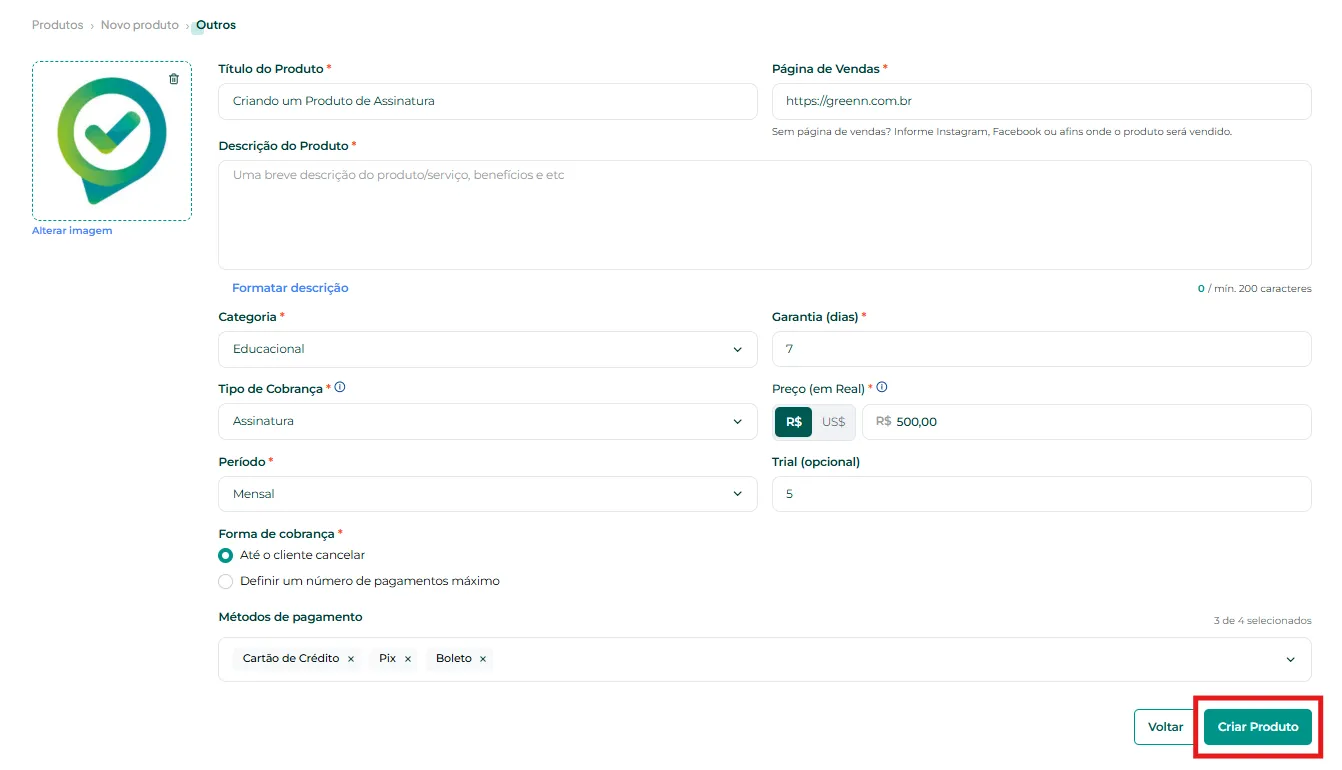
Preencha os dados de apresentação:
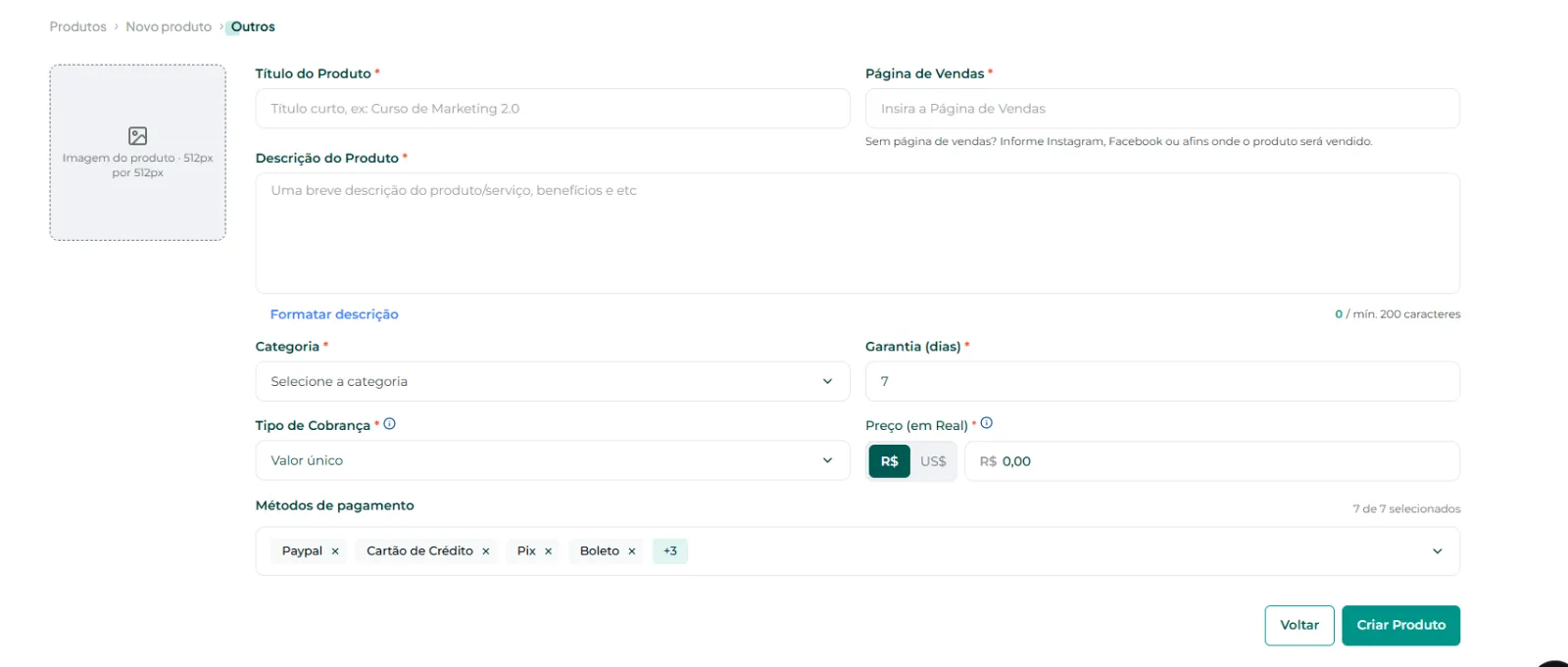
- Imagem: a capa do seu produto.
- Título do Produto: o nome do seu projeto.
- Página de Vendas: o lugar onde você divulga o produto. Se ainda não tem, informe o Instagram, o Facebook ou o canal onde vai vender, para conhecermos seu trabalho.
- Descrição: uma descrição de pelo menos 200 caracteres.
Categoria e precificação
Escolha a Categoria e a Garantia do produto.

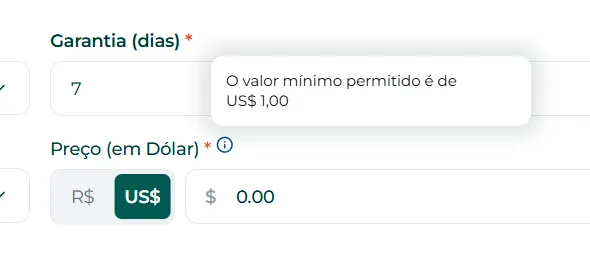
Você também pode criar ofertas internacionais com valor mínimo de 1 dólar. Veja mais em Cadastrando um produto internacional.
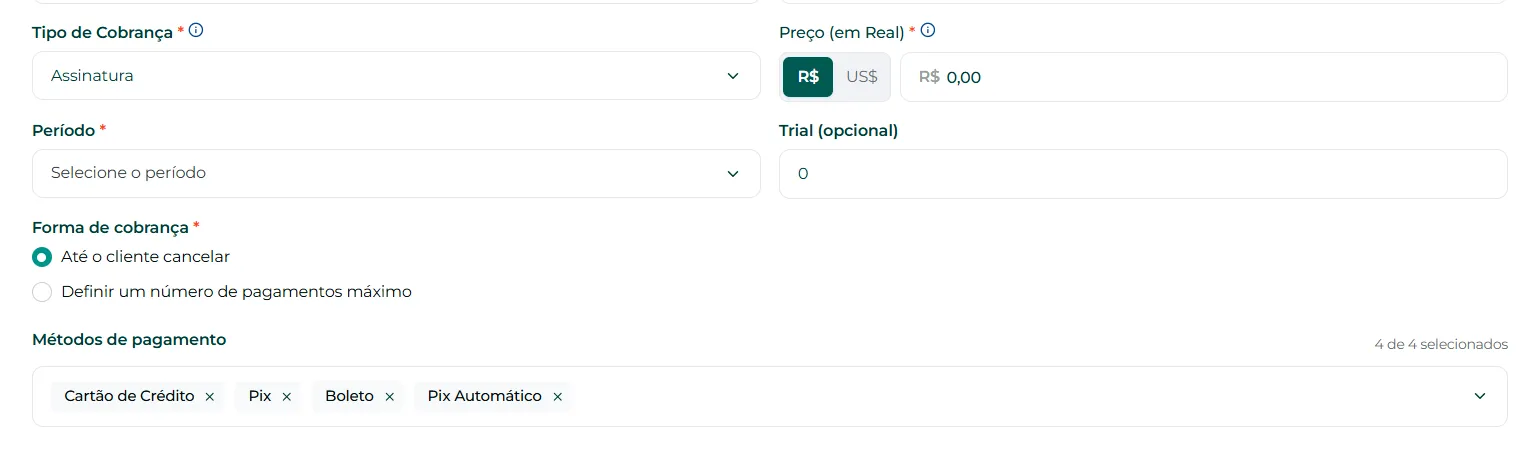
- Em Tipo de Cobrança, selecione Assinatura.
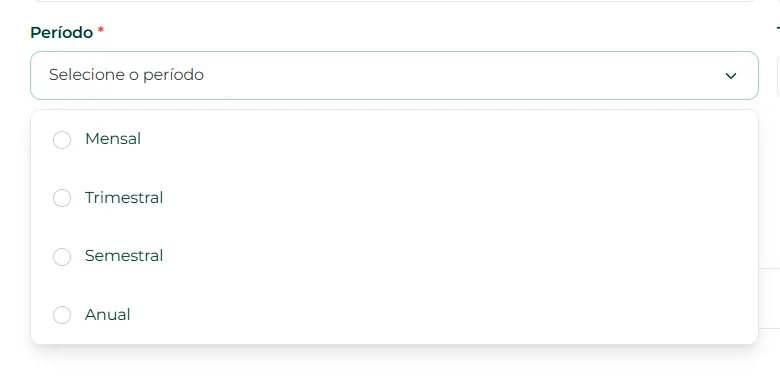
Escolha o Período da assinatura: mensal, trimestral, semestral ou anual.
Se quiser liberar o produto por alguns dias de teste, preencha o campo Trial. O trial é opcional, e o acesso ao conteúdo é gratuito até a cobrança. Veja como adicionar um período de trial.

Selecione a Forma de cobrança:
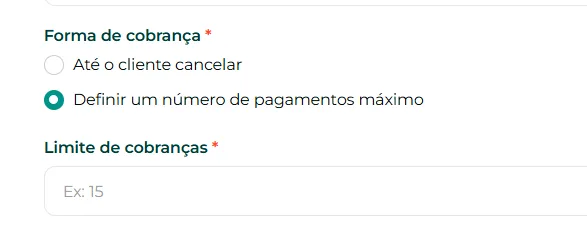
- Até o cliente cancelar: a assinatura renova periodicamente até o cliente pedir o cancelamento.
- Definir um número de pagamentos máximo: a assinatura encerra as recorrências ao atingir o limite de cobranças.
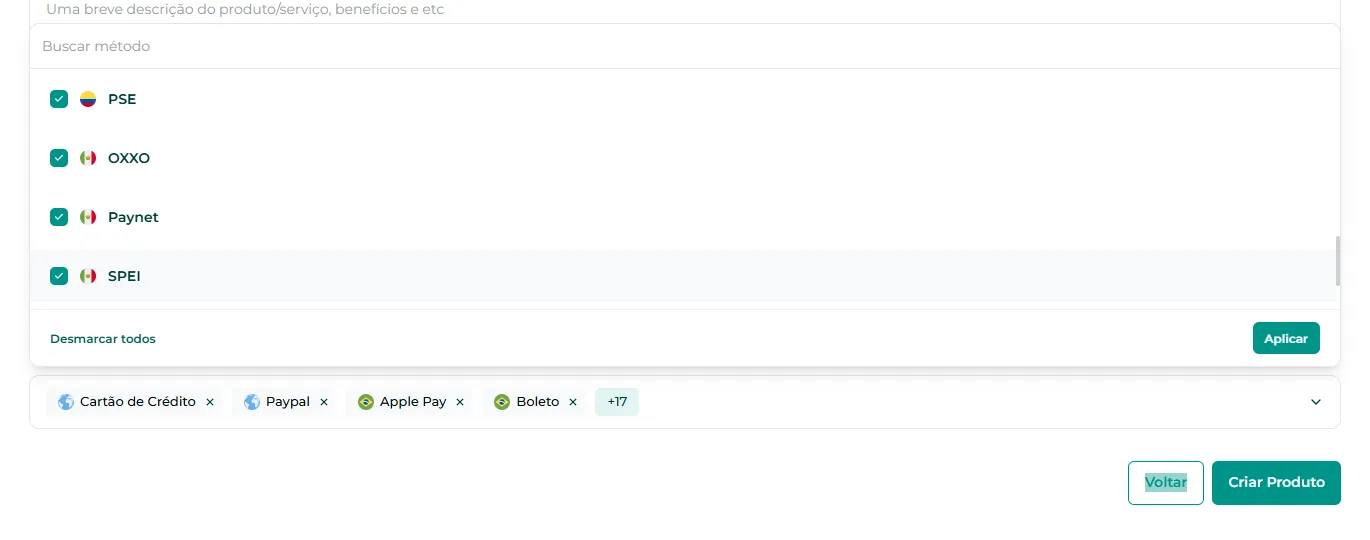
- Selecione os Métodos de Pagamento. Em assinaturas, estão disponíveis cartão de crédito, Pix, boleto, Pix Automático e métodos locais do seu país.
A data de cobrança da assinatura é dinâmica: cada parcela só é criada depois que a anterior é paga, como em serviços de streaming.
Se ativar as vendas internacionais, os métodos de pagamento ficam como na tela abaixo. Marque todos ou só os que precisar.
Finalizando
Clique em Criar Produto.
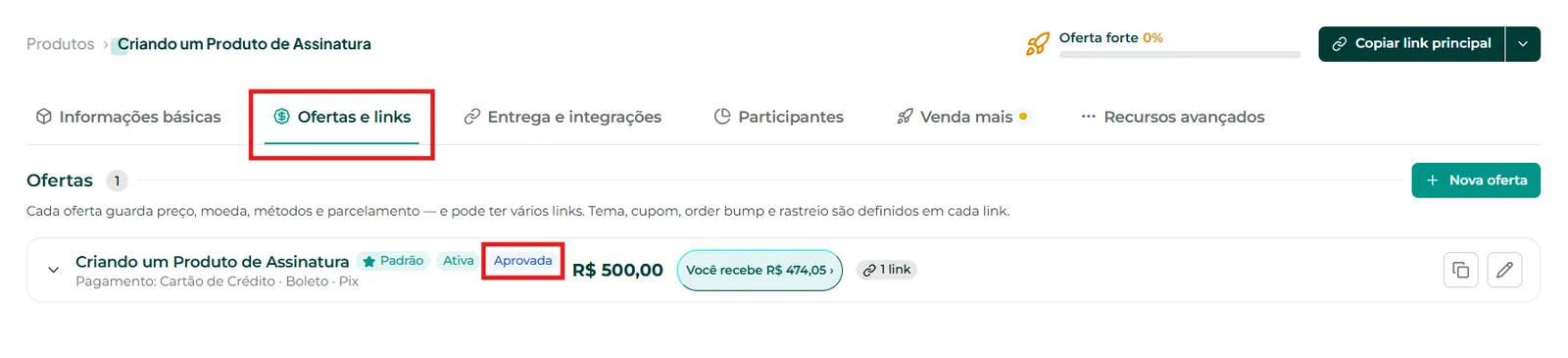
O produto é enviado para análise e, quando aprovado, já pode vender. Acompanhe o status em Ofertas e links.
Conheça o recurso no site da Greenn
Isso resolveu?
Sua resposta ajuda a gente a melhorar este artigo.
Ainda com dúvida?
A gente resolve com você
O Mr. Greenn responde na hora e, se for preciso, chama uma pessoa do time.
Ainda não vende na Greenn?
Veja quanto fica com você em cada venda
Coloque o preço do seu produto no simulador. Aqui você não é só um número.