
Produtos · Assinaturas
Como aceitar Pix em uma assinatura
Resposta curta
Edite a oferta da assinatura em Cobranças e Ofertas, marque Pix em Métodos de Pagamento (junto de outros, se quiser) e salve. O checkout passa a aceitar Pix.
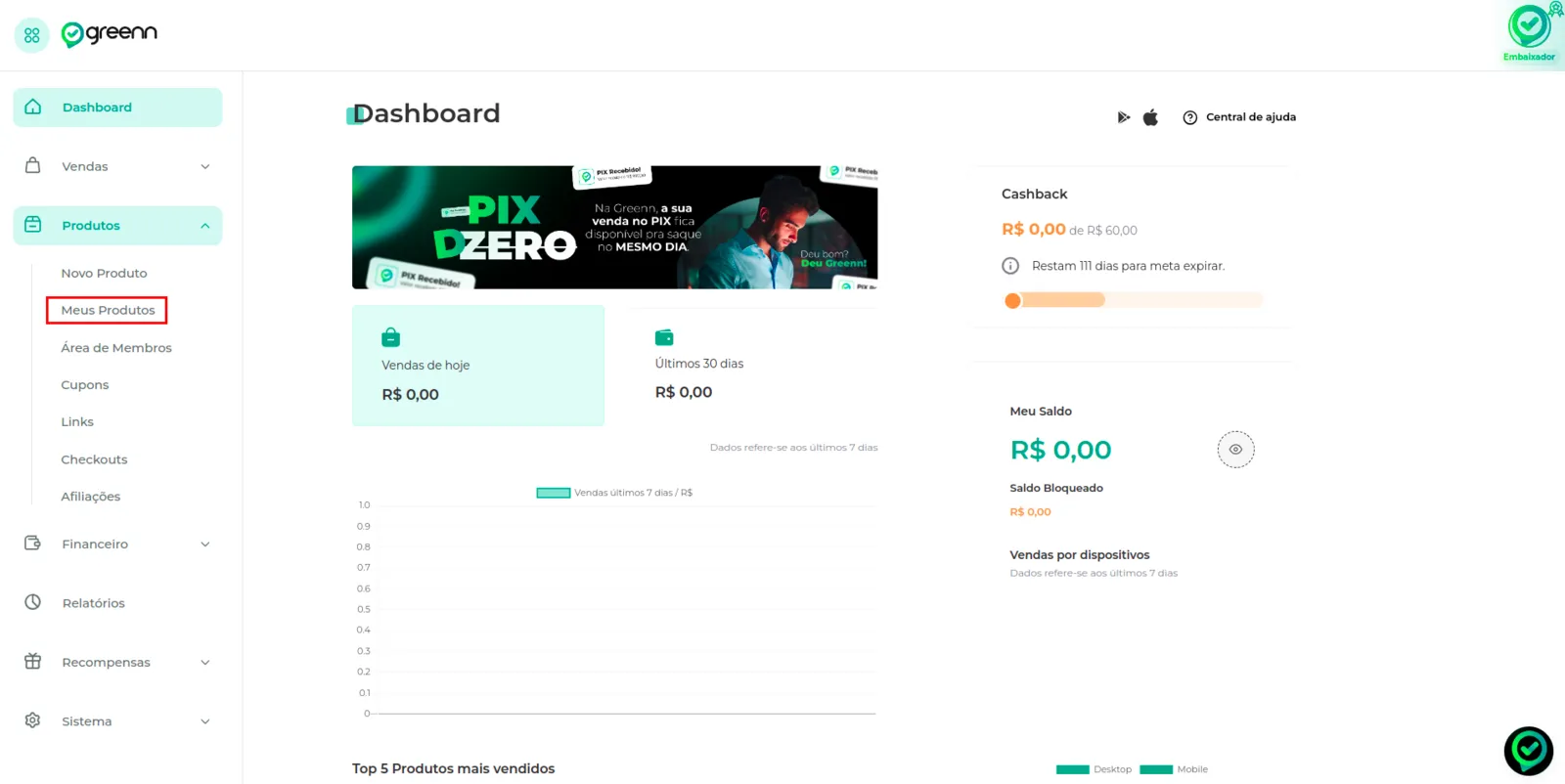
Acesse a aba Meus Produtos.

Clique na engrenagem do produto.
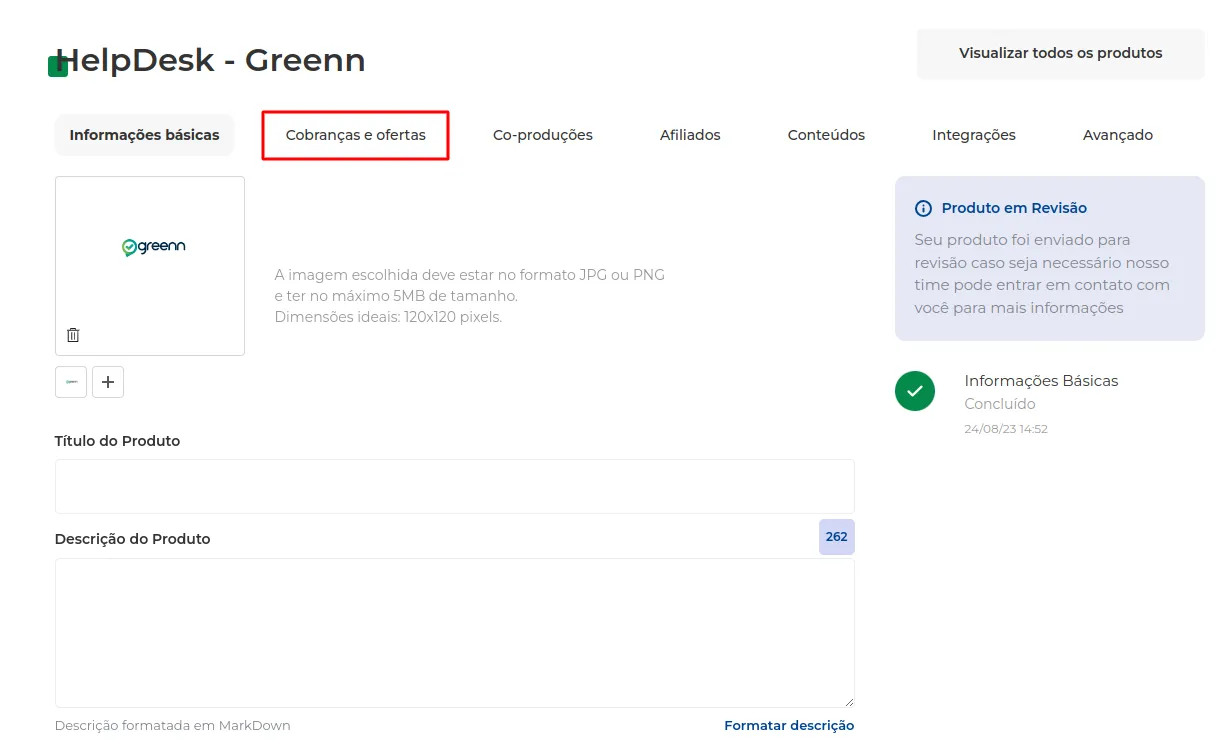
Abra a aba Cobranças e Ofertas.
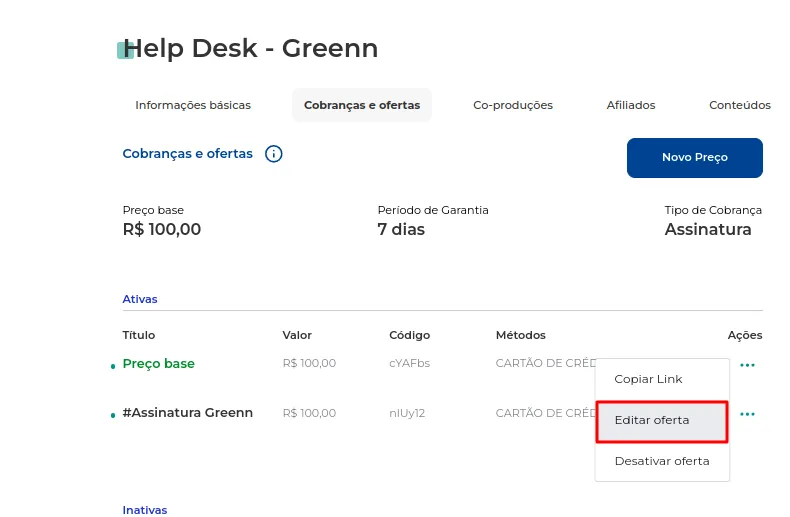
Entre na edição da oferta da assinatura.

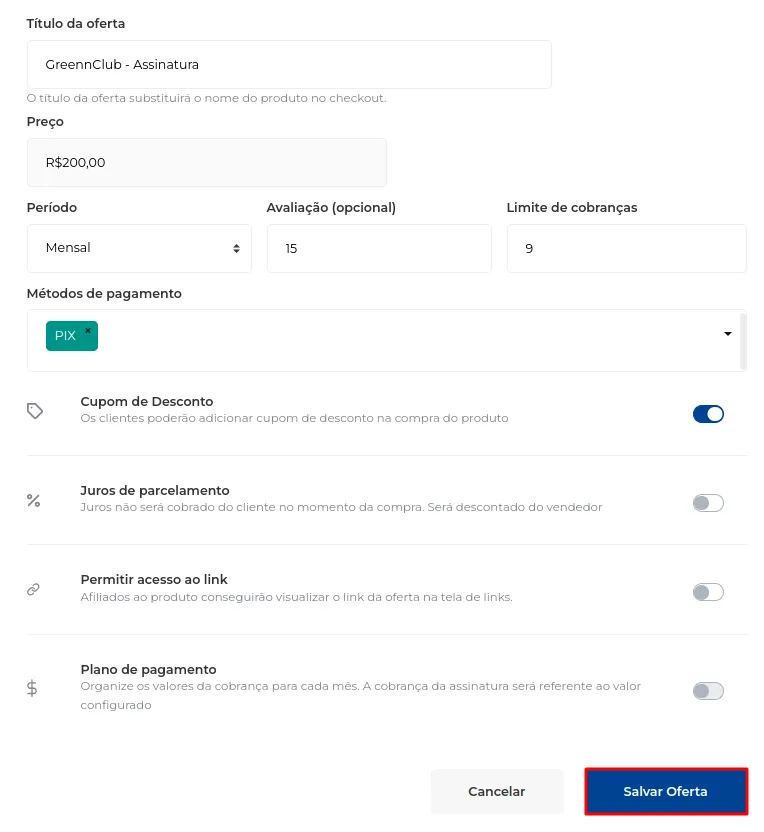
Em Métodos de Pagamento, selecione Pix. Você pode marcar outros métodos também, se preferir.
Salve a oferta.
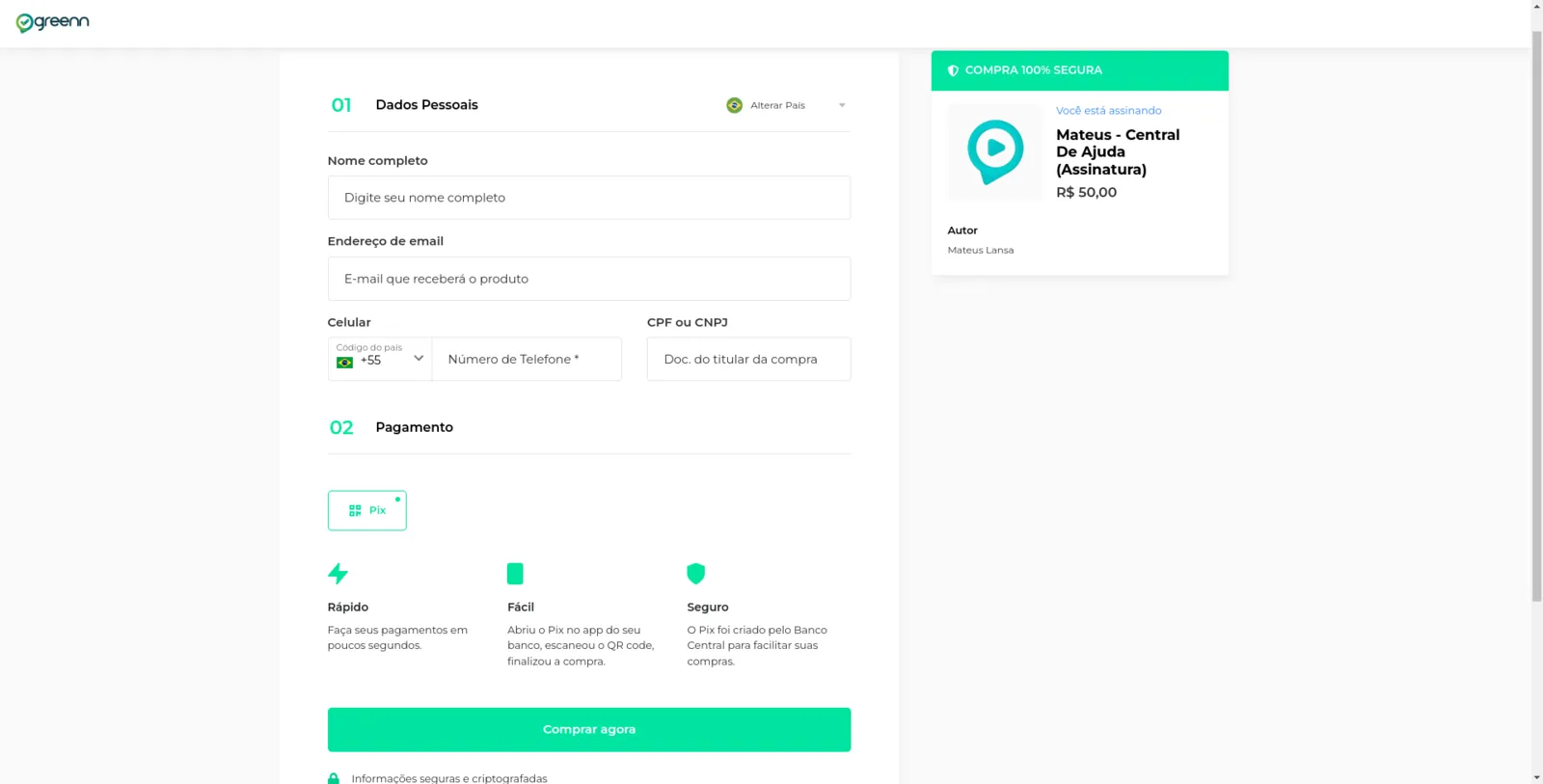
Pronto: o checkout da assinatura já aceita Pix.
Para cobrar a recorrência automaticamente por Pix, sem o cliente pagar um QR Code a cada mês, veja Pix Automático.
Conheça o recurso no site da Greenn
Isso resolveu?
Sua resposta ajuda a gente a melhorar este artigo.
Ainda com dúvida?
A gente resolve com você
O Mr. Greenn responde na hora e, se for preciso, chama uma pessoa do time.
Ainda não vende na Greenn?
Veja quanto fica com você em cada venda
Coloque o preço do seu produto no simulador. Aqui você não é só um número.