
Produtos · Assinaturas
Como adicionar período de trial em uma assinatura
Resposta curta
Em Ofertas e Links, crie ou edite a oferta e preencha o Período de Avaliação (Trial) em dias. A cobrança só acontece depois do período. Vale só para assinaturas.
O que é o trial
Com o Trial, seus clientes recebem acesso gratuito ao curso por um período que você define.
Como configurar
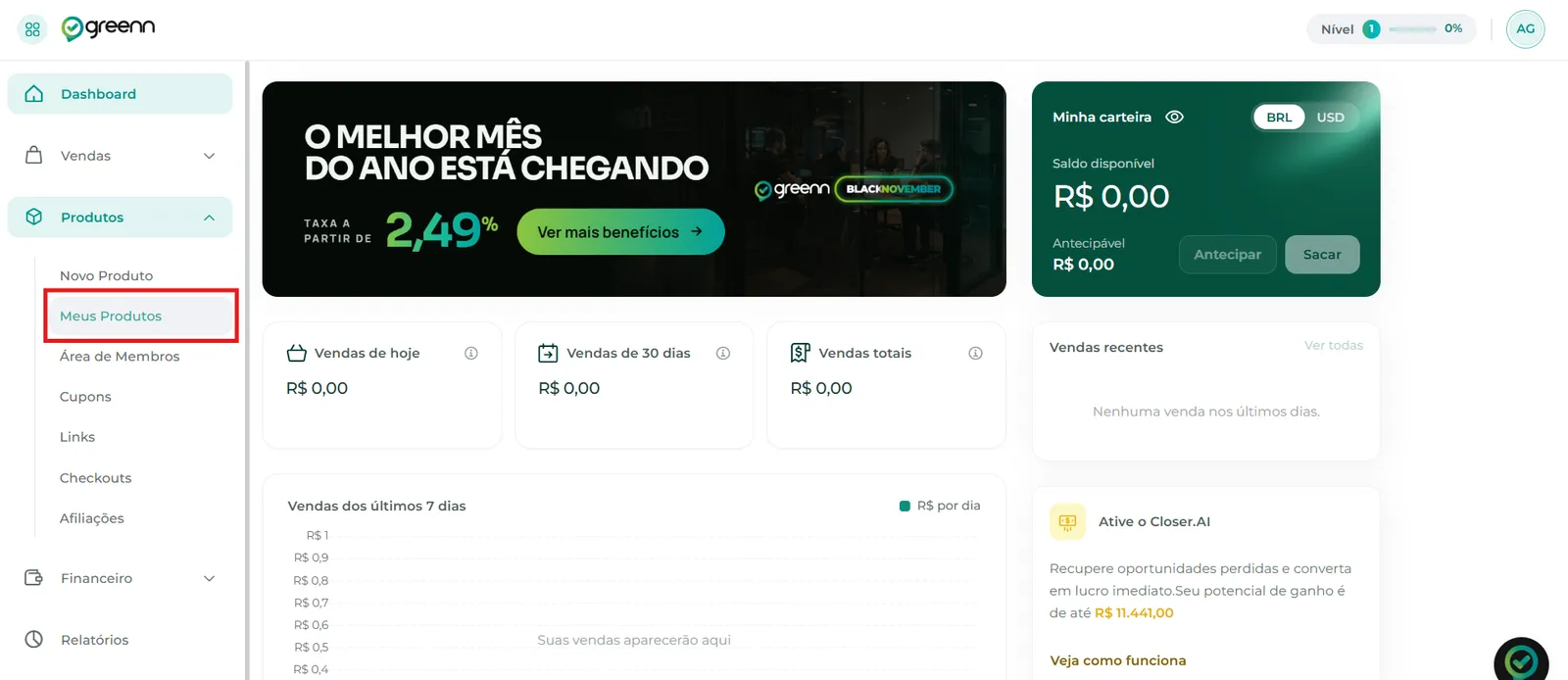
No painel, abra a barra lateral esquerda e clique em Produtos e depois em Meus Produtos.
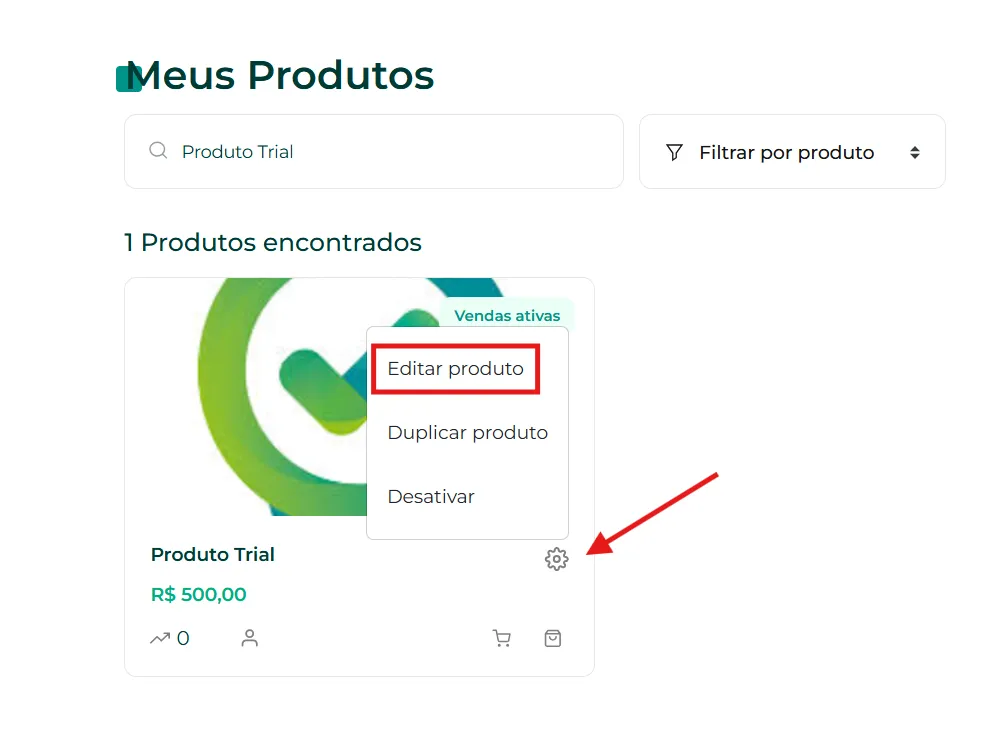
Busque o produto e clique na engrenagem para editá-lo.
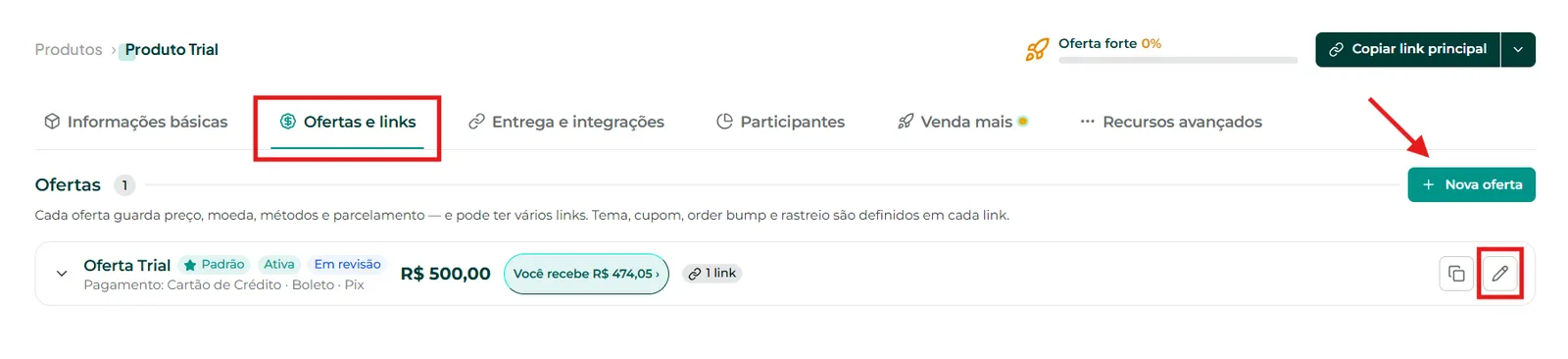
Abra Ofertas e Links. Crie uma Nova oferta ou clique no lápis de uma oferta existente.
Na edição da oferta, defina o Período de Avaliação (Trial).
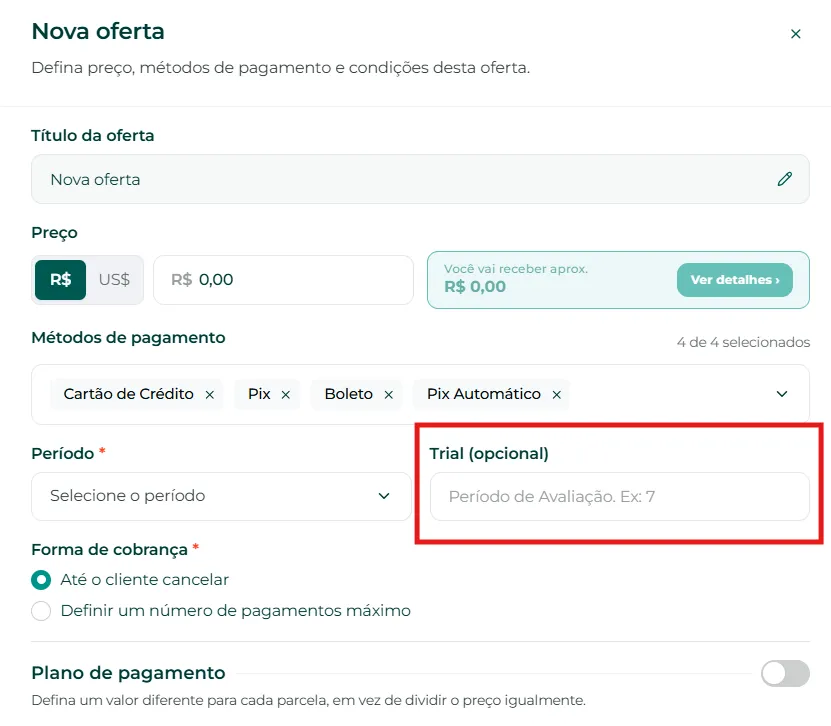
O período é contado em dias. Se informar 5, a avaliação dura 5 dias.
- Clique em Criar Oferta.
Pronto, a assinatura agora tem período de trial. O valor é cobrado automaticamente só depois do período de avaliação.
Conheça o recurso no site da Greenn
Isso resolveu?
Sua resposta ajuda a gente a melhorar este artigo.
Ainda com dúvida?
A gente resolve com você
O Mr. Greenn responde na hora e, se for preciso, chama uma pessoa do time.
Ainda não vende na Greenn?
Veja quanto fica com você em cada venda
Coloque o preço do seu produto no simulador. Aqui você não é só um número.