
Conta e primeiros passos · Vendas internacionais
Como cadastrar um produto internacional na Greenn
Resposta curta
Em Produtos, Novo Produto, escolha a categoria, preencha os dados e configure o preço em dólar e os métodos de pagamento. Vender no internacional exige a documentação PJ aprovada.
Criar o produto
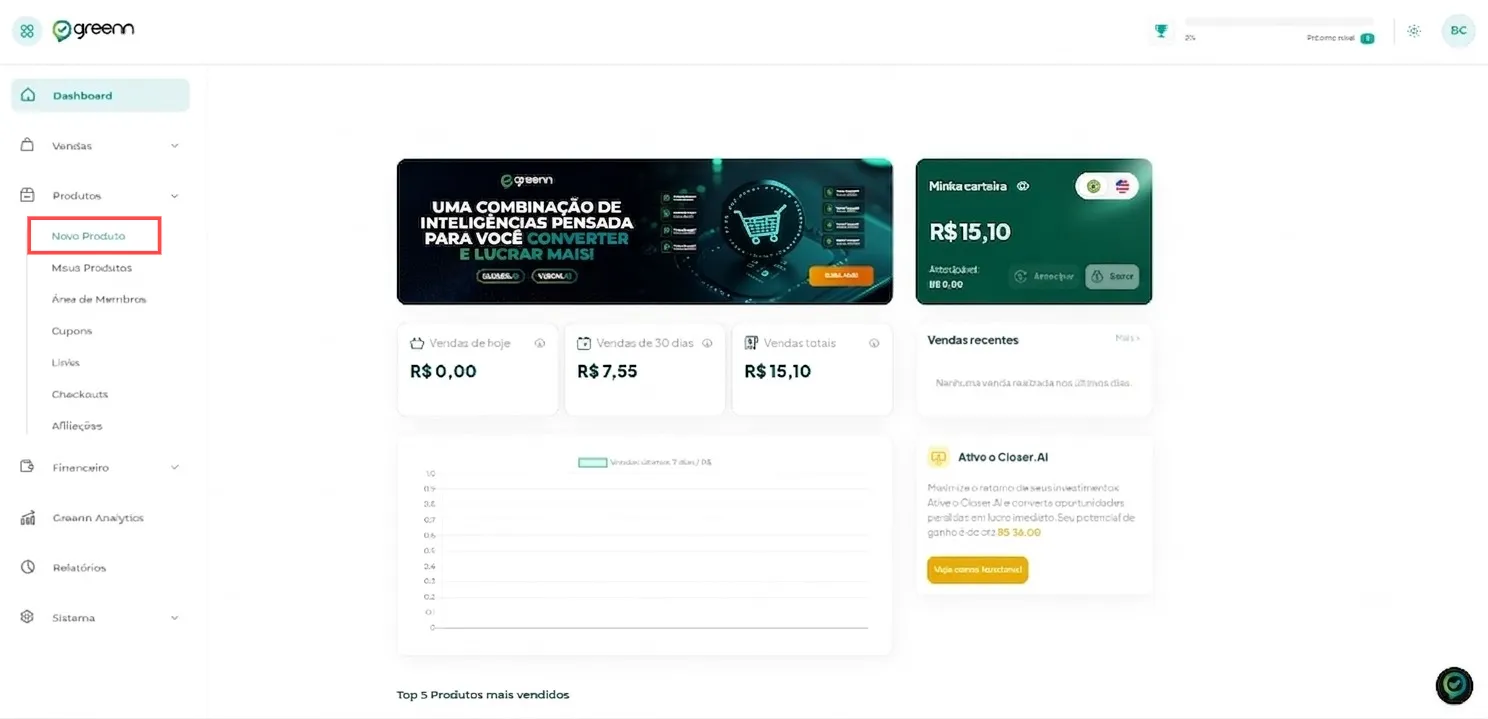
No dashboard, na barra lateral esquerda, clique em Produtos e acesse Novo Produto.
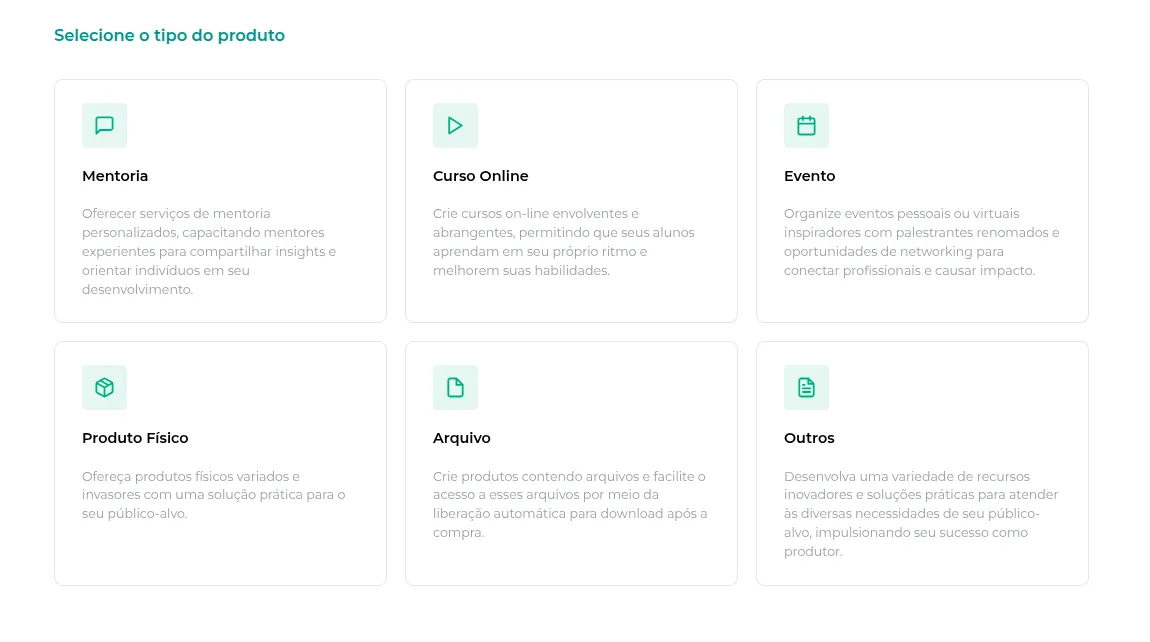
Escolha a categoria do produto: mentoria, curso online, evento, produto físico ou outros.
Informações iniciais
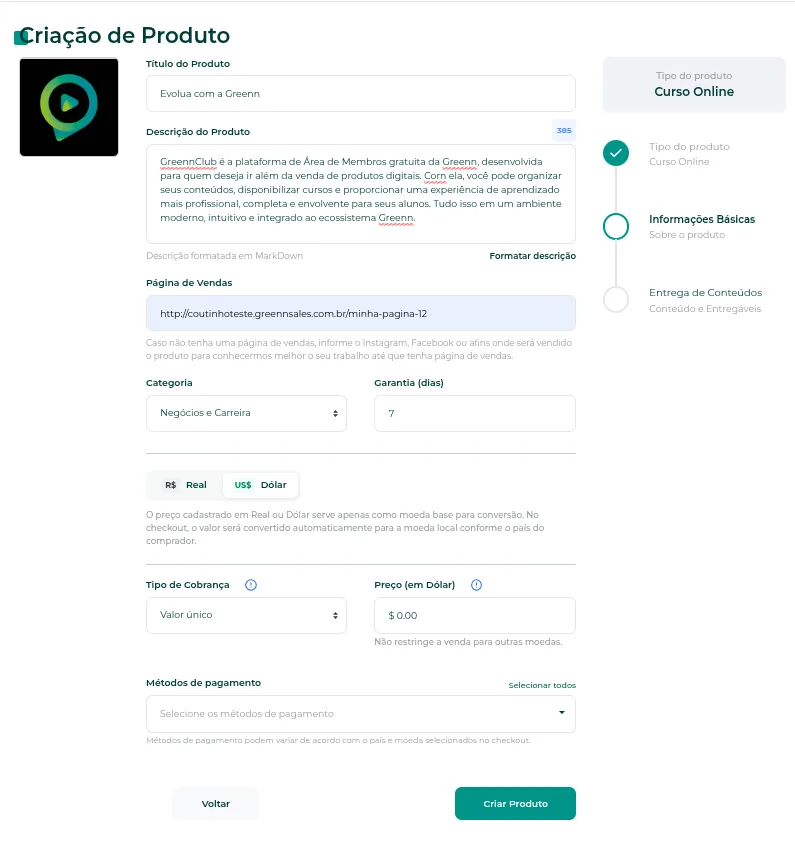
Ao escolher a categoria, preencha os dados de criação inicial.
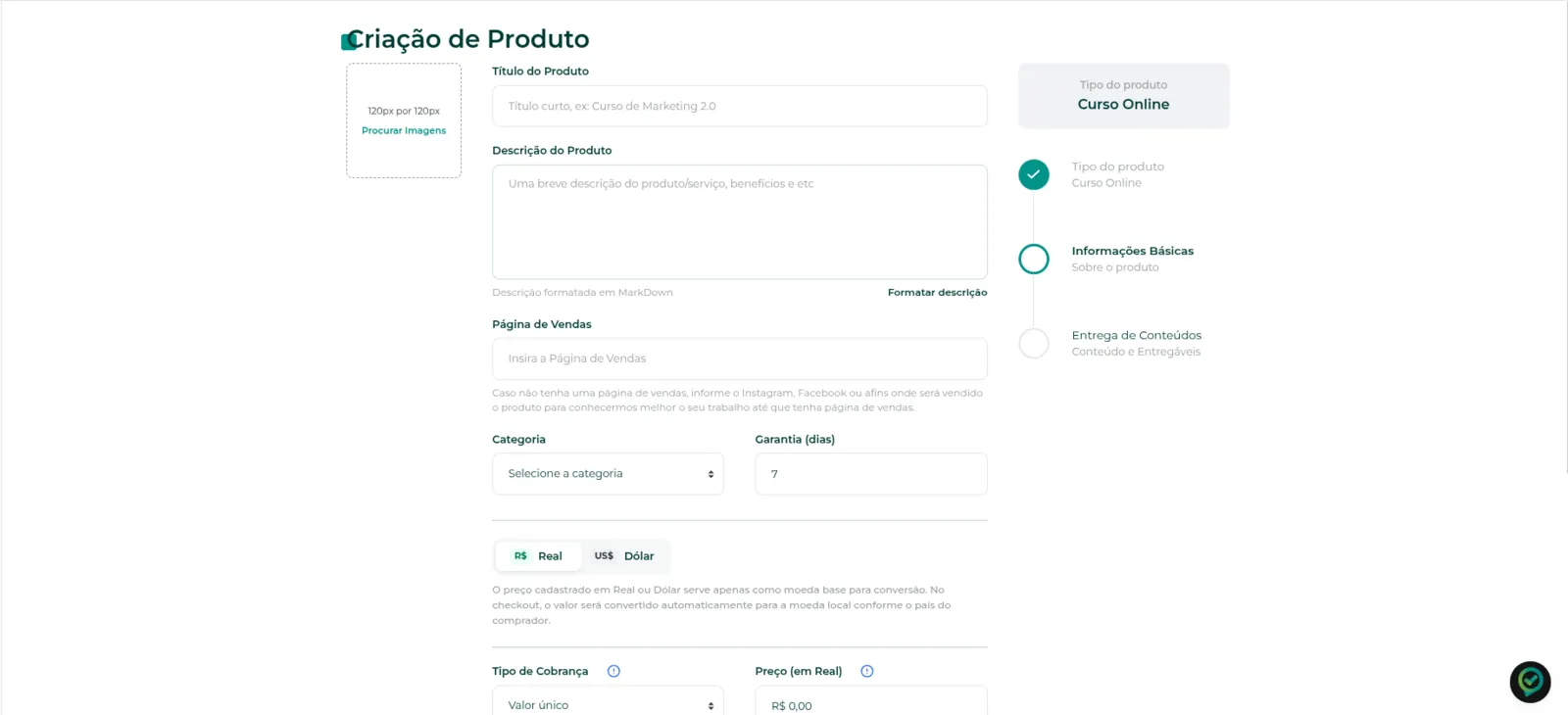
- Imagem: a capa do produto.
- Título do produto: o nome do seu projeto.
- Página de vendas: onde você divulga o produto. Se ainda não tem, informe o Instagram, Facebook ou onde vai vender, para a Greenn conhecer o seu trabalho até você ter uma página de vendas.
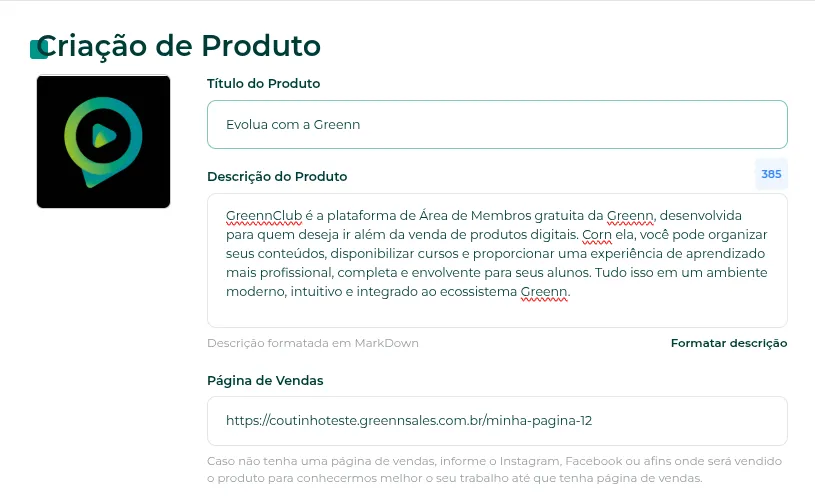
- Descrição: uma breve descrição do produto, com 200 caracteres.
Com isso preenchido, o produto aparece assim.
Categoria, garantia e preço
Agora a última parte da criação do produto.

- Categoria: a categoria em que o projeto se encaixa.
- Garantia: a garantia do produto. O prazo mínimo por lei é de 7 dias.
Preço em dólar
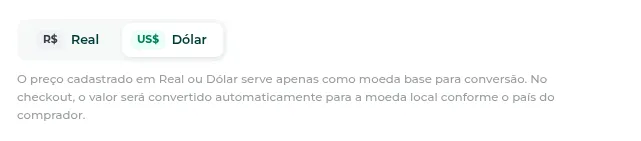
O preço em real ou dólar serve só como moeda base para conversão. No checkout, o valor é convertido automaticamente para a moeda local do país do comprador.
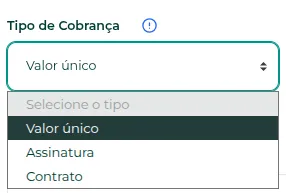
Selecione o tipo de cobrança.
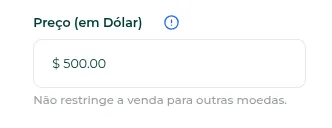
Informe o preço em dólar.
Escolha os métodos de pagamento.
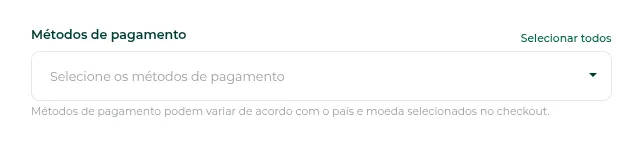
Estes são os métodos: cartão de crédito, PayPal, boleto, dois cartões, Pix, Mach Pay, Sencillito, Servipag, Webpay, Bancolombia, Efecty, EFT, Nequi, PSE, OXXO, Paynet, SPEI, Pagoefectivo e Safetypay. Alguns países têm métodos próprios.
Enviar para análise
Com as configurações iniciais prontas, clique em Criar Produto. Ele entra em análise.
Assim que você envia o produto para análise, ele já fica disponível para vendas. Volte à edição do produto de vez em quando para acompanhar a validação.
Conheça o recurso no site da Greenn
Isso resolveu?
Sua resposta ajuda a gente a melhorar este artigo.
Ainda com dúvida?
A gente resolve com você
O Mr. Greenn responde na hora e, se for preciso, chama uma pessoa do time.
Ainda não vende na Greenn?
Veja quanto fica com você em cada venda
Coloque o preço do seu produto no simulador. Aqui você não é só um número.