
Produtos · Ofertas
Como criar uma oferta Vision.AI no checkout
Resposta curta
No painel, abra Checkout, edite um tema, ative a opção Vision.AI e escolha o cupom. Depois ligue o tema ao link do produto em Links > Checkout personalizado. A oferta aparece só uma vez por visitante.
Quando o cliente demora para finalizar a compra ou mostra que vai sair da página, a oferta Vision.AI ativa sozinha um cupom que você escolheu. Você não precisa fazer nada na hora.
Ativar a oferta no tema do checkout
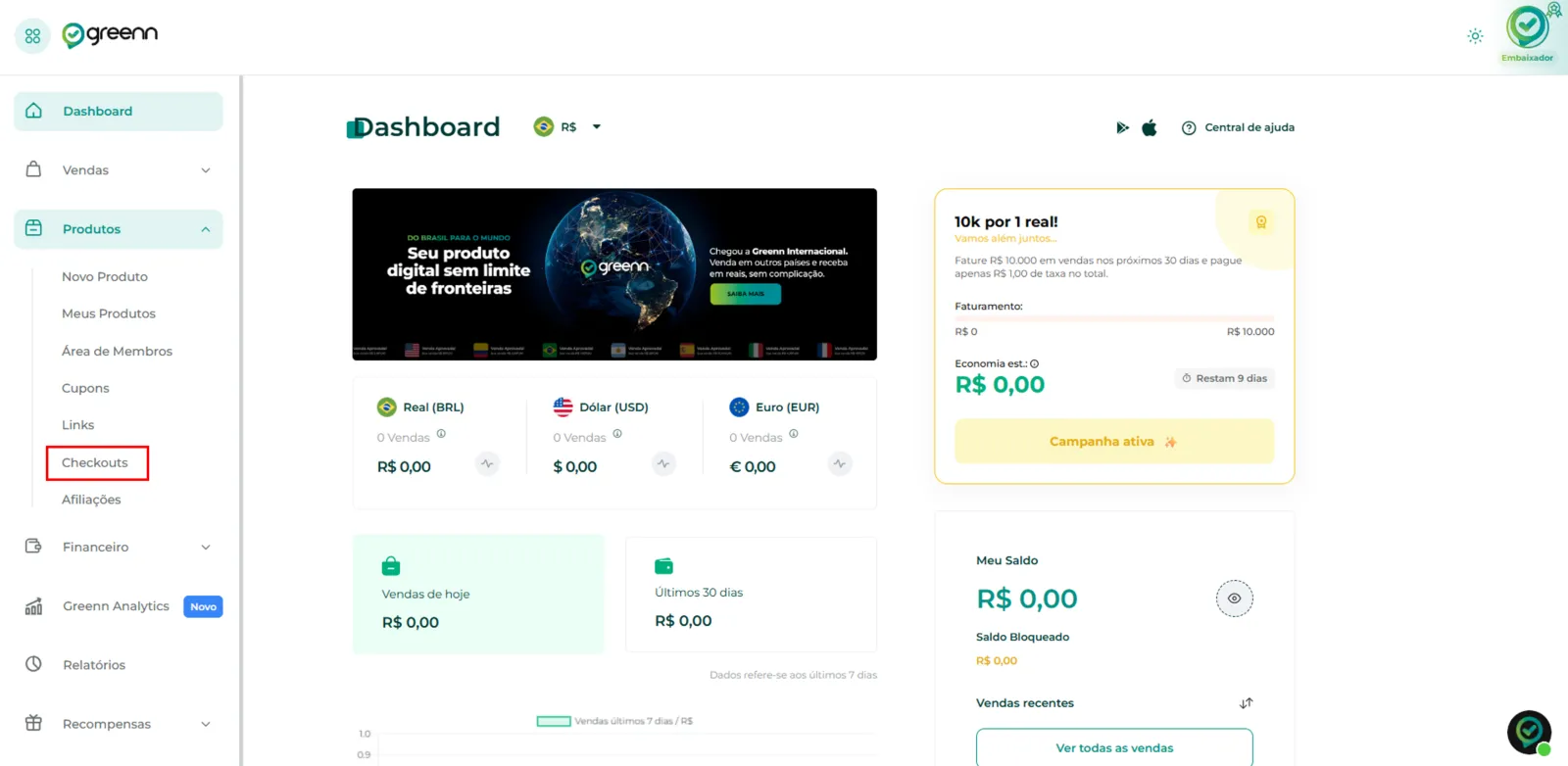
- No painel, abra Checkout.
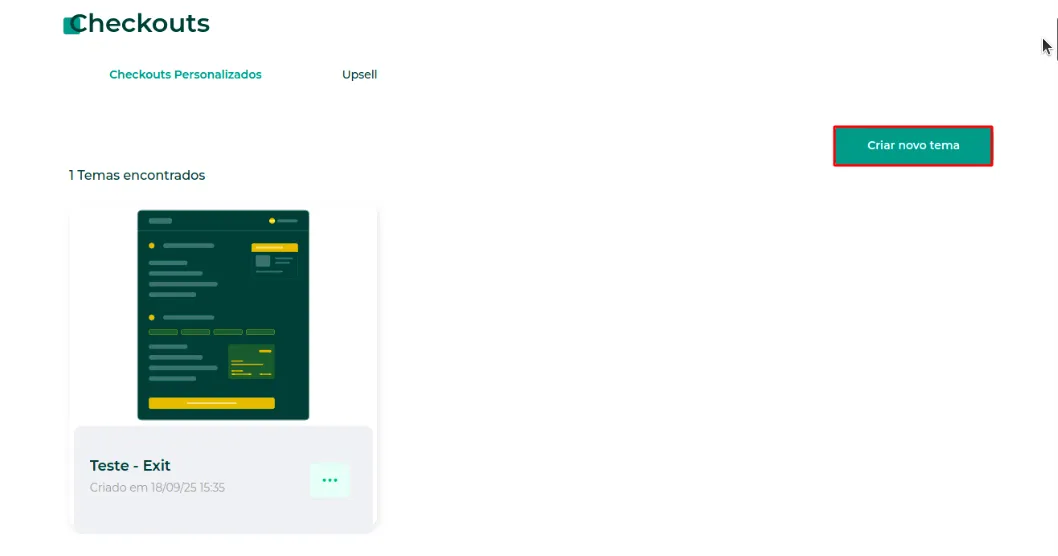
- Selecione um checkout já existente ou crie um novo (veja como criar e personalizar um checkout).
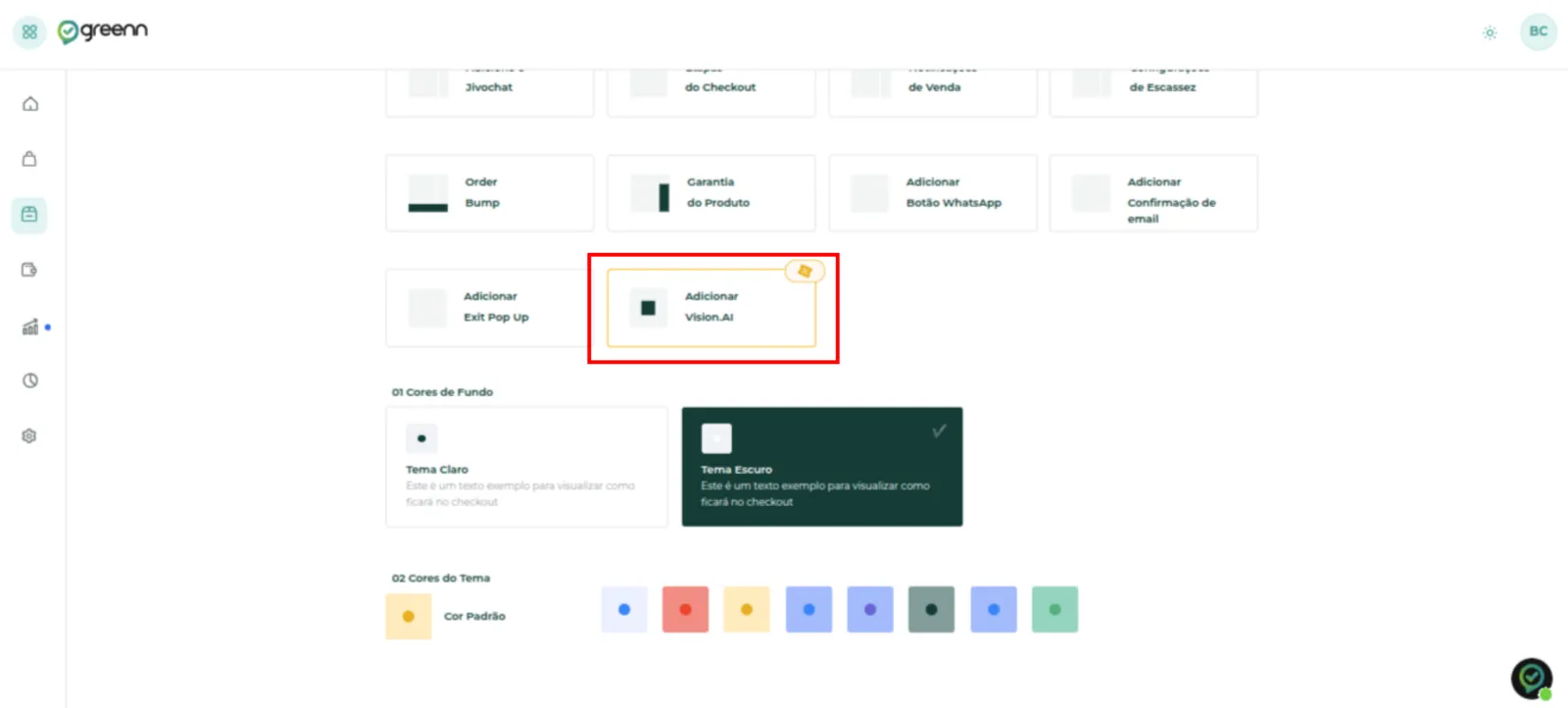
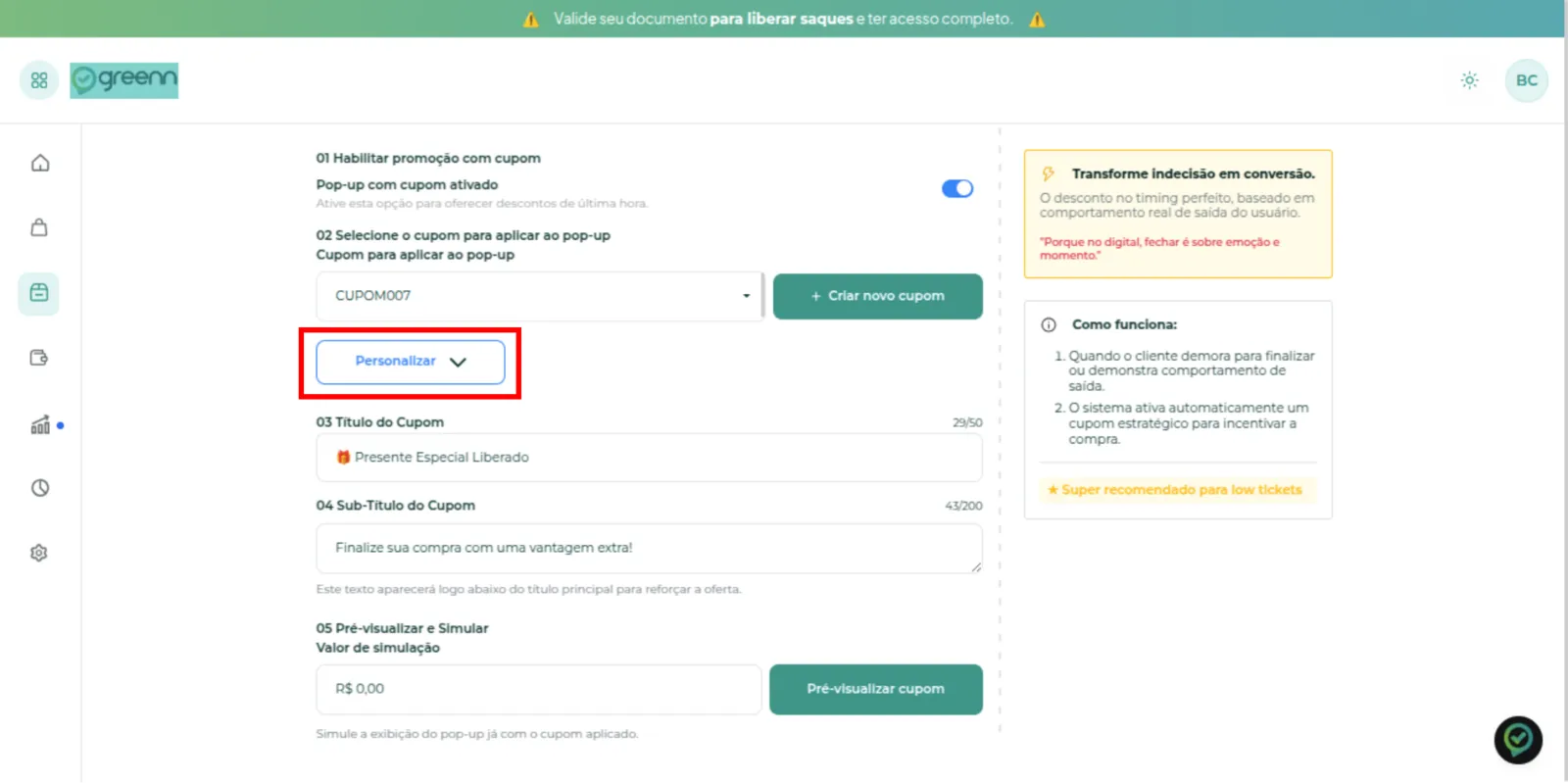
- Na edição do checkout, role um pouco a tela até a opção Vision.AI.
- Ative a opção e escolha o cupom que será oferecido. O cupom precisa existir antes: veja como criar um cupom de desconto.
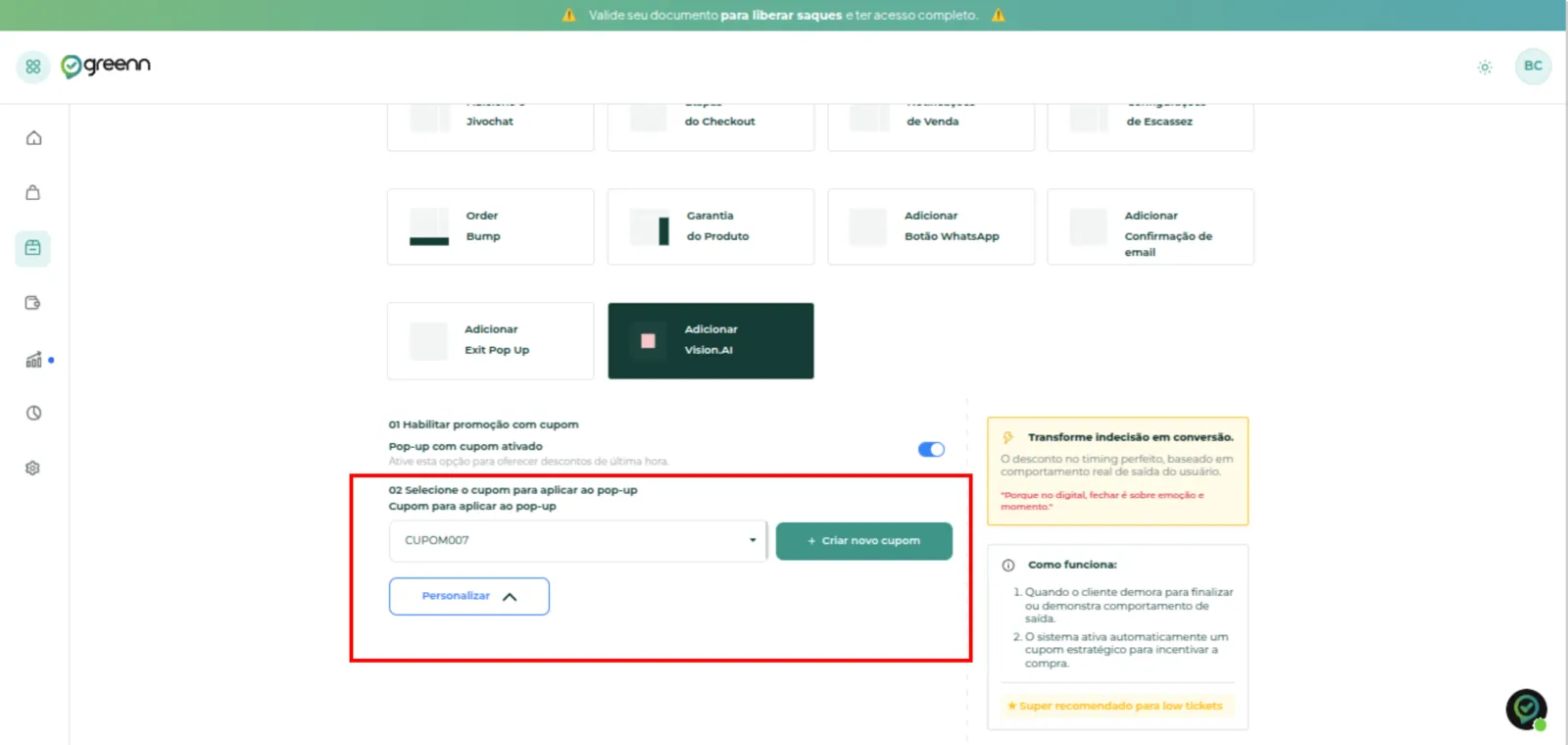
- Personalize a oferta como preferir, conforme a imagem.
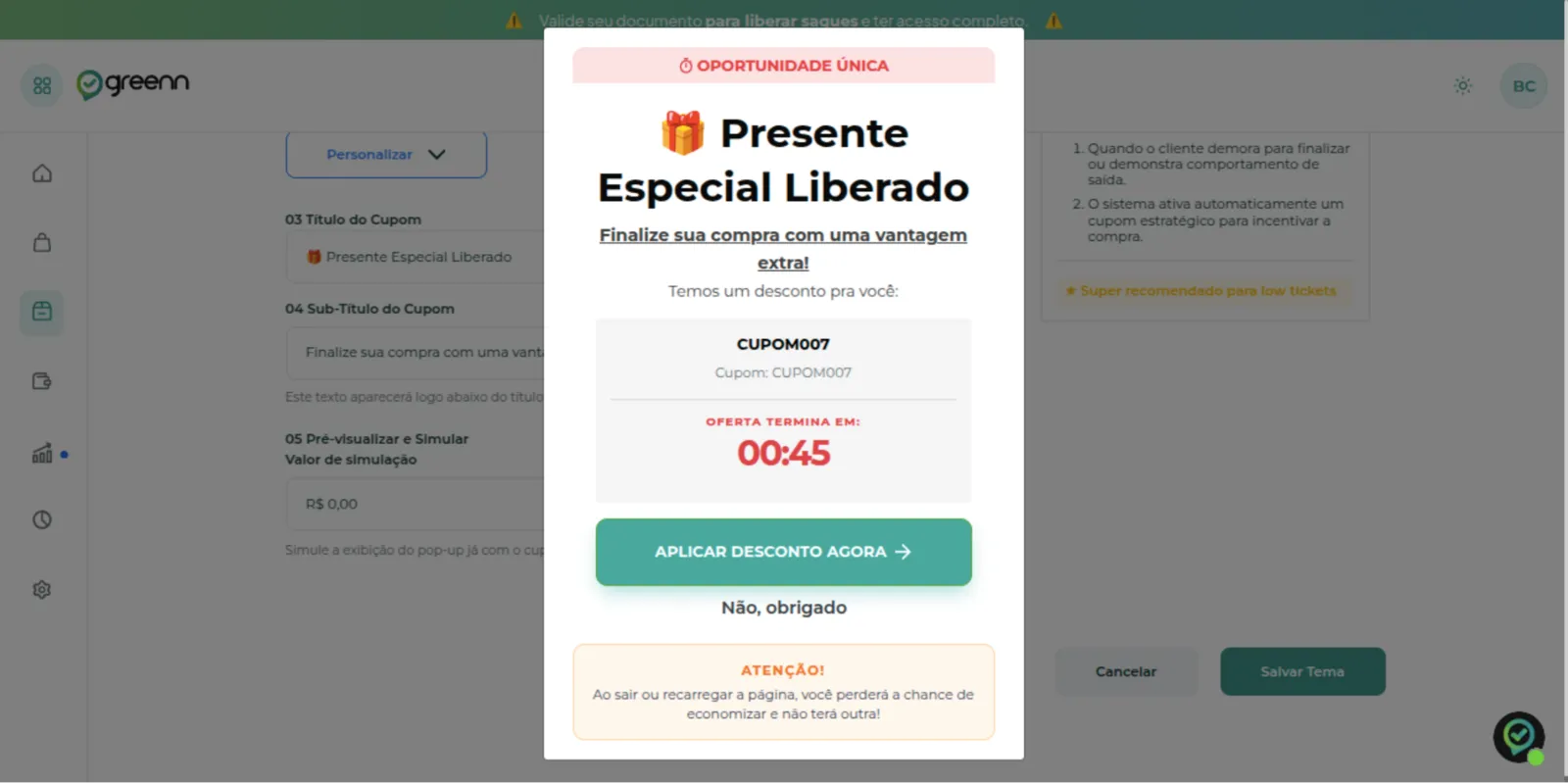
- Confira a prévia de como a oferta vai ficar para o cliente.
Ligar o tema ao link do produto

- Salve a oferta e vá até Links, selecionando o produto que quer.
- Escolha Checkout personalizado, preencha as informações e cadastre o link.
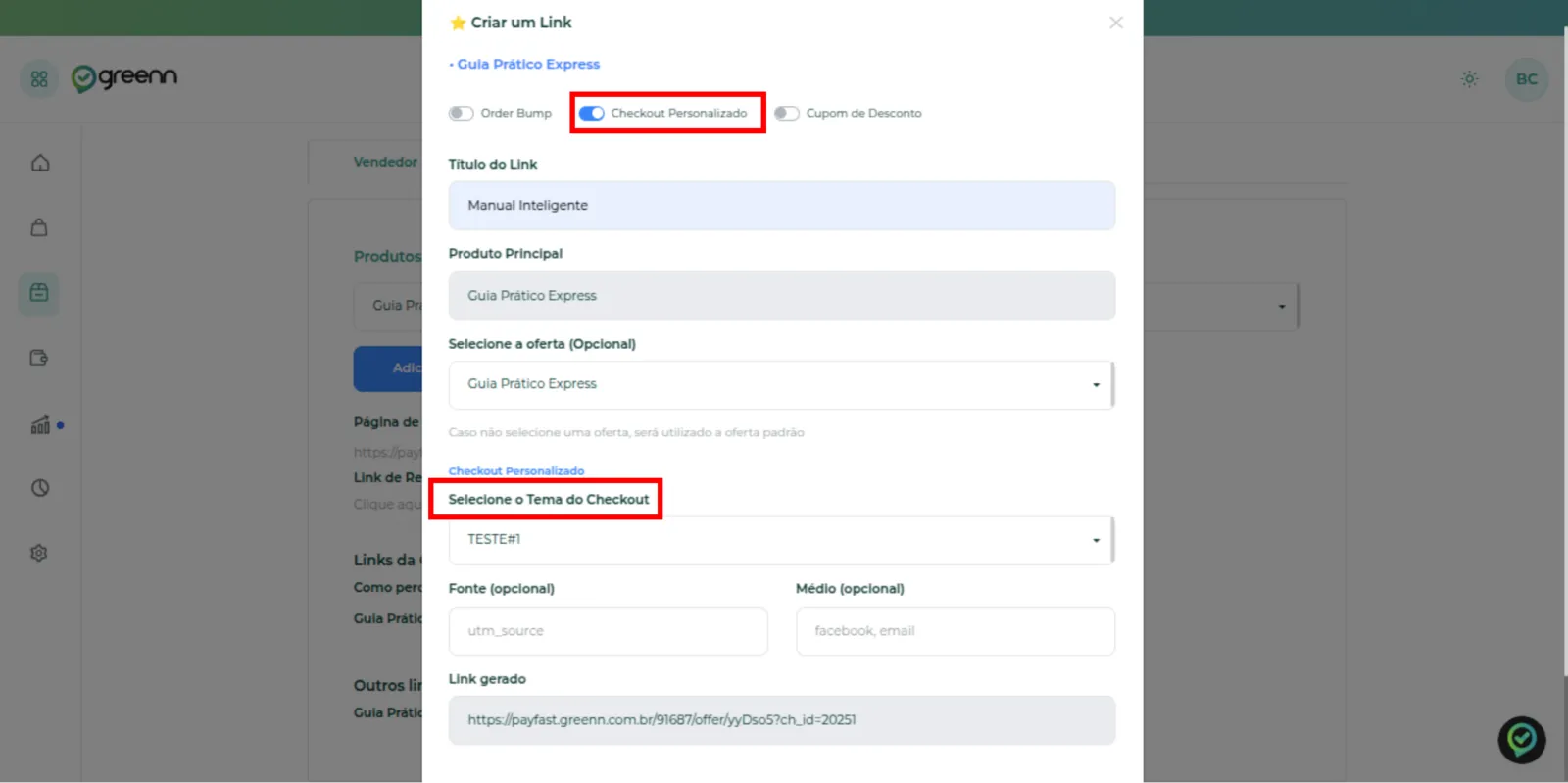
- Em Tema do checkout, selecione o tema que você personalizou junto com a oferta. Sem isso, a oferta não aparece no link.
A partir daí, a oferta aparece no momento em que o cliente tenta sair e o cupom é aplicado automaticamente quando ele a seleciona. 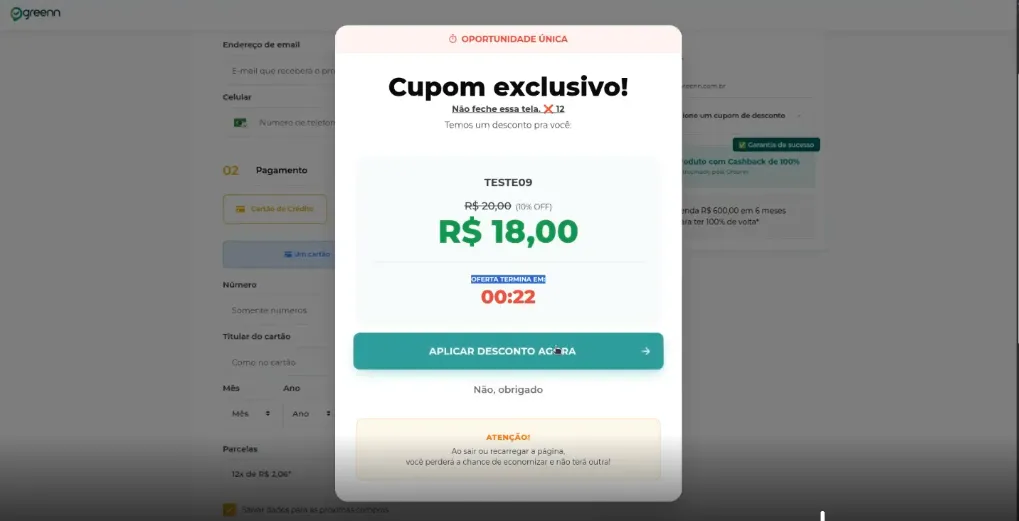
Conheça o recurso no site da Greenn
Isso resolveu?
Sua resposta ajuda a gente a melhorar este artigo.
Ainda com dúvida?
A gente resolve com você
O Mr. Greenn responde na hora e, se for preciso, chama uma pessoa do time.
Ainda não vende na Greenn?
Veja quanto fica com você em cada venda
Coloque o preço do seu produto no simulador. Aqui você não é só um número.