
Coprodução e recursos extras · Checkout
Como ativar o pop-up de retenção no checkout
Resposta curta
No checkout personalizado, abra Adicionar Exit Pop-Up, ative a opção, preencha imagem, título, descrição, botão e link e clique em Salvar Tema. Depois, crie um link personalizado para usar o checkout.
No painel, acesse Produtos e selecione Checkouts.
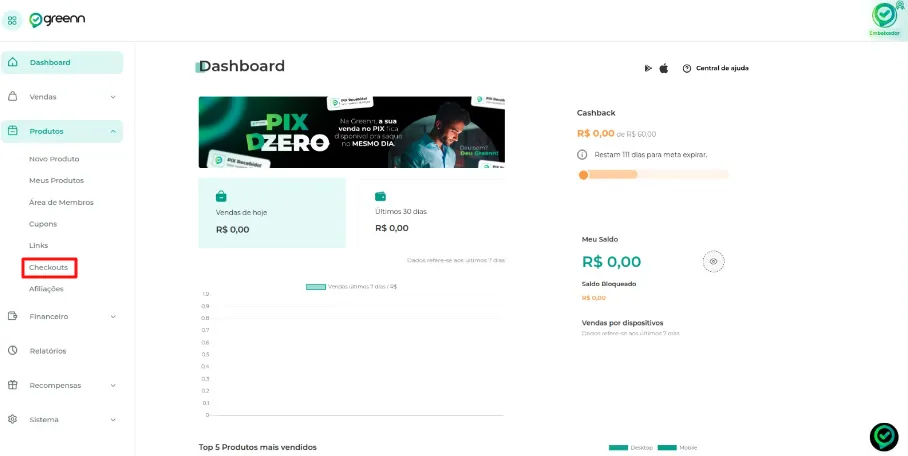
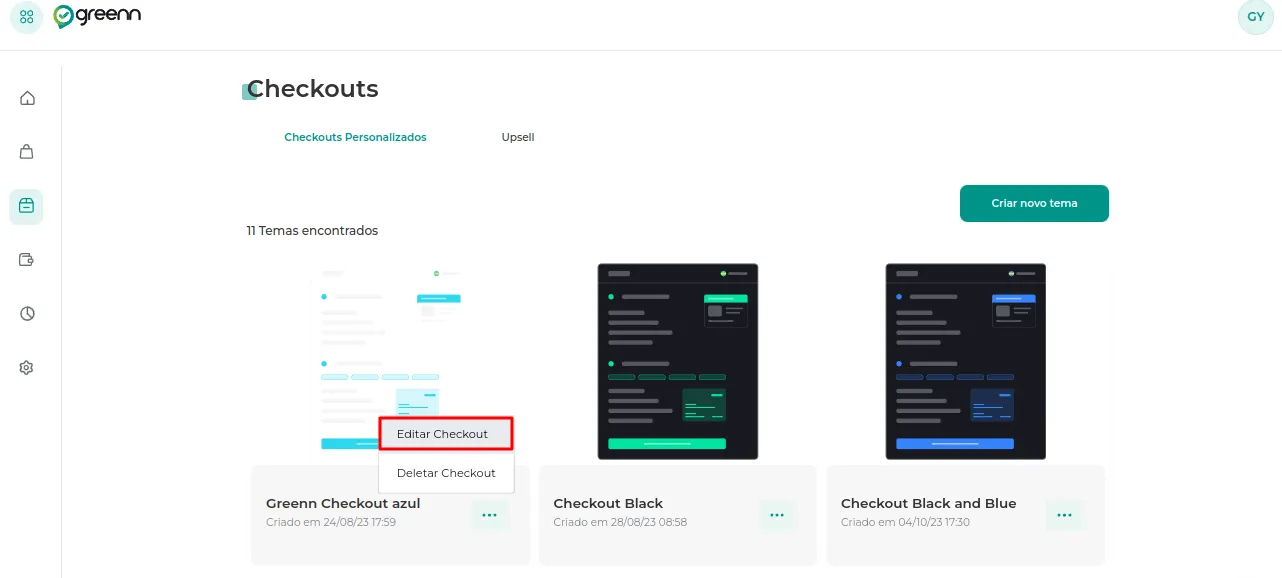
Abra a edição do seu checkout personalizado: clique nos três pontinhos e em Editar Checkout.
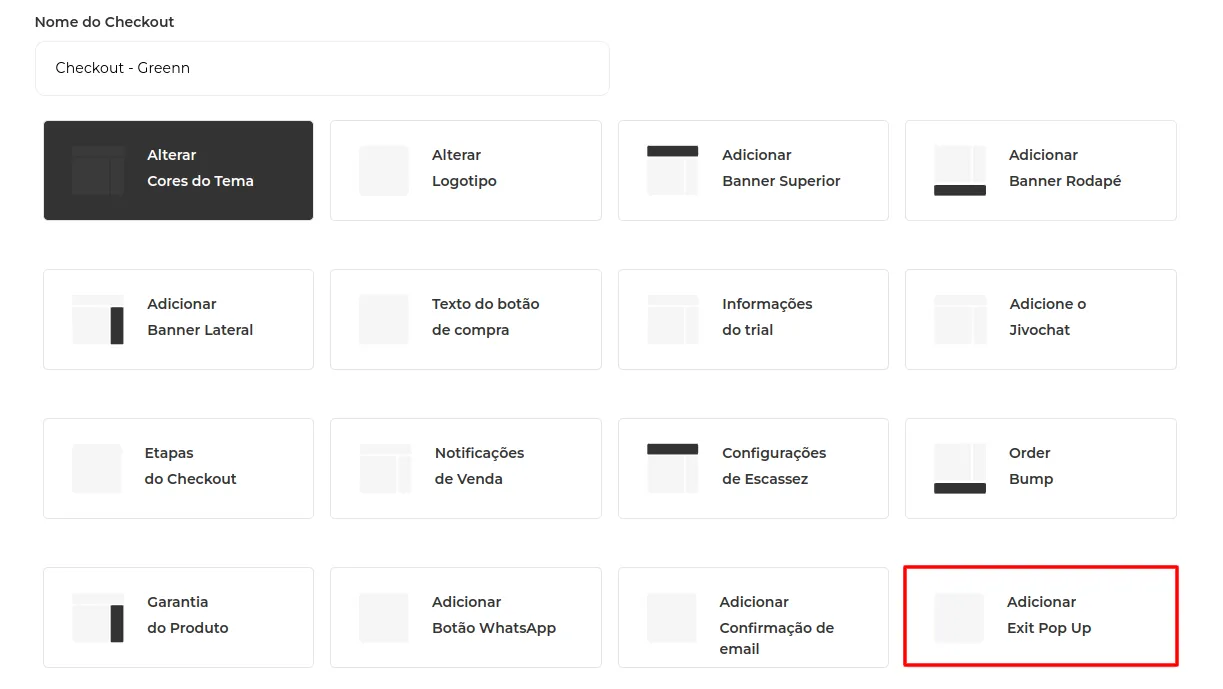
Acesse o bloco Adicionar Exit Pop-Up.
Ative a opção. Estas configurações aparecem:
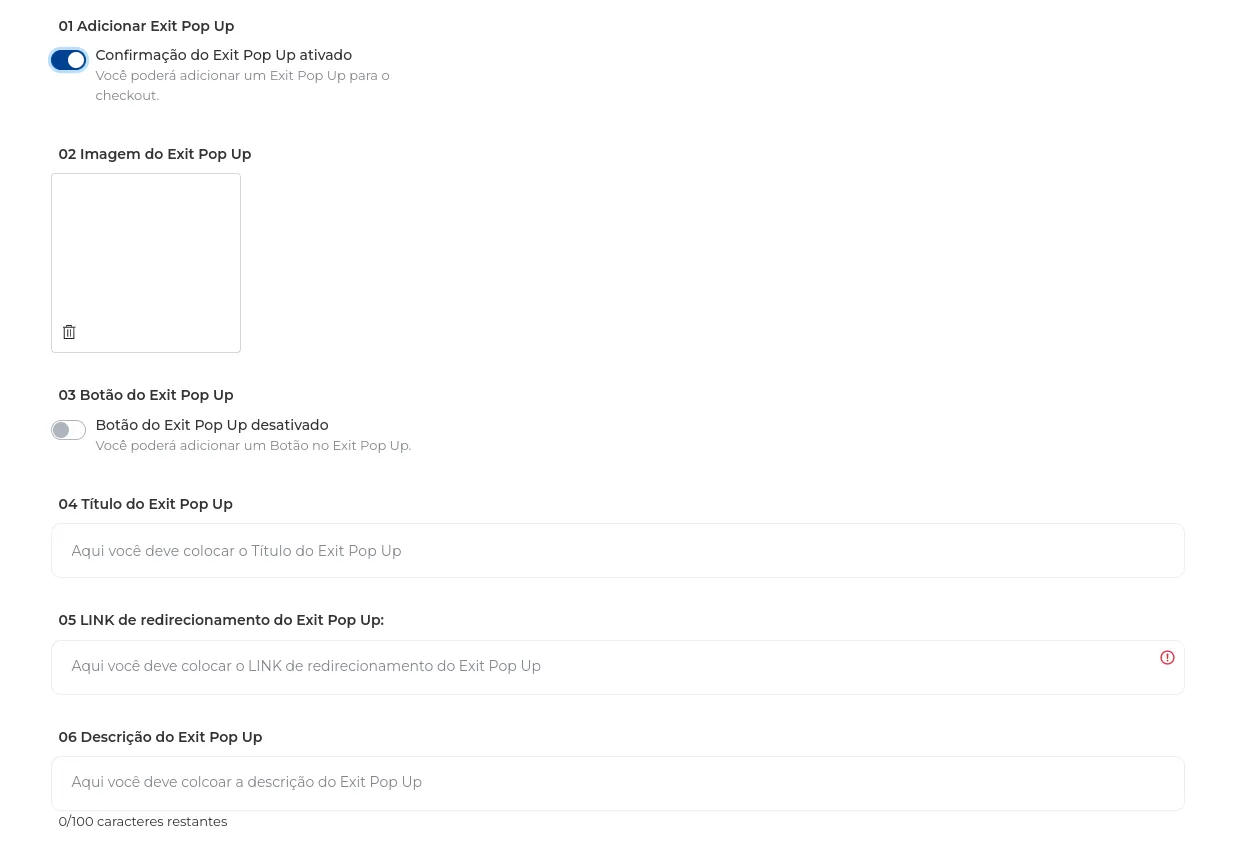
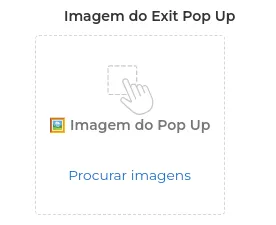
Imagem do Exit Pop-up;
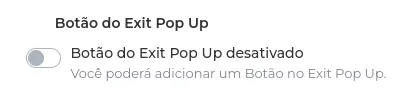
Botão do Exit Pop-up;
Título do Exit Pop-up;

Texto do botão;

Link de redirecionamento do botão;

Descrição do Exit Pop-up.

- Com tudo preenchido, clique em Salvar Tema.
- Depois de salvar, crie um link personalizado que use esse checkout. Veja Como criar um link personalizado.
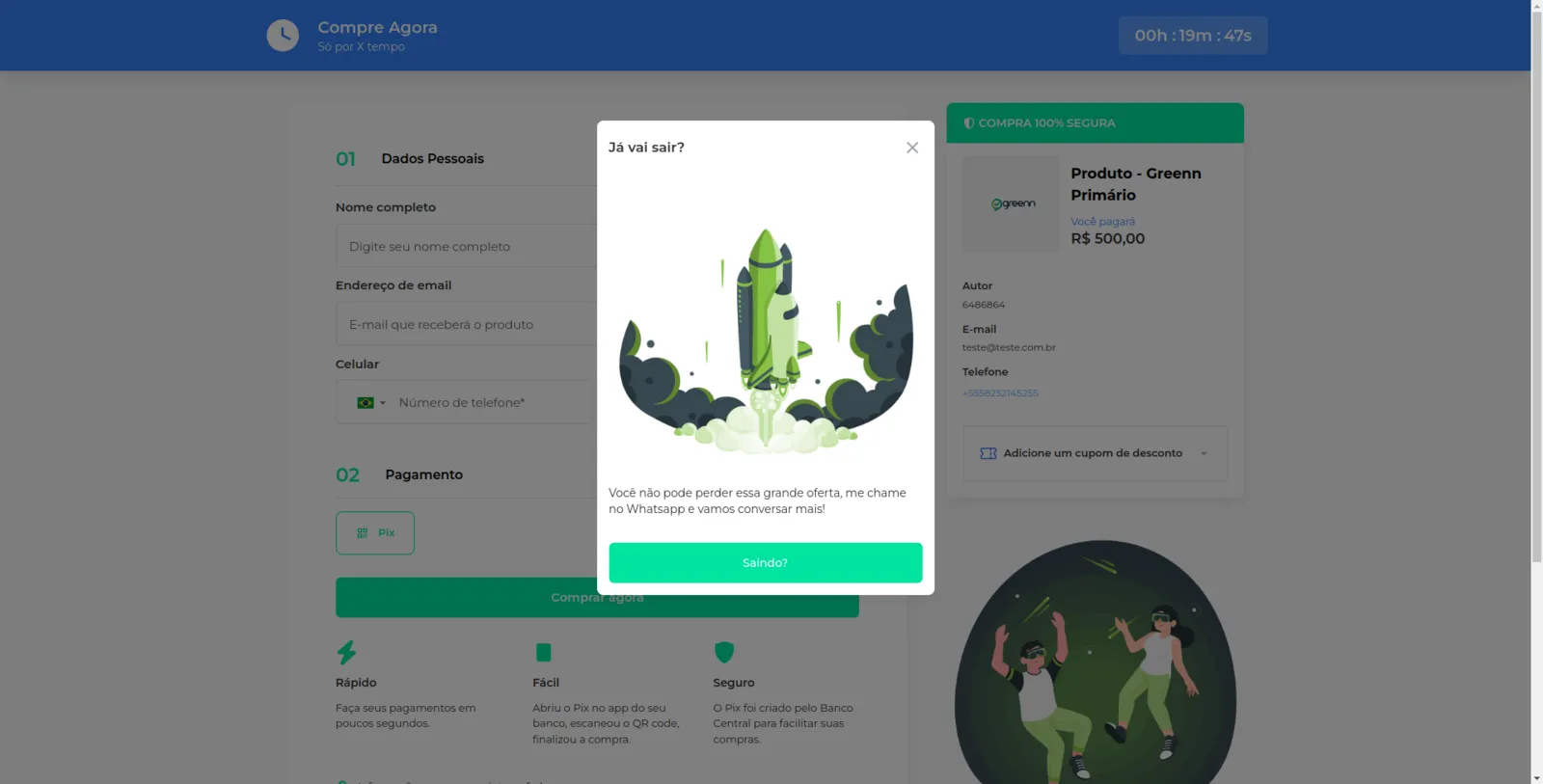
Pronto: quando o cliente tentar sair do checkout, ele vê o seu pop-up e pode falar com você.
Conheça o recurso no site da Greenn
Isso resolveu?
Sua resposta ajuda a gente a melhorar este artigo.
Ainda com dúvida?
A gente resolve com você
O Mr. Greenn responde na hora e, se for preciso, chama uma pessoa do time.
Ainda não vende na Greenn?
Veja quanto fica com você em cada venda
Coloque o preço do seu produto no simulador. Aqui você não é só um número.