
Checkouts e links · Upsell
Como criar a página de upsell editável da Greenn
Resposta curta
Em Produtos > Checkouts > Upsell, clique em Criar upsell, monte a página no editor e salve. Depois cole o link em Avançado, na página de obrigado padrão do produto.
O upsell só aparece para quem comprou o produto principal. Quem não comprou não vê a oferta.
O que dá para personalizar
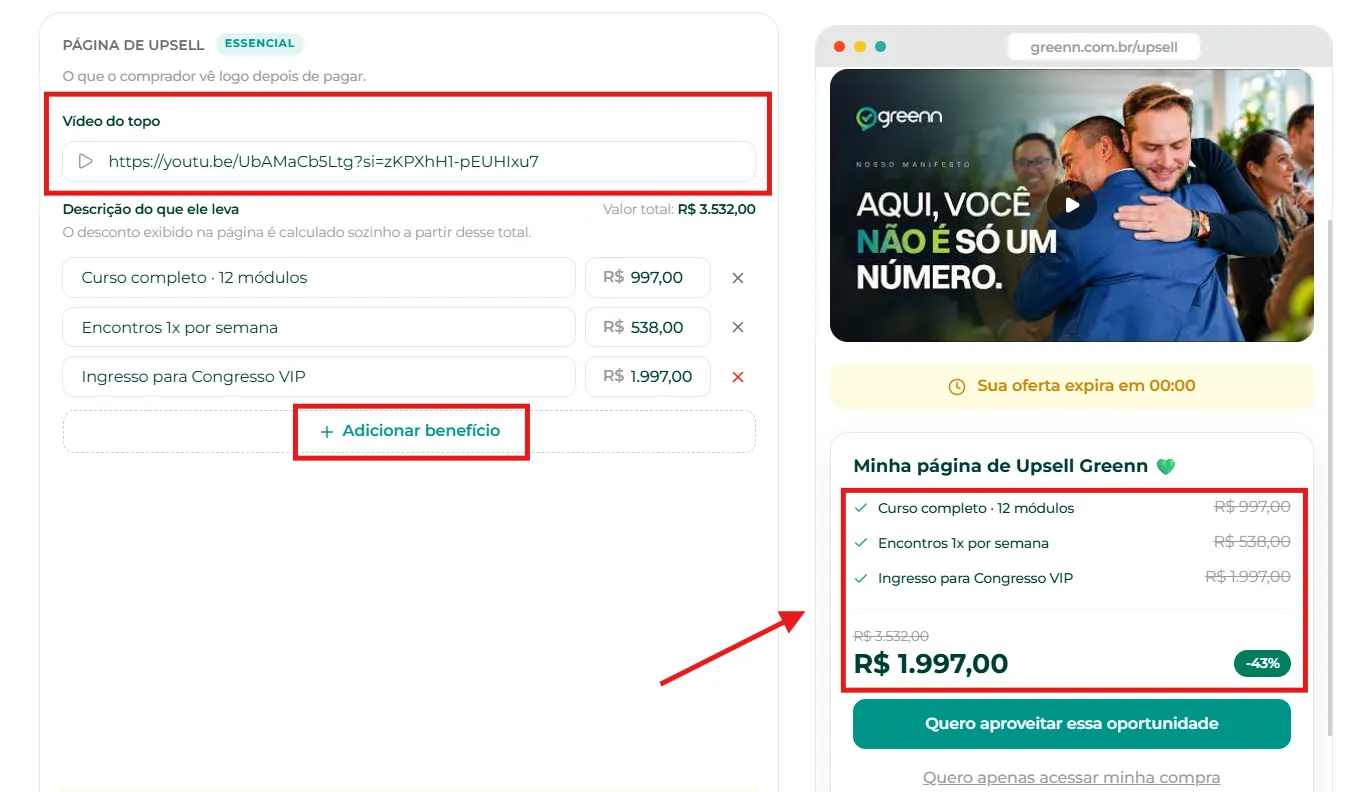
- Vídeo no topo: URL de um vídeo de vendas da oferta complementar.
- Benefícios: lista do que vem na oferta. O desconto é calculado sozinho a partir do valor de cada benefício.
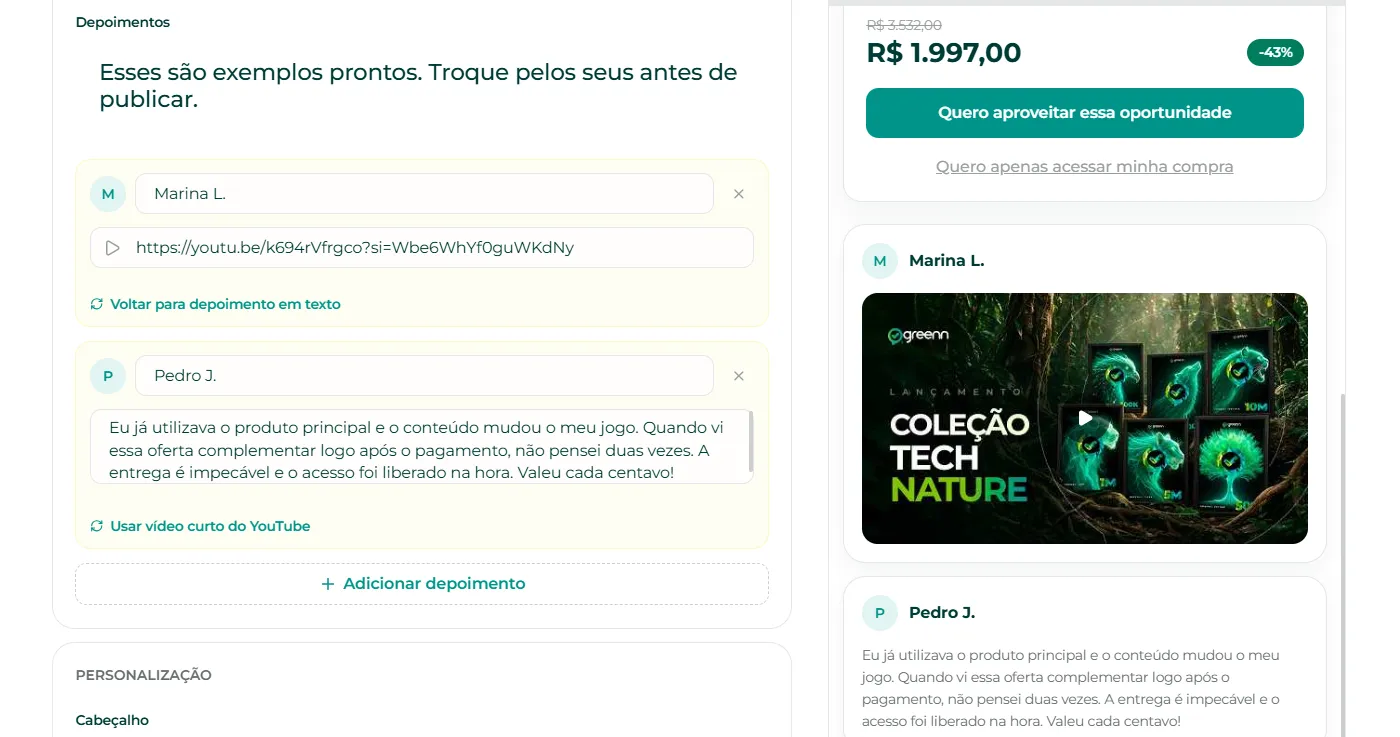
- Depoimentos: em texto ou vídeo curto.
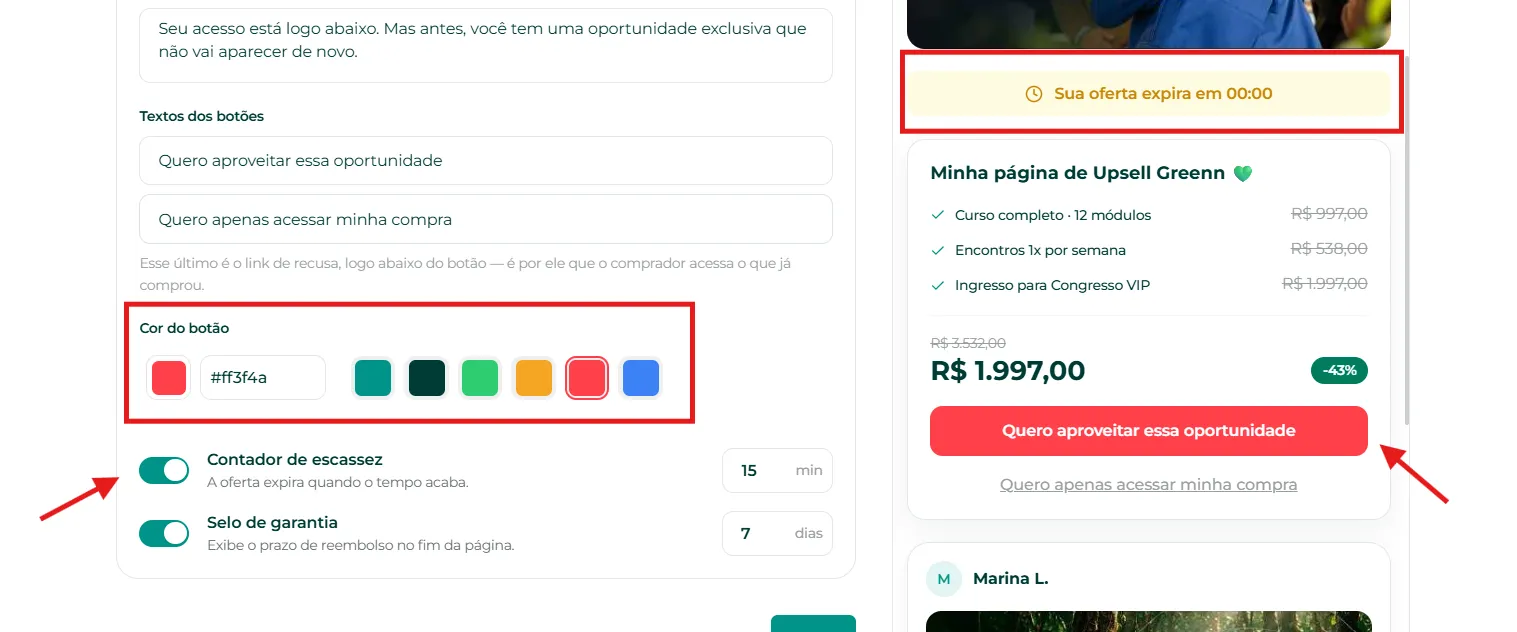
- Cronômetro de escassez: mostra o tempo que a oportunidade fica aberta.
- Garantia: o prazo de reembolso da oferta.
- Cores: para combinar com a sua marca.
Criar a página de upsell
No painel, acesse Produtos e selecione Checkouts.
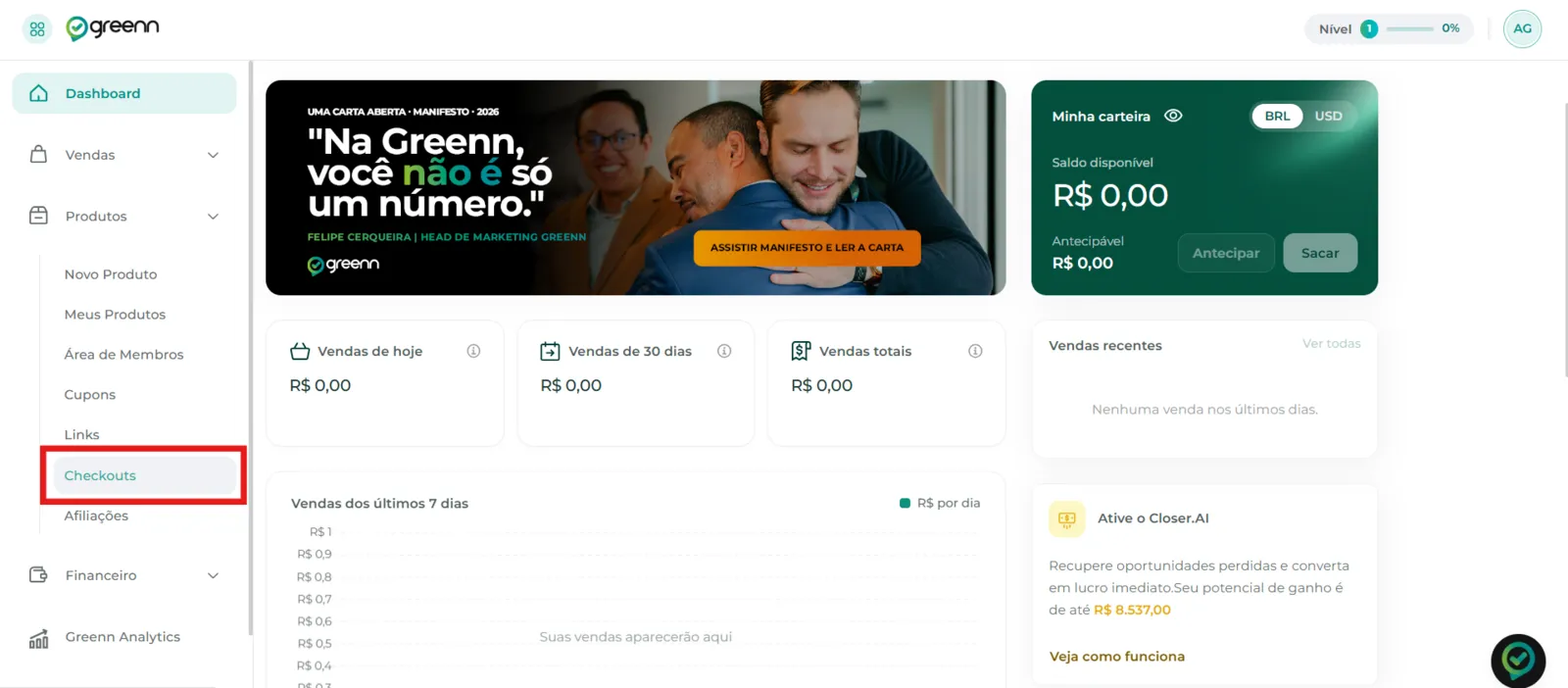
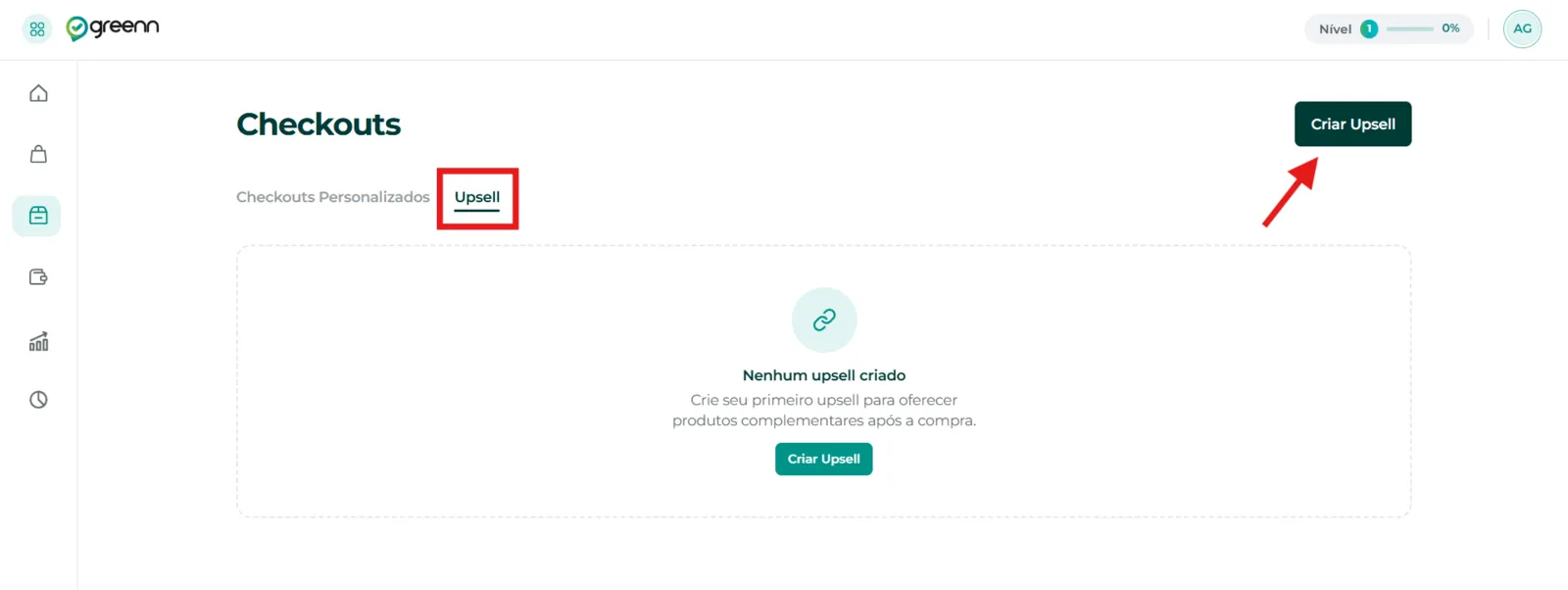
Em Upsell, clique em Criar upsell (ou escolha um existente para editar).
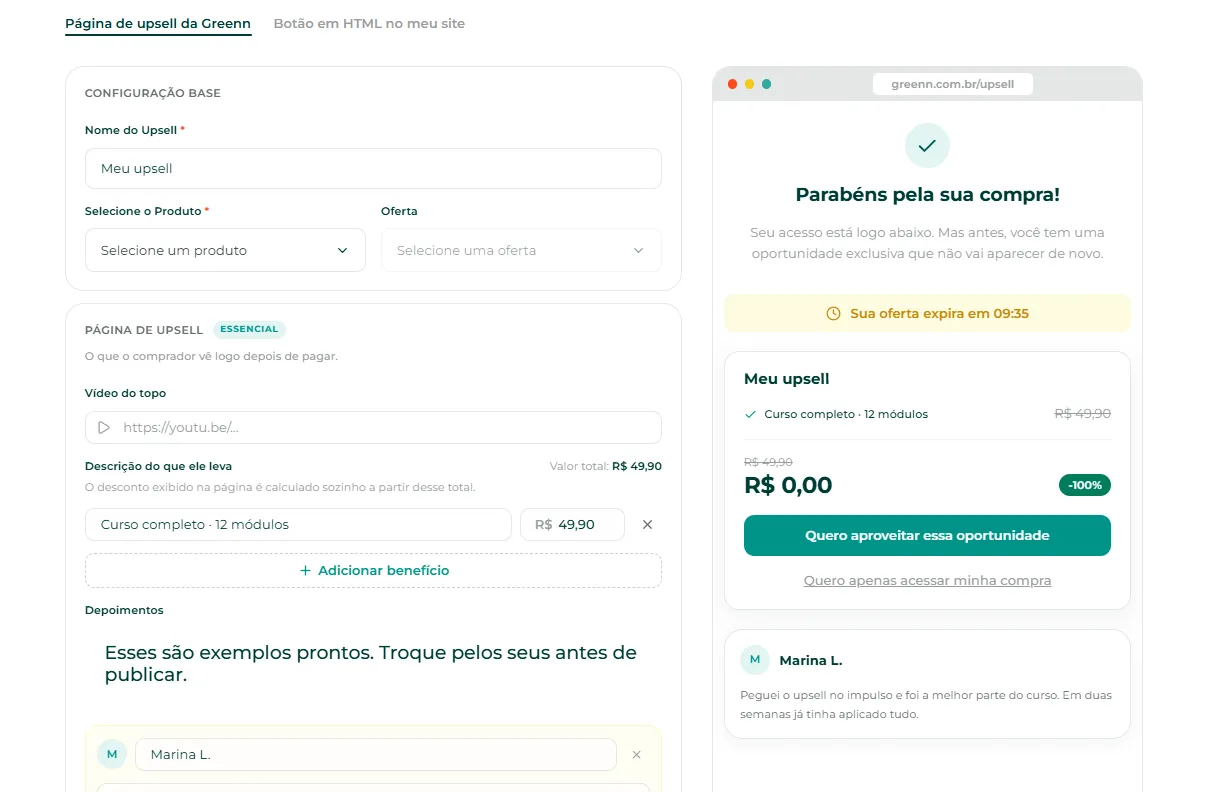
Você vai para a Página de upsell da Greenn. À esquerda ficam os campos; à direita, a pré-visualização em tempo real.
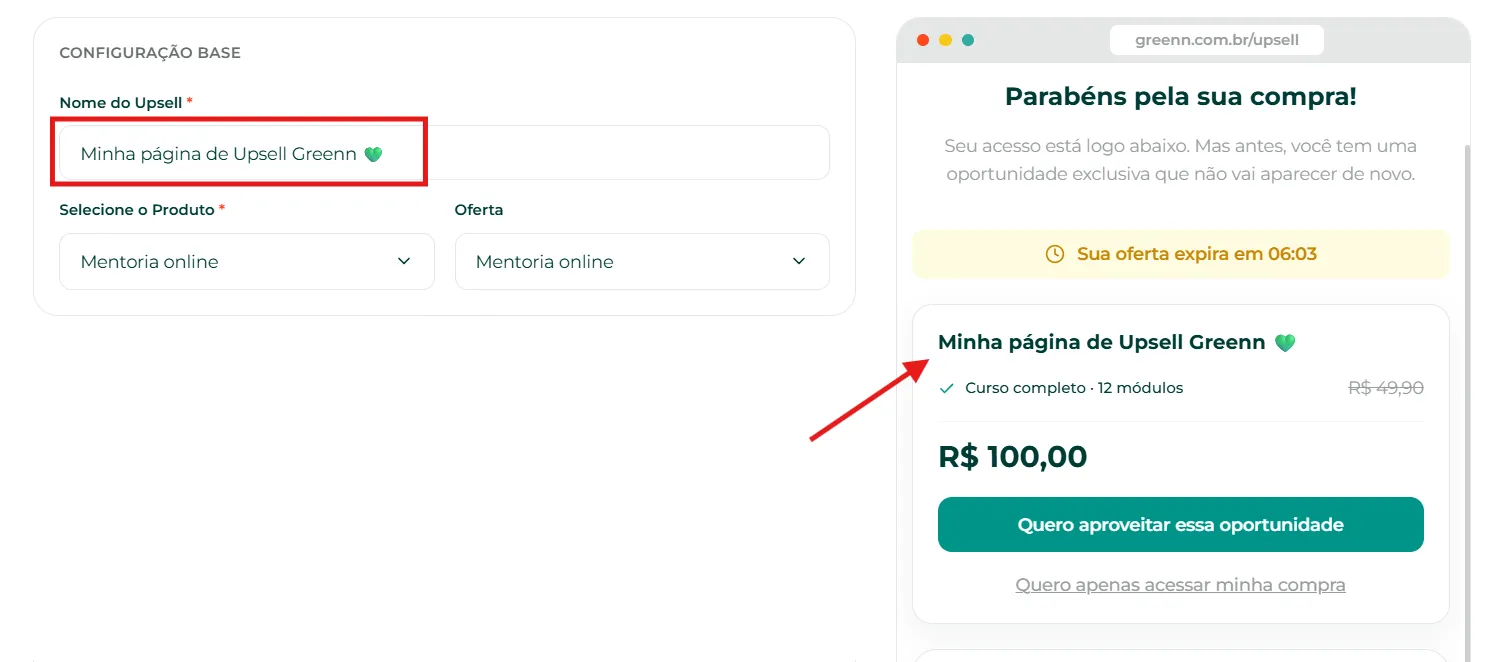
Dê um nome ao upsell, escolha o produto e a oferta. Por padrão vem o preço base.
Se quiser, adicione um vídeo e os benefícios da oferta. Em cada benefício você informa o valor de venda, e a Greenn calcula o desconto.
Adicione depoimentos de clientes, em texto ou vídeo.
Se precisar, personalize o cabeçalho, os textos dos botões e a cor do botão.
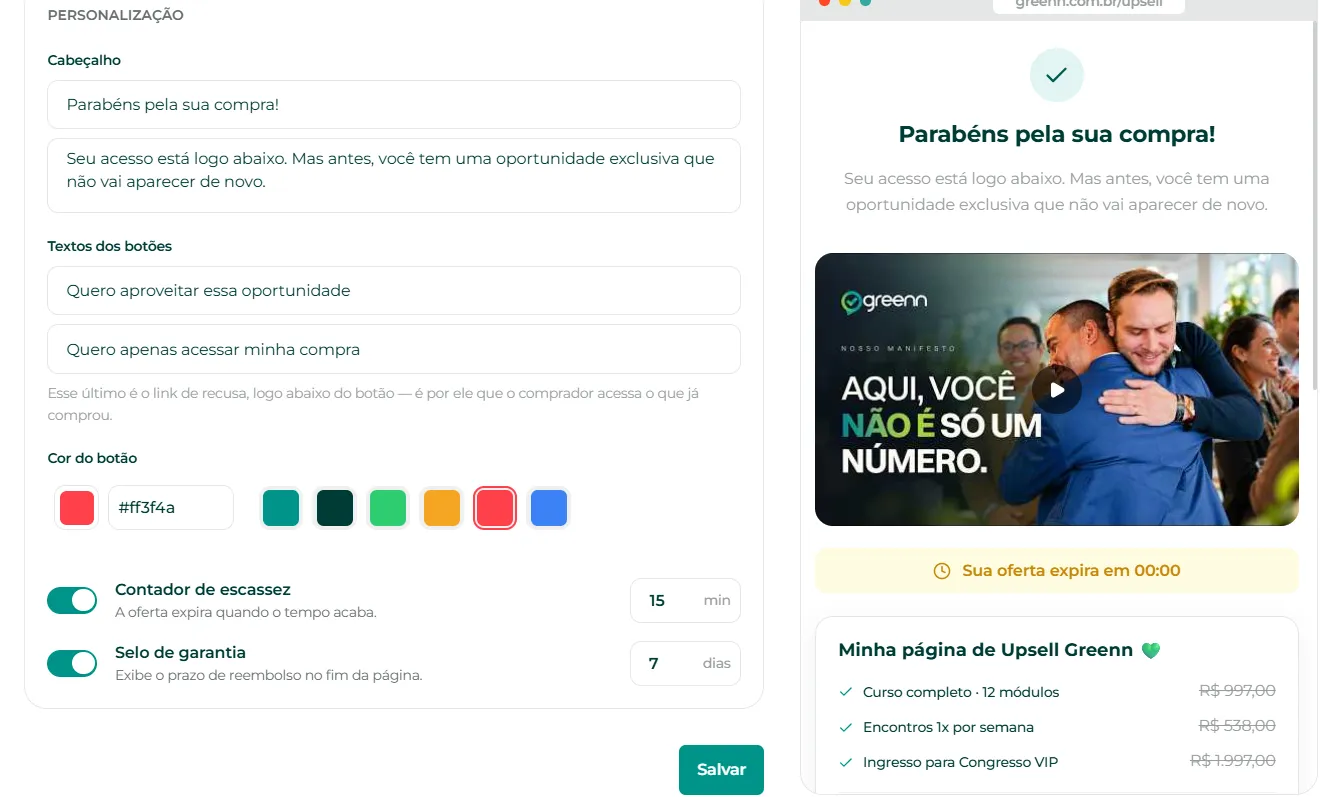
Ative o contador de escassez (tempo em minutos) e o selo de garantia (prazo de reembolso).
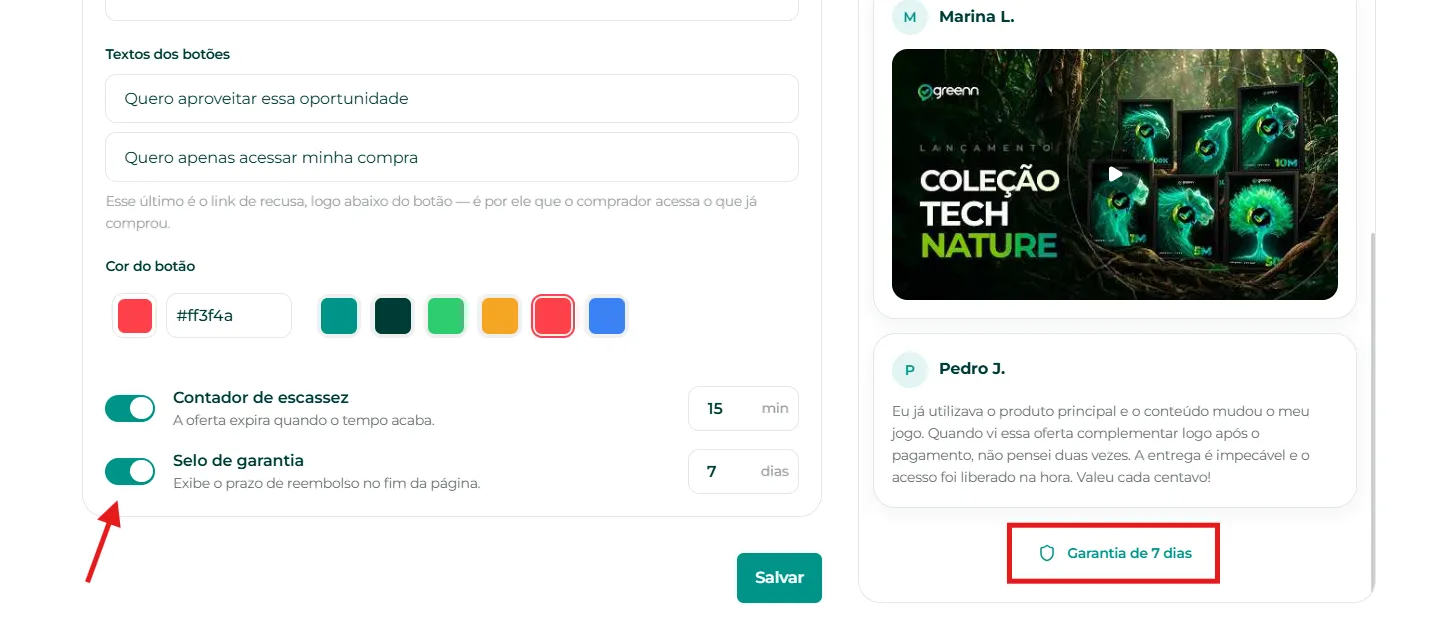
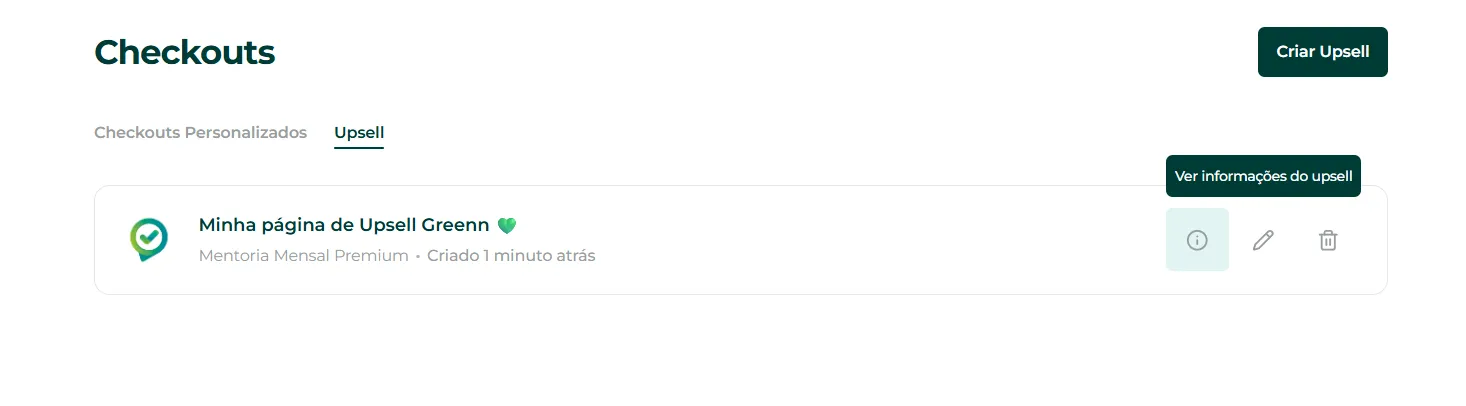
Clique em Salvar. Você pode editar depois, e nas informações do Upsell aparece o link da página.
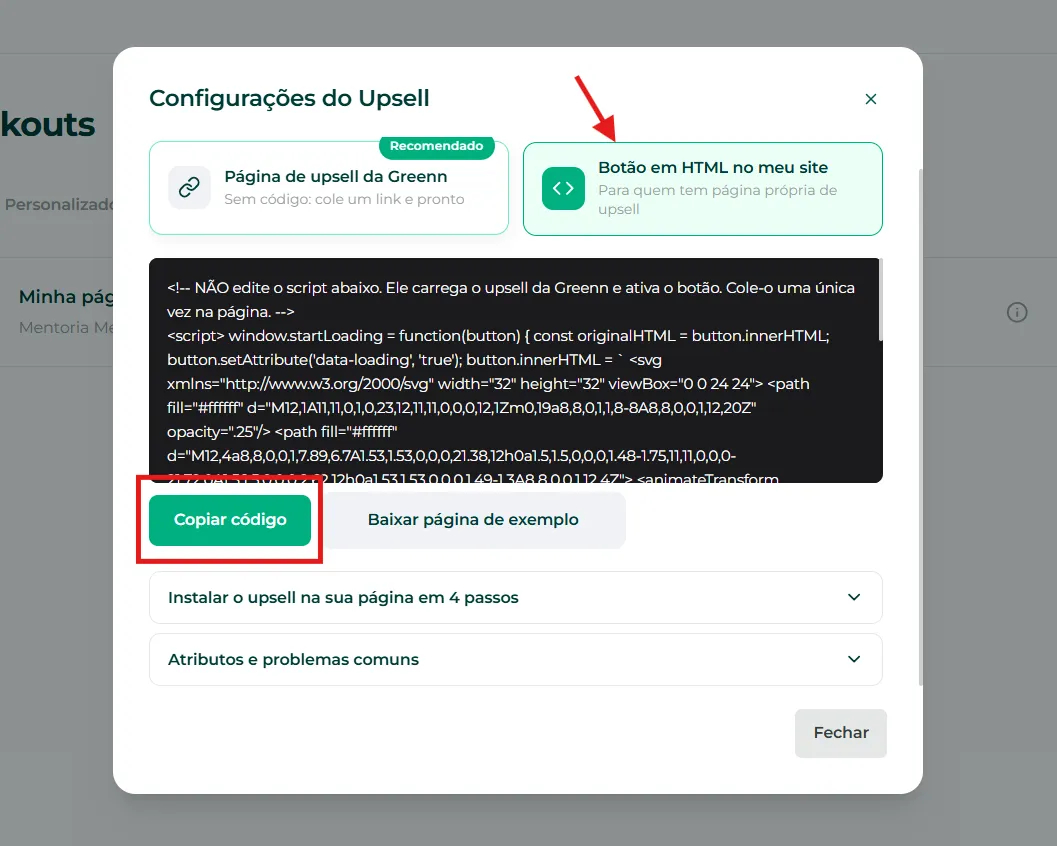
Prefere um botão em HTML no seu site? Copie o código gerado e veja como criar um upsell com botão.
Ligar a página ao produto
Copie o link gerado da página de upsell.
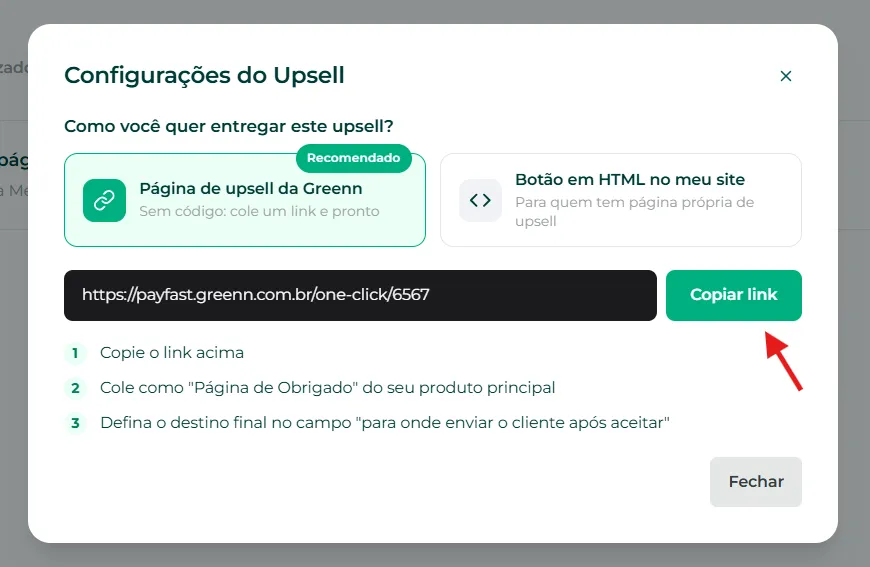
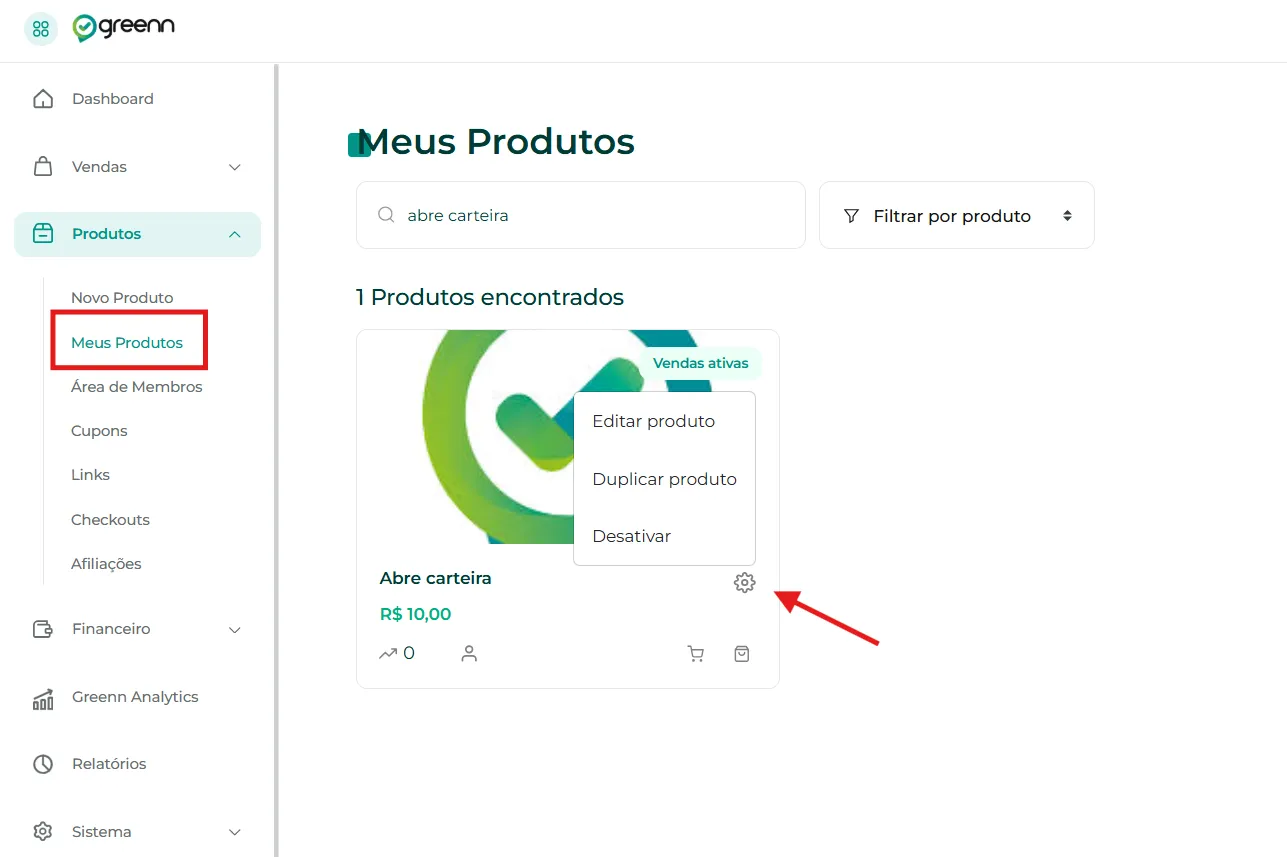
Acesse Meus produtos, ache o produto principal (o que leva o cliente ao upsell) e clique na engrenagem.
Vá em Avançado e cole o link no campo página de obrigado padrão. Salve.
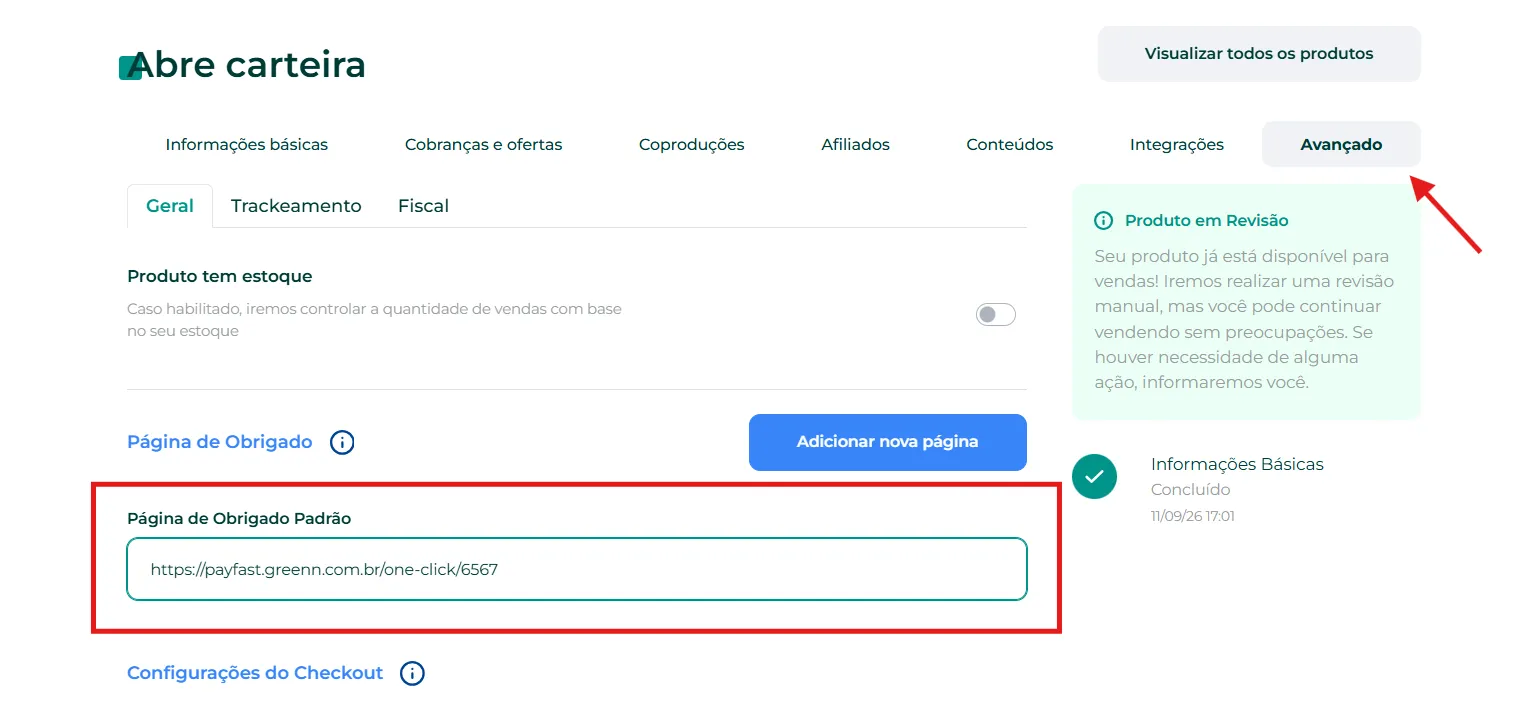
Pronto, a página de upsell está no ar. Se quiser outra página de obrigado para cada forma de pagamento, veja como adicionar uma página de obrigado.
Conheça o recurso no site da Greenn
Isso resolveu?
Sua resposta ajuda a gente a melhorar este artigo.
Ainda com dúvida?
A gente resolve com você
O Mr. Greenn responde na hora e, se for preciso, chama uma pessoa do time.
Ainda não vende na Greenn?
Veja quanto fica com você em cada venda
Coloque o preço do seu produto no simulador. Aqui você não é só um número.