
Checkouts e links · Upsell
Como criar um upsell com botão de um clique na Greenn
Resposta curta
Em Produtos > Checkouts > Upsell, clique em Criar Upsell, configure o botão e salve. Depois cole o link em Avançado, na página de obrigado padrão, ou o código na sua página.
O upsell só funciona para quem comprou o produto principal. Quem não comprou não vê a oferta.
Criar o upsell
No painel, acesse Produtos e selecione Checkouts.
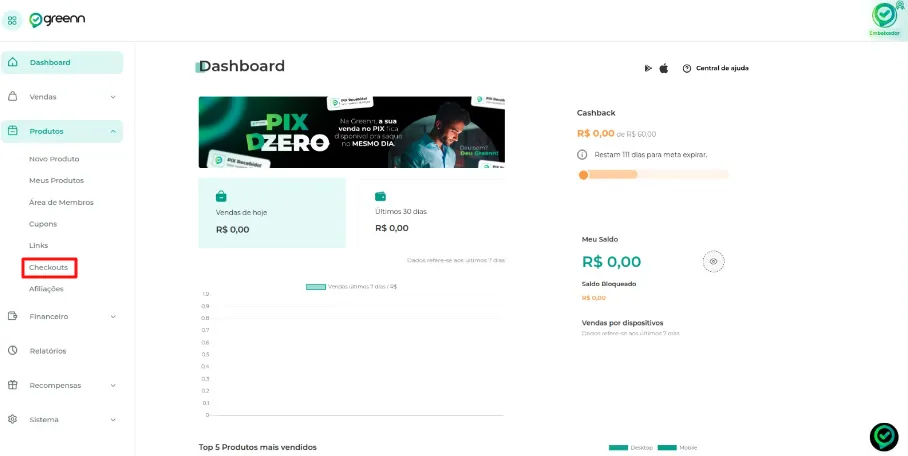
Clique em Upsell.
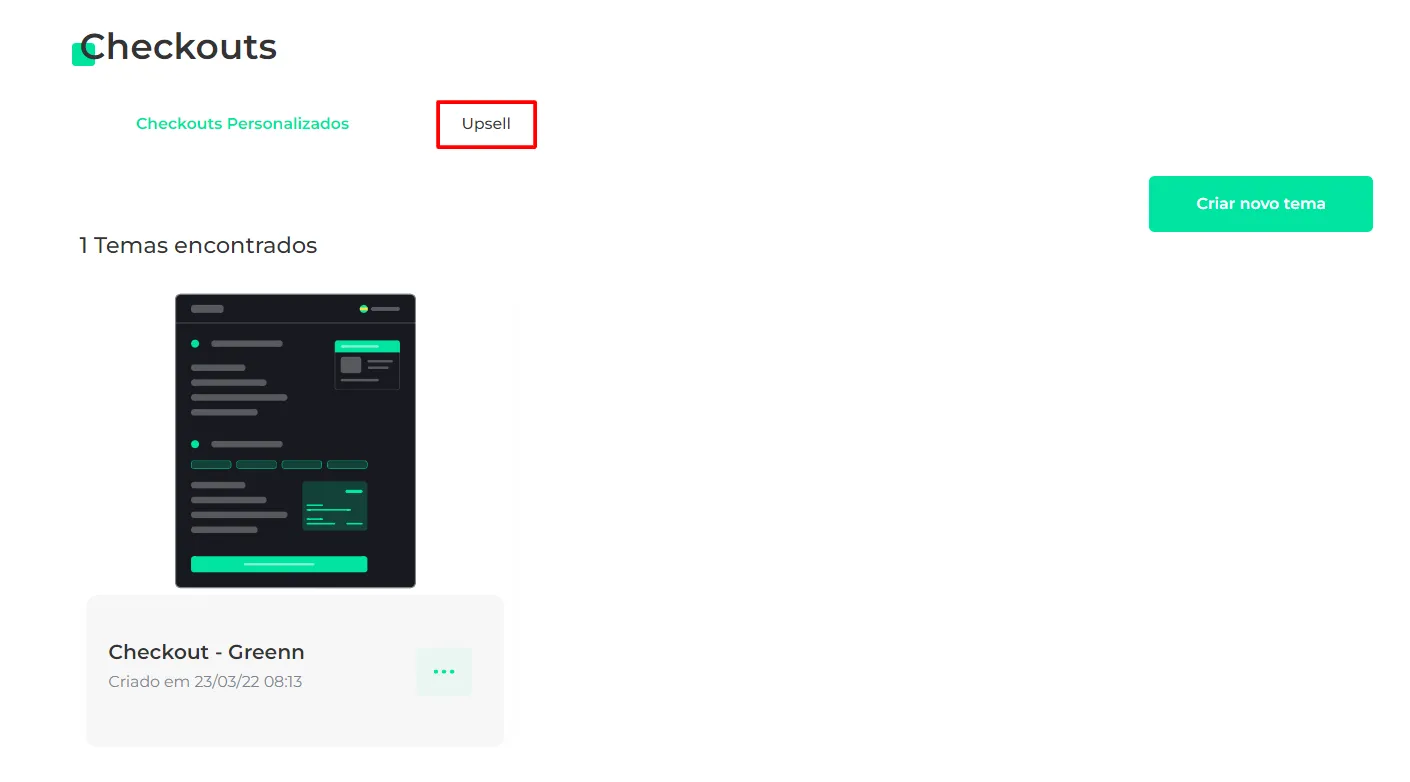
Clique em Criar Upsell.
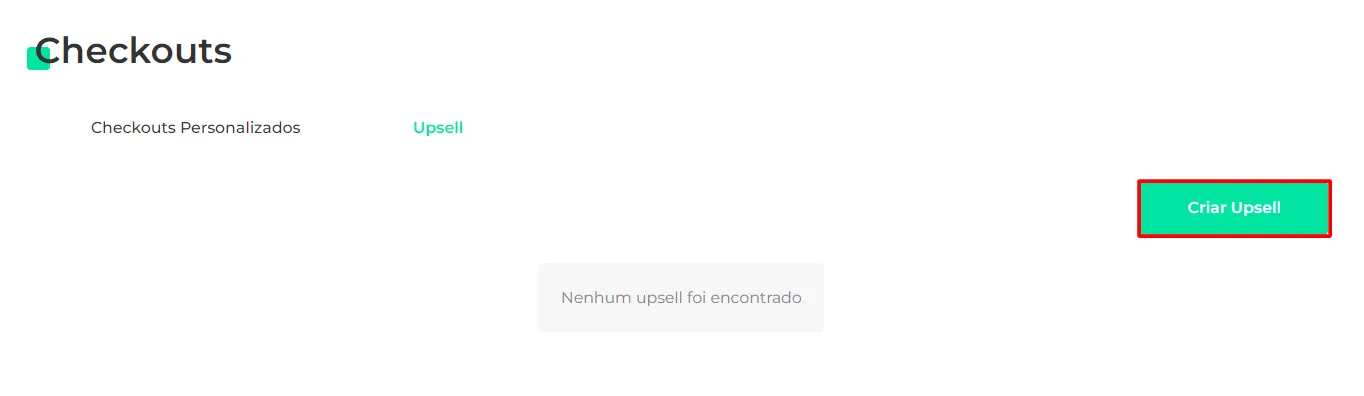
Informe o nome, o produto e a oferta.
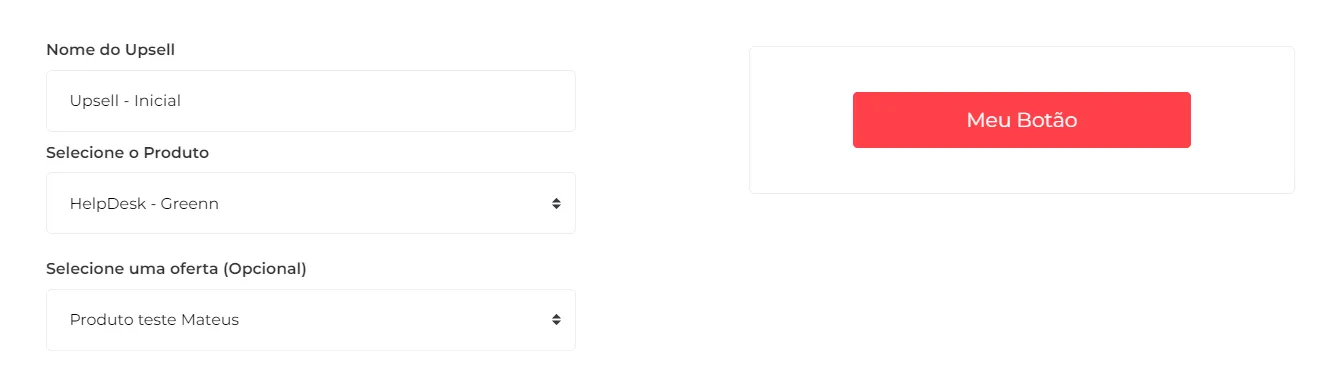
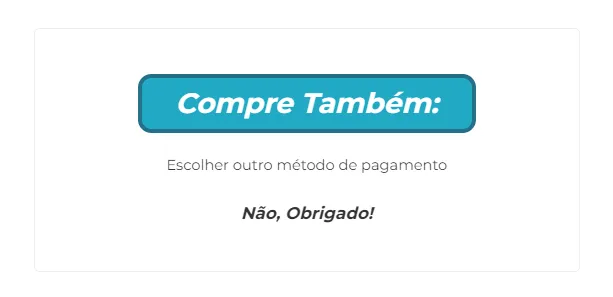
Configure o texto do botão.
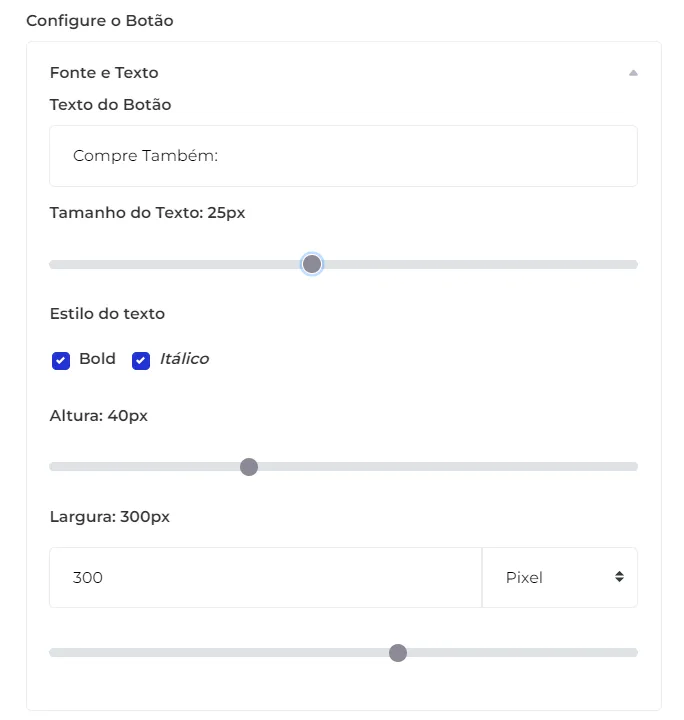
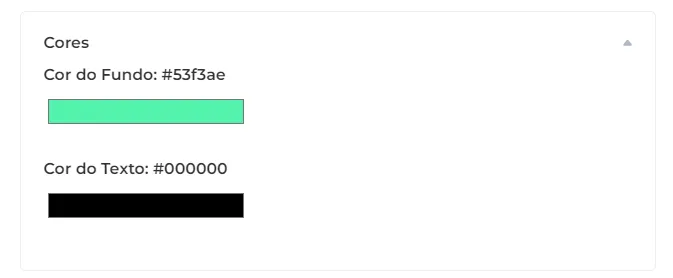
Escolha as cores do botão.
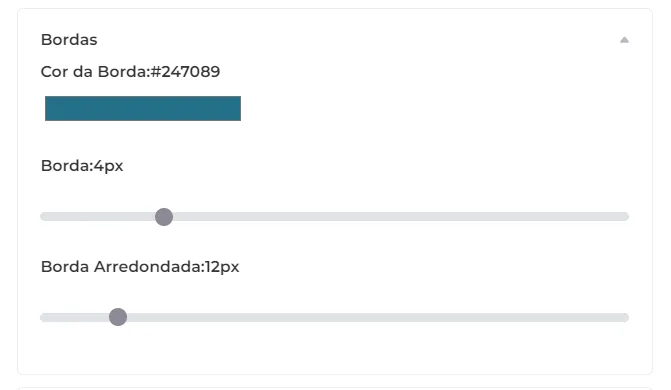
Configure as bordas.
- Opcional: adicione o botão Não Comprar.
Opcional: ofereça comprar o upsell com outro método de pagamento.

Essa opção vem desativada. Ativada, a compra funciona em um clique: o cliente não preenche nome, e-mail e telefone de novo, porque os dados do pagamento anterior ficam salvos. Veja mais sobre o recurso em Upsell de um clique.
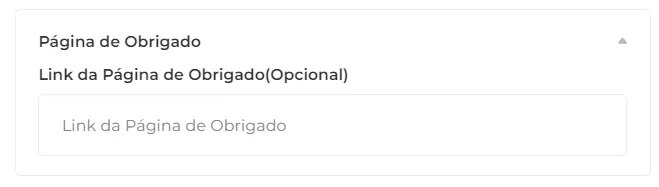
Opcional: adicione uma página de obrigado.
Defina o modal de confirmação: etapa em que o cliente confirma a compra antes de concluir.

Clique em salvar.

O botão aparece no topo da tela.
Ligar o upsell à página de obrigado do produto
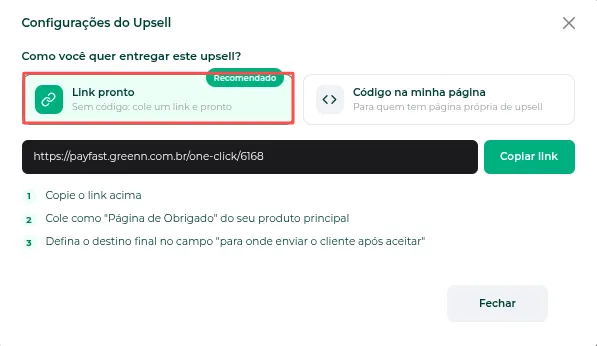
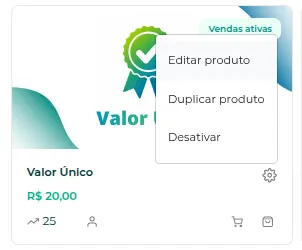
Clique nos três pontinhos (⋮) ao lado do upsell.

Copie o link pronto.
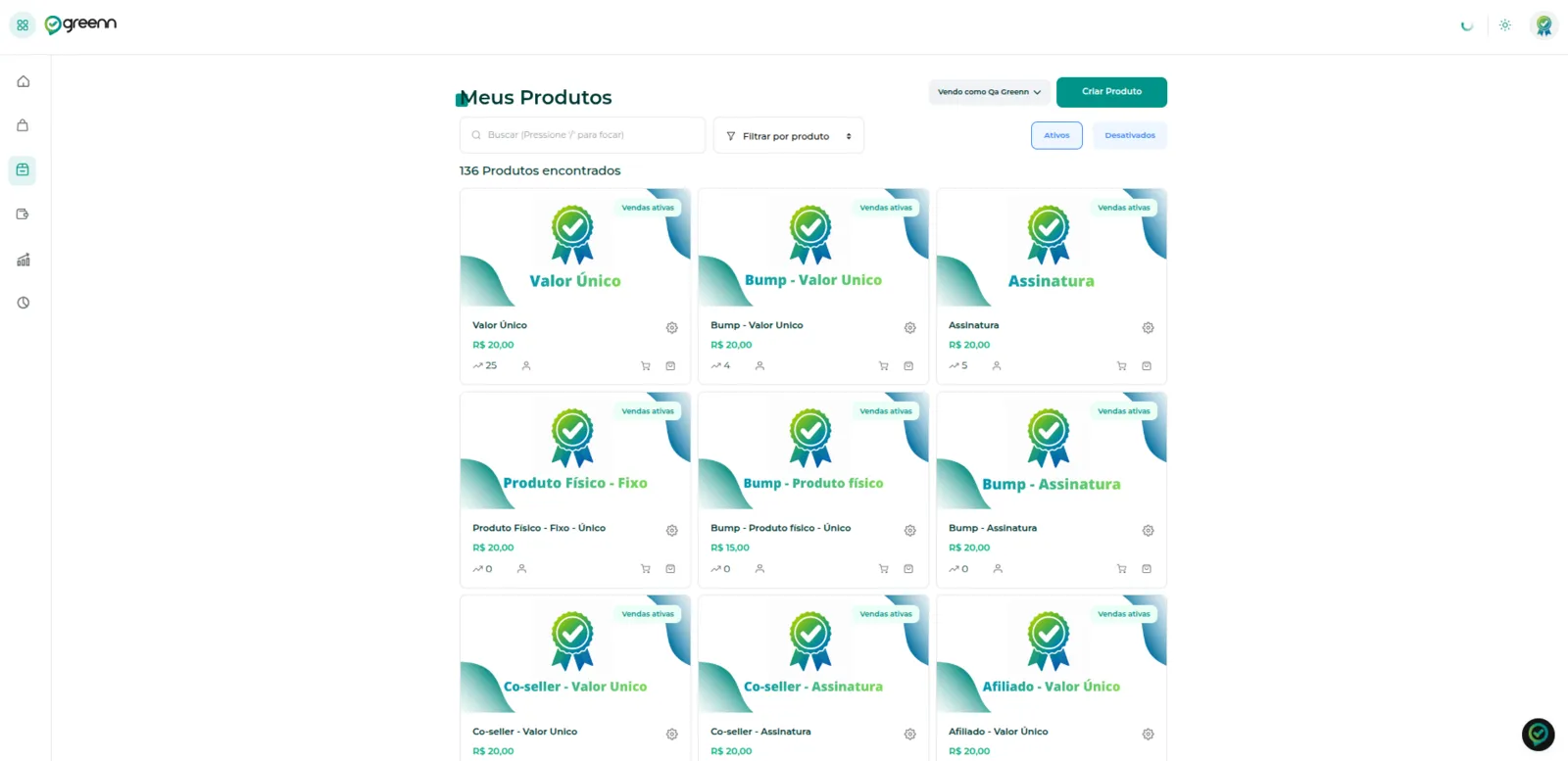
Edite o produto e vá ao campo de página de obrigado.
Em Avançado, cole o link no campo Página de Obrigado Padrão.
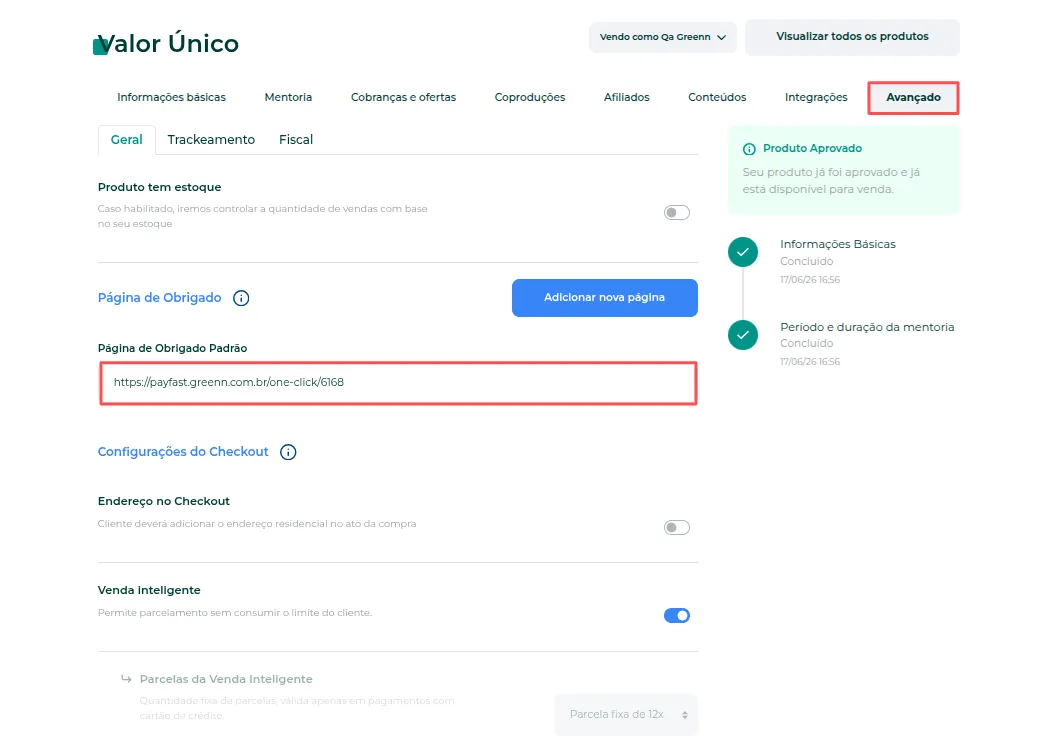
Pronto, o upsell está ligado ao produto. Prefere uma página completa, com vídeo e depoimentos? Veja como criar a página de upsell editável.
Usar o upsell em uma página externa
Escolha Código na minha página.
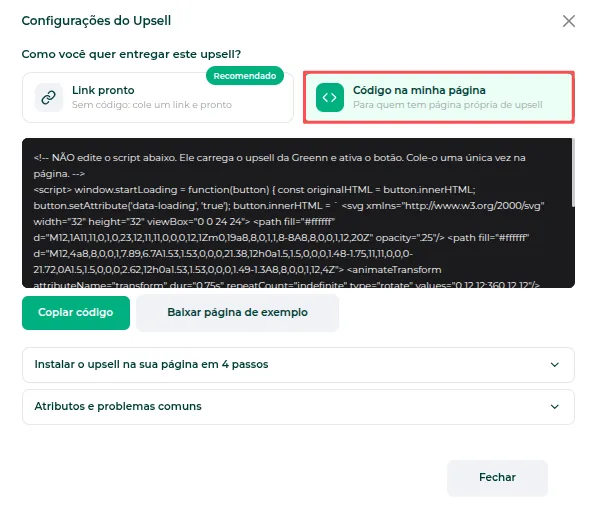
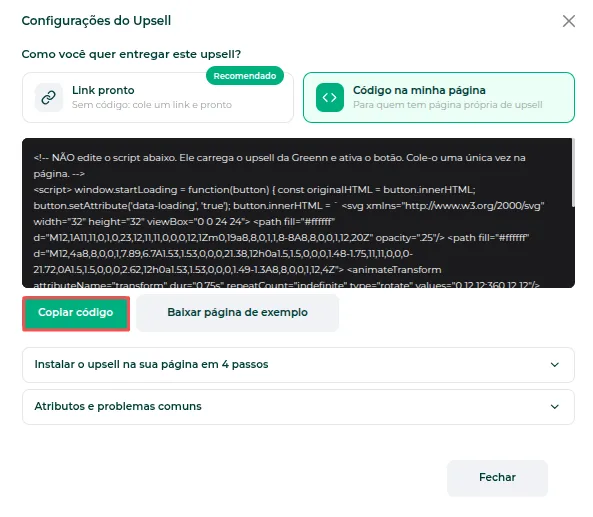
Copie o código. Ele já vem completo, com o botão de compra e o script da Greenn para este upsell.
- Aponte a página de obrigado do produto para a URL da página de upsell. É assim que o cliente chega até ela. A Greenn acrescenta sozinha as informações necessárias no link.
Teste com uma compra real
Use um cupom de 100%. Abra o link da página de obrigado após comprar e confira se o botão aparece. Com a confirmação desativada, a compra sai na hora ao clicar; com ela ativada, abre a confirmação com o final do cartão.
Atributos do código
Não altere estes atributos, a Greenn usa para identificar e cobrar a oferta:
data-greenn-one-click: faz a compra acontecer ao clicar, sem confirmação. Se estiverfalse, aparece uma tela de confirmação antes da cobrança.data-greenn-upsell: identifica o código como upsell e diz qual oferta cobrar.
Se aparecer o checkout completo pedindo cartão em vez da confirmação de um clique, ou se o link da página perder o parâmetro token, confira de novo o passo de apontar a página de obrigado para a URL do upsell.
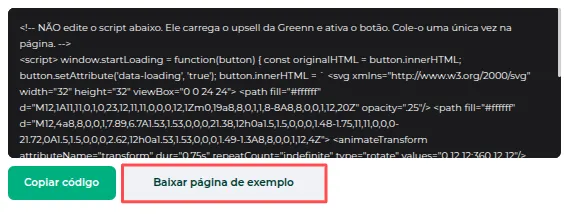
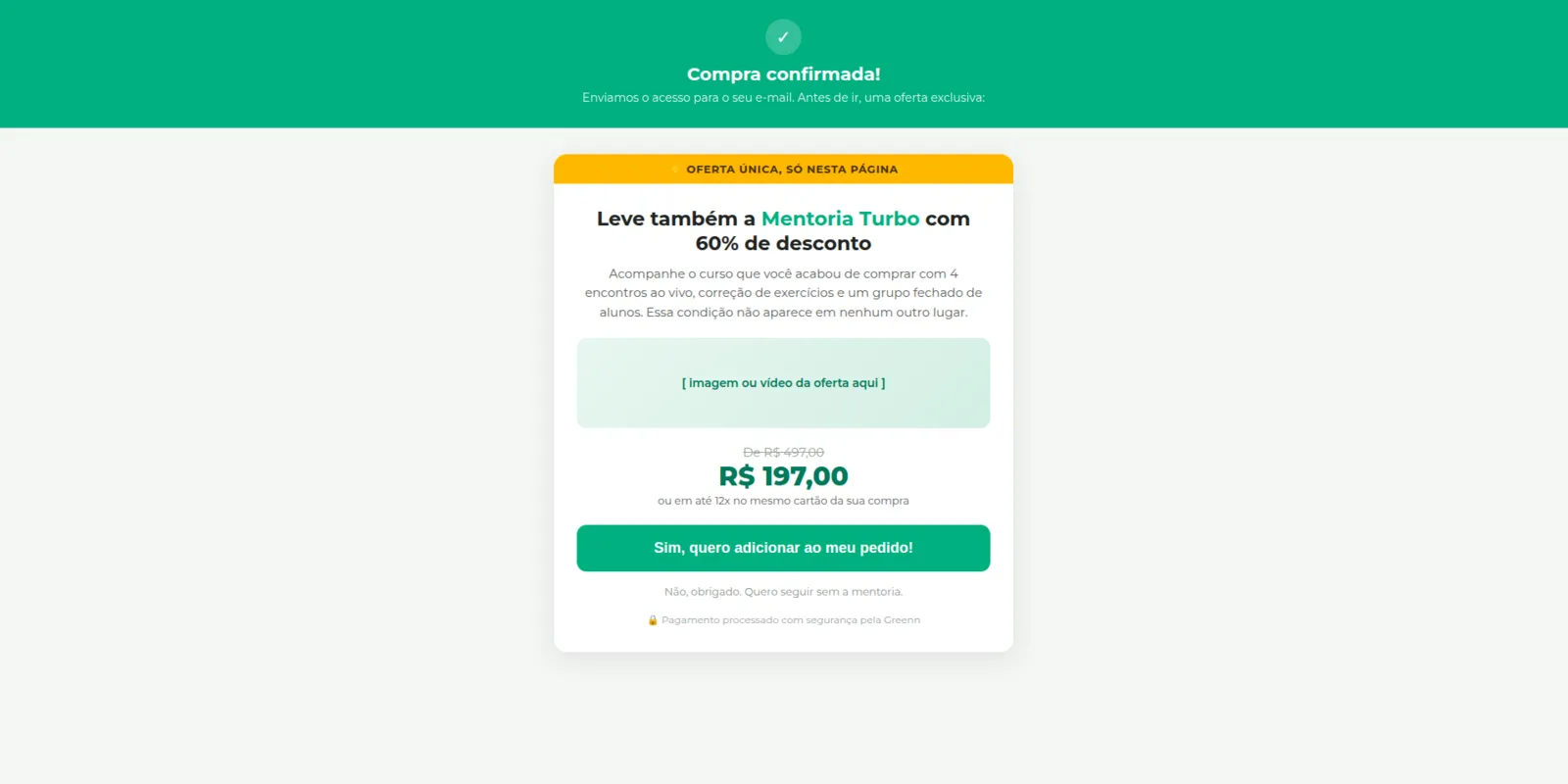
Ao lado de Copiar código há também Baixar página de exemplo, para ver como fica o pop-up do upsell.
Exemplo:
Conheça o recurso no site da Greenn
Isso resolveu?
Sua resposta ajuda a gente a melhorar este artigo.
Ainda com dúvida?
A gente resolve com você
O Mr. Greenn responde na hora e, se for preciso, chama uma pessoa do time.
Ainda não vende na Greenn?
Veja quanto fica com você em cada venda
Coloque o preço do seu produto no simulador. Aqui você não é só um número.