
Checkouts e links · Pós-compra
Como adicionar uma página de obrigado ao produto
Resposta curta
Em Meus Produtos, abra a engrenagem, vá em Venda Mais > Montar meu funil de venda e, na segunda etapa, use link externo com o endereço da sua página de obrigado.
A Greenn não cria a página de agradecimento: ela precisa existir antes, em uma plataforma externa, como a página criada no Greenn Sales.
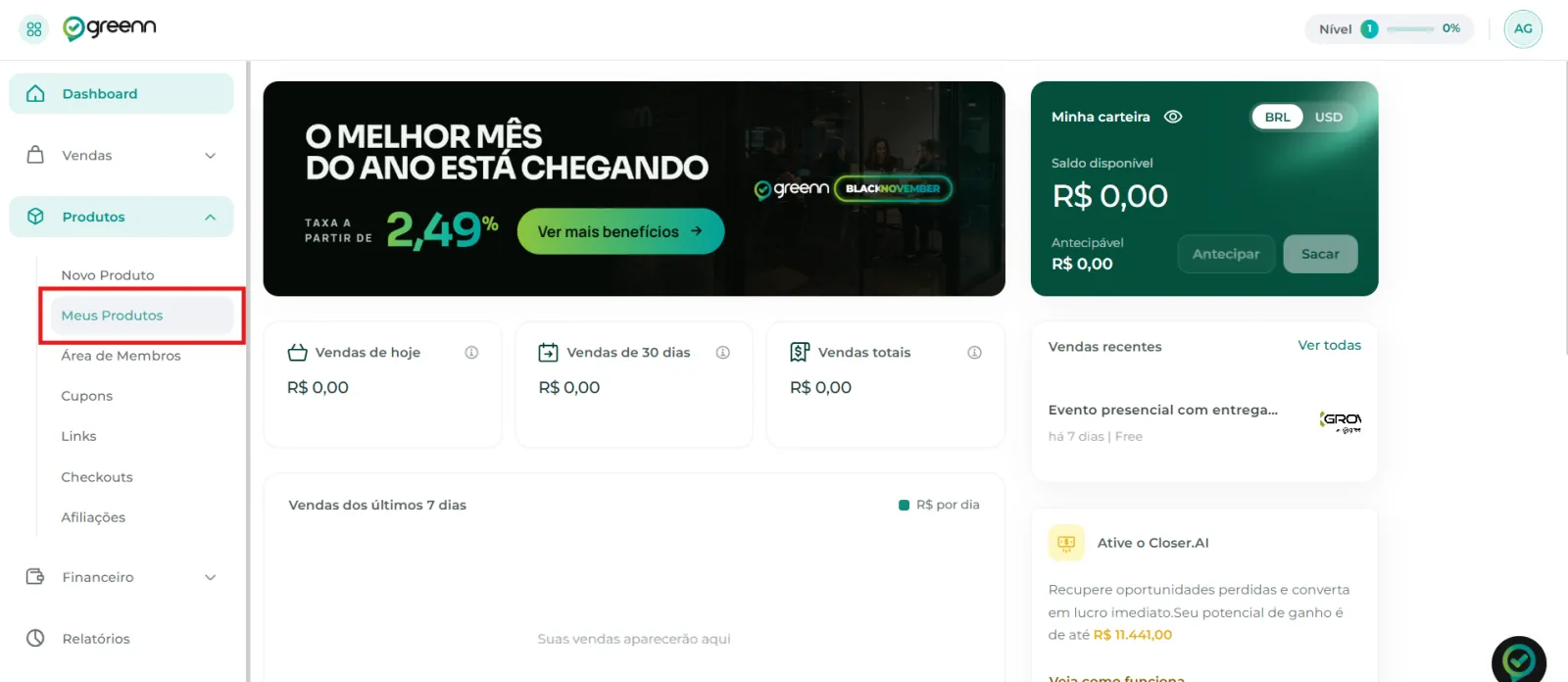
Acesse Produtos e a aba Meus Produtos.
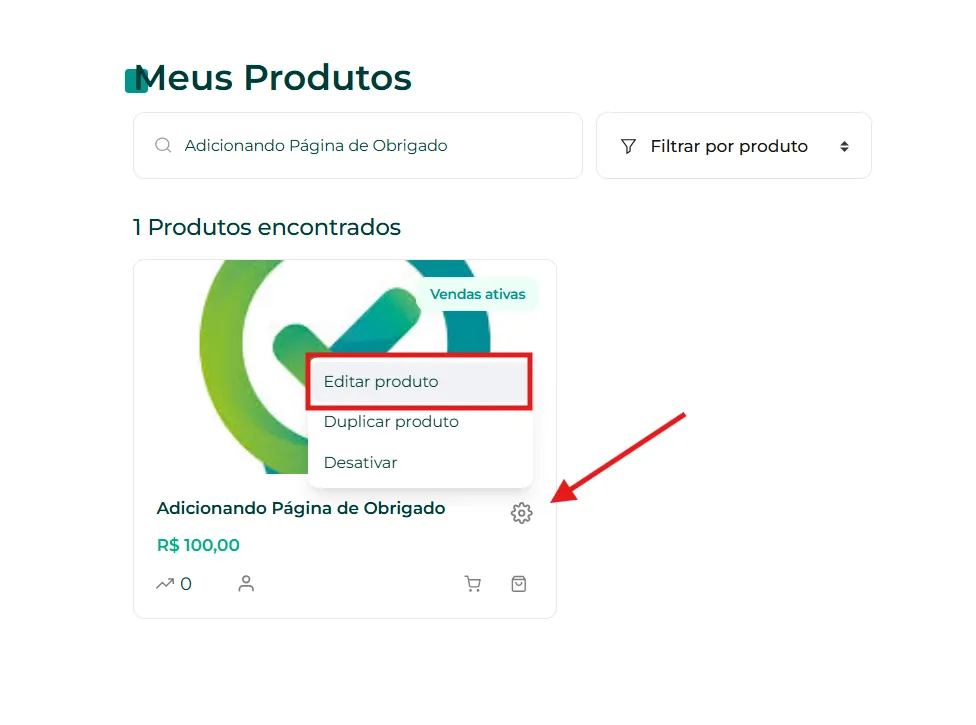
Clique na engrenagem do produto.
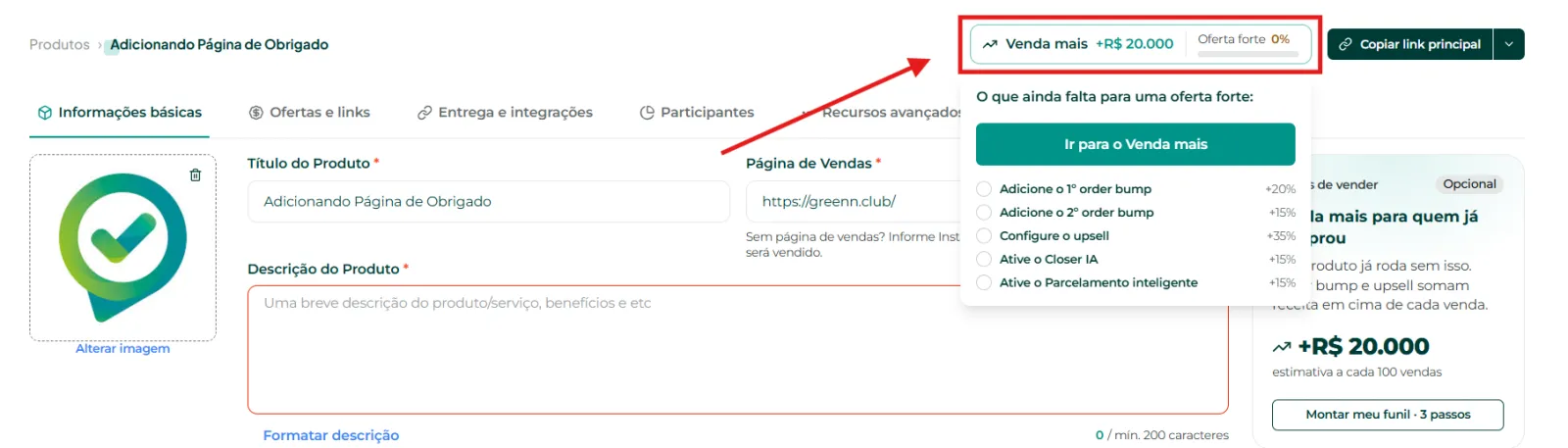
Abra o recurso Venda Mais.
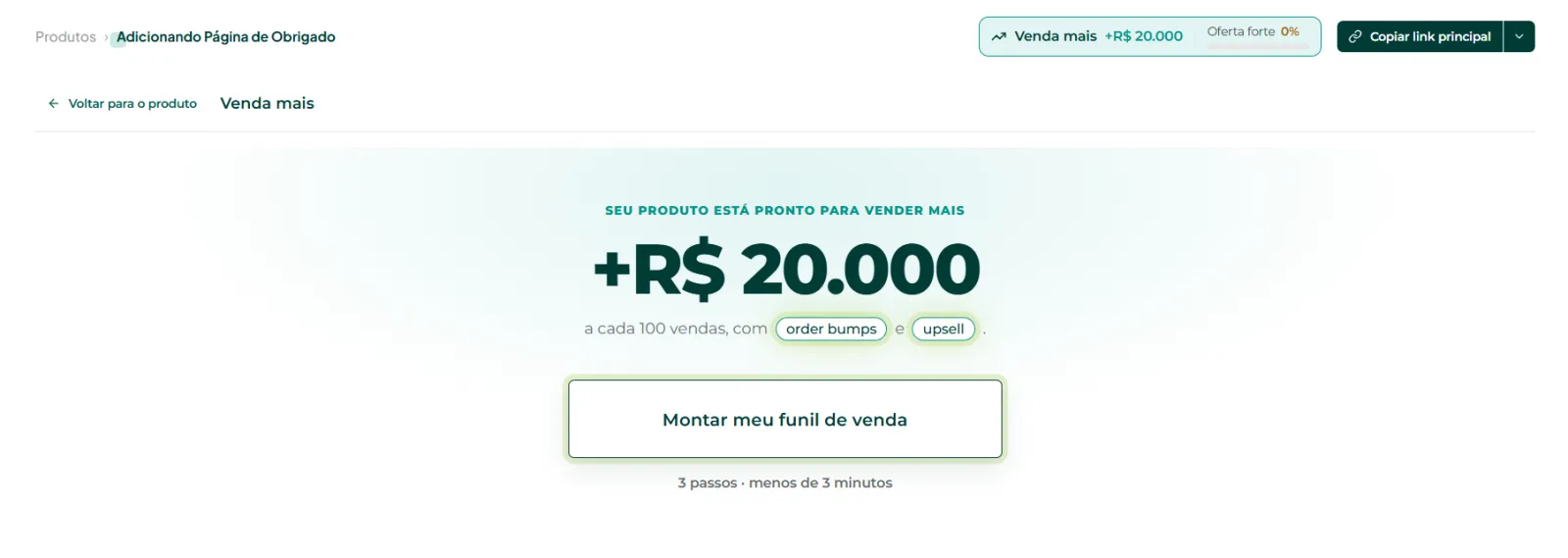
Clique em Montar meu funil de venda.
Na segunda etapa do funil, clique em link externo.
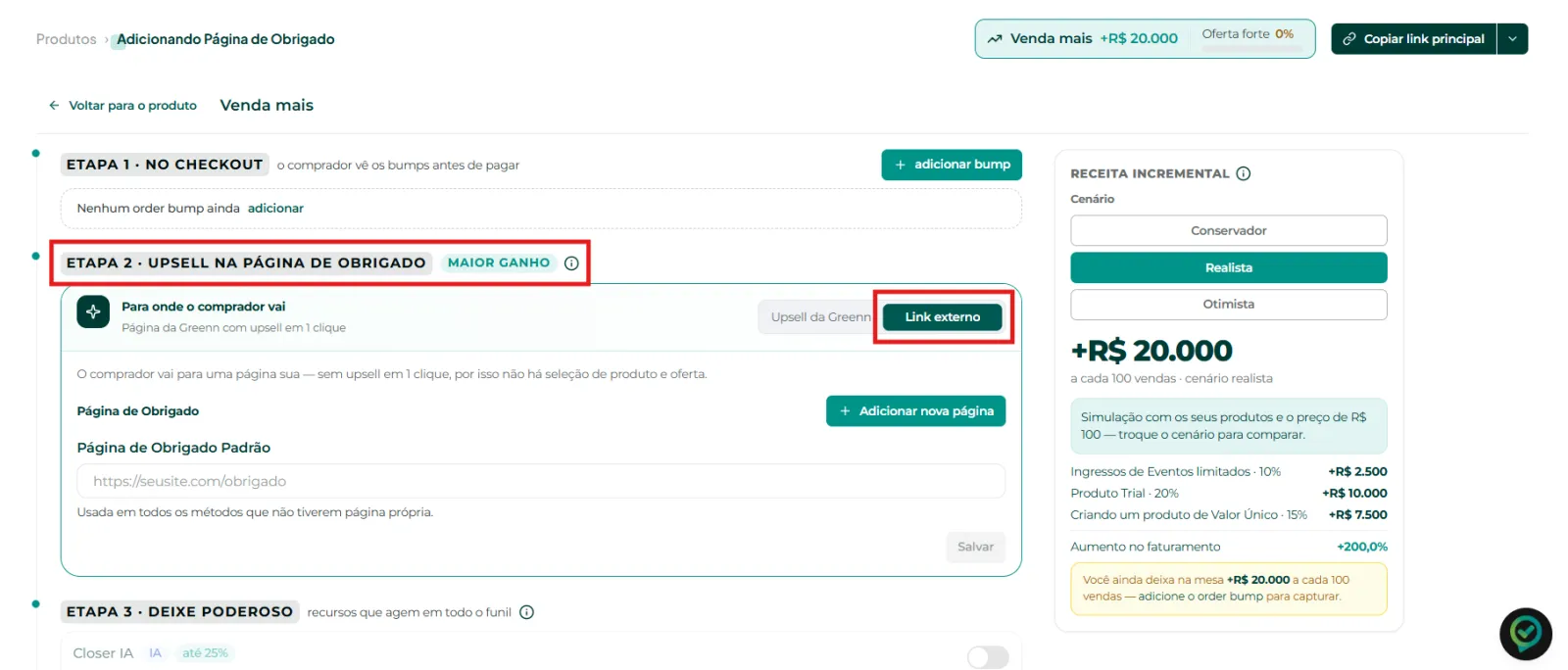
Cole o link da sua página de obrigado. É para ele que o comprador vai depois de finalizar a compra.
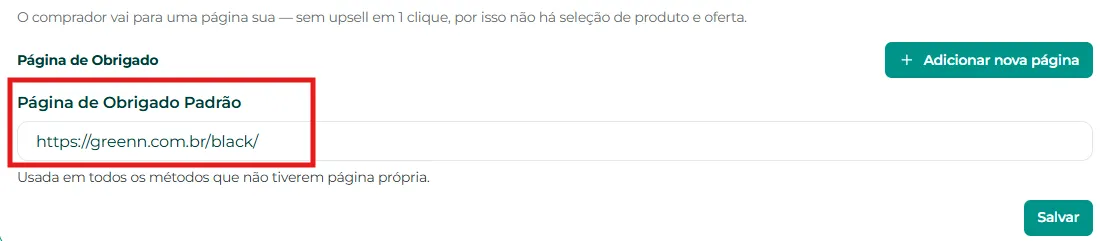
Uma página por forma de pagamento
Para ter uma página de obrigado diferente em cada forma de pagamento, clique em Adicionar Nova Página.
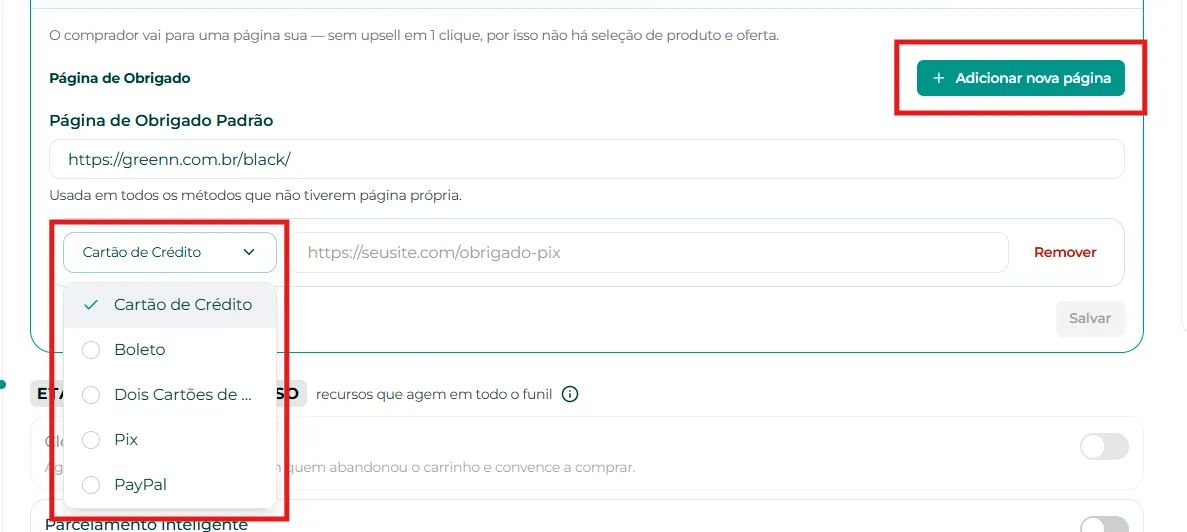
Quer uma só página para todas as formas? Clique em Remover.

Clique em Salvar.
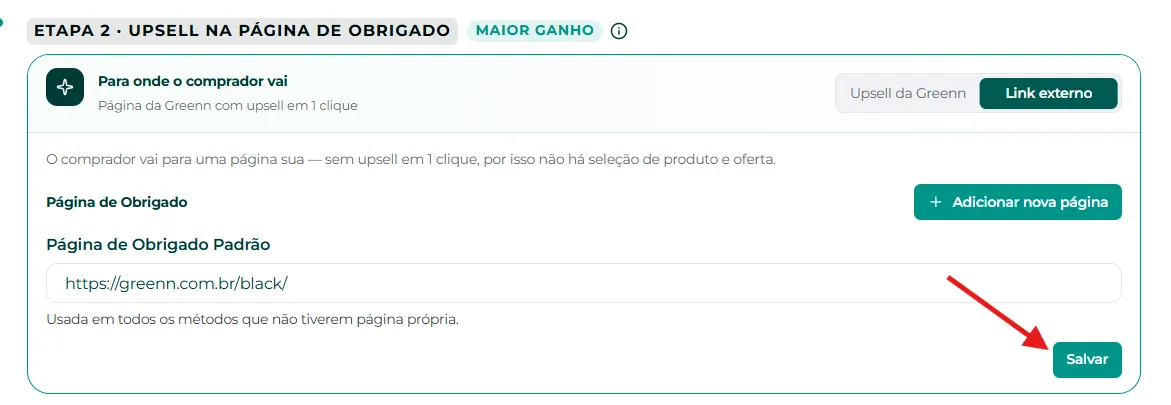
Pronto: quem comprar cai na sua página de obrigado. Sem nenhuma página configurada, o cliente vê a página padrão de finalização do pagamento.
Isso resolveu?
Sua resposta ajuda a gente a melhorar este artigo.
Ainda com dúvida?
A gente resolve com você
O Mr. Greenn responde na hora e, se for preciso, chama uma pessoa do time.
Ainda não vende na Greenn?
Veja quanto fica com você em cada venda
Coloque o preço do seu produto no simulador. Aqui você não é só um número.