
Produtos · Eventos
Como criar um produto de evento na Greenn
Resposta curta
Em Produtos > Novo Produto, escolha Evento, preencha imagem, título, descrição (mínimo 200 caracteres), página de vendas, categoria, garantia (mínimo 7 dias) e valor, e clique em Criar Produto. Evento só tem valor único.
Informações iniciais
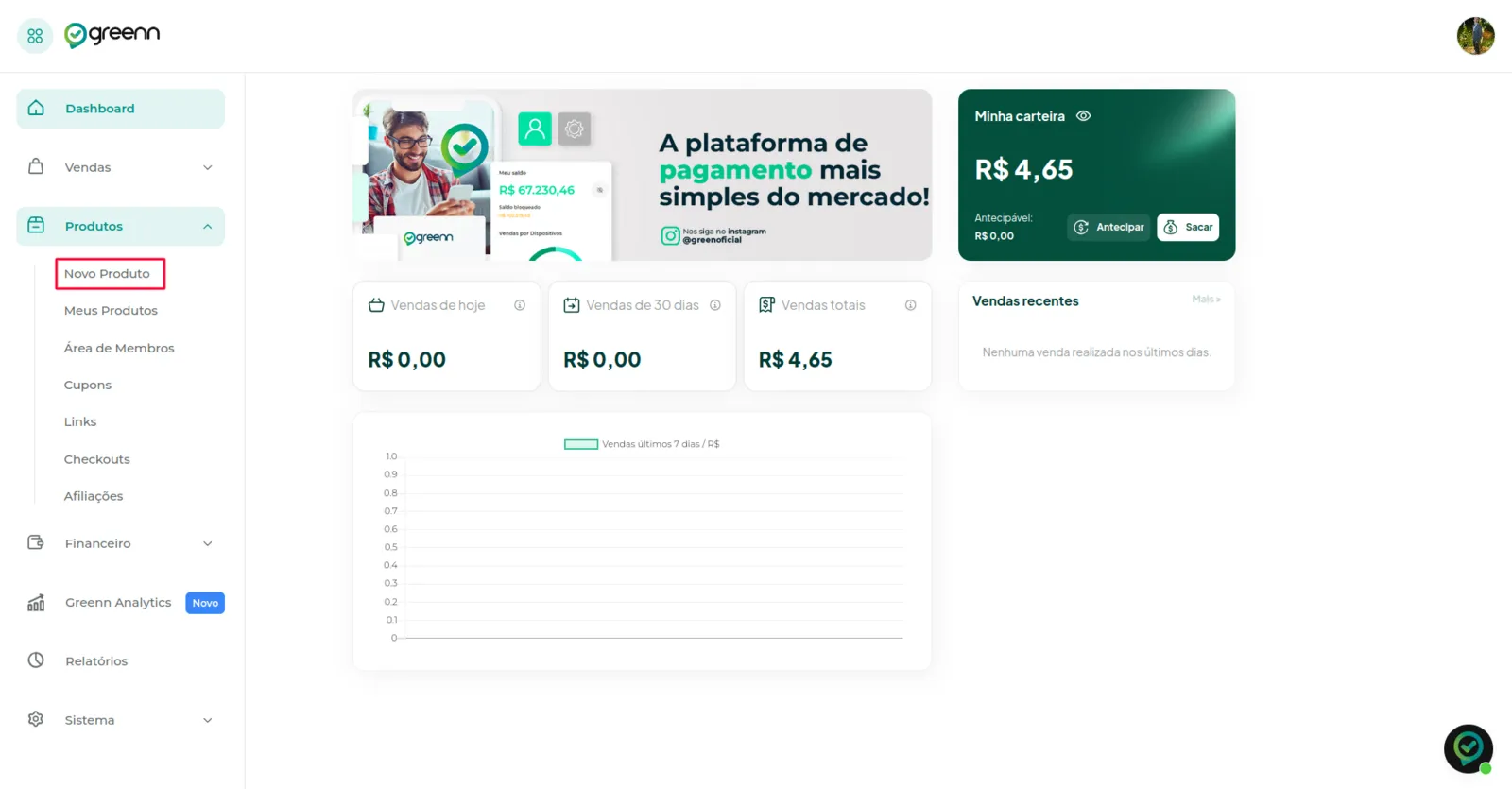
- No painel, abra Produtos na barra lateral esquerda e clique em Novo Produto.
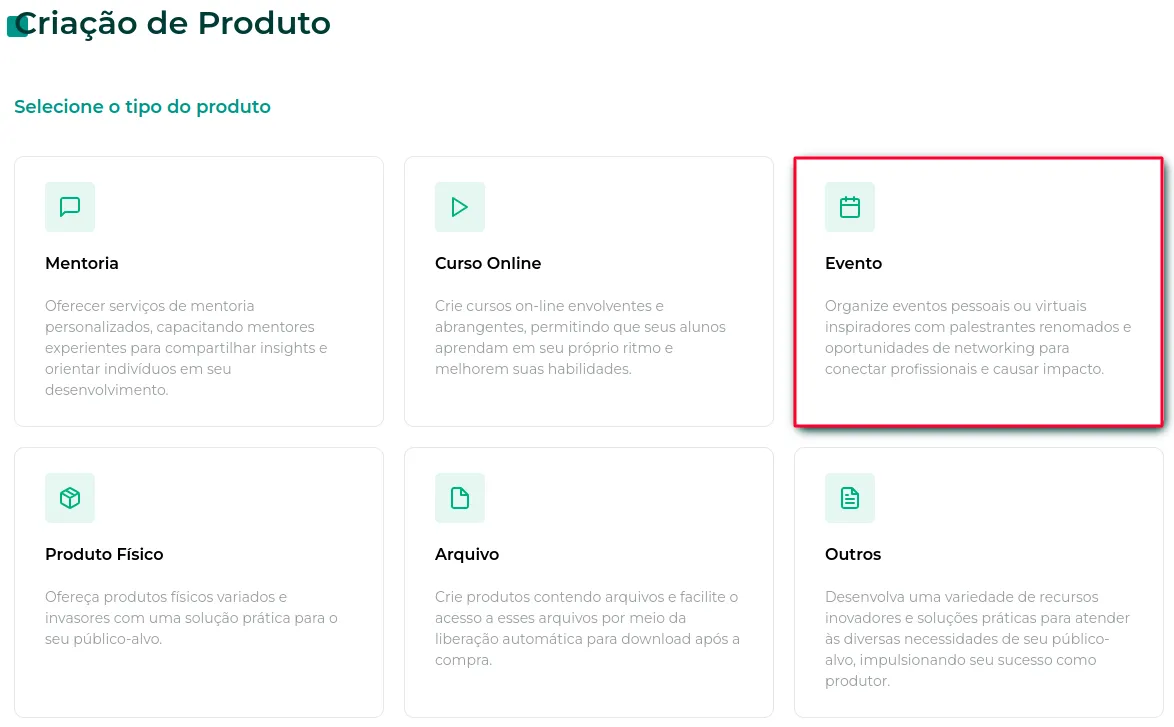
- Selecione Evento.
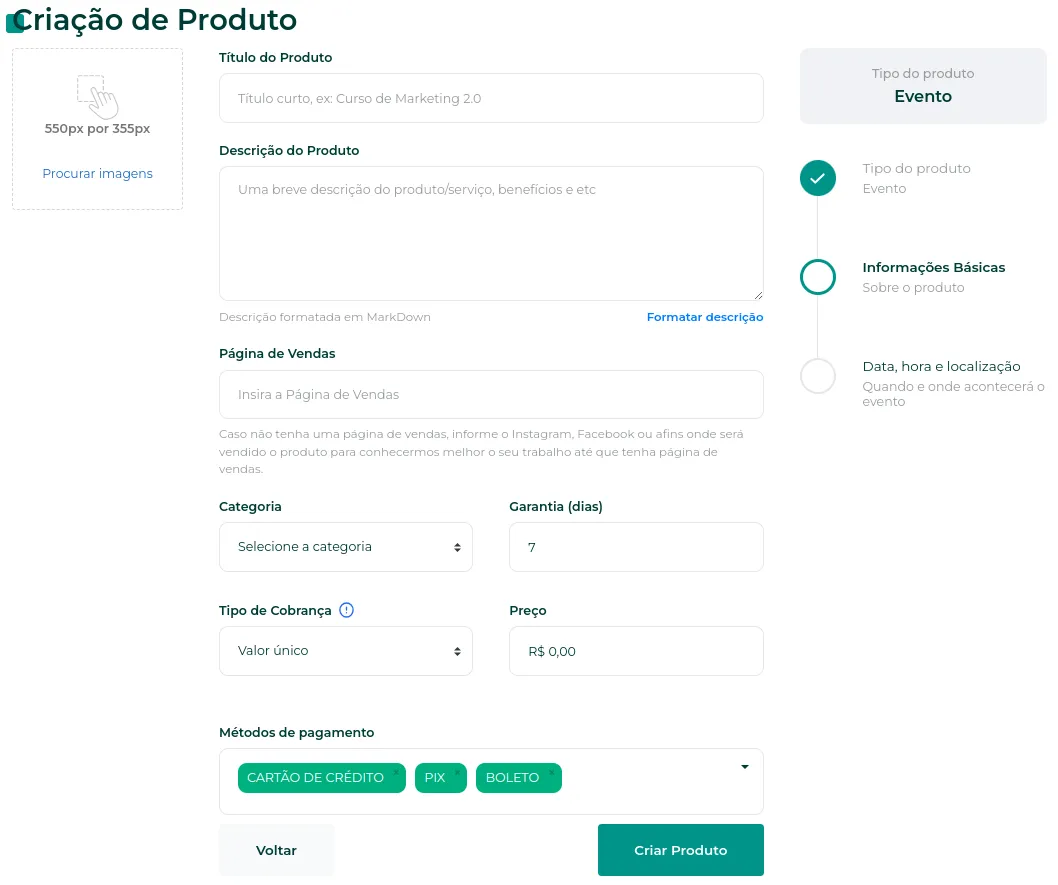
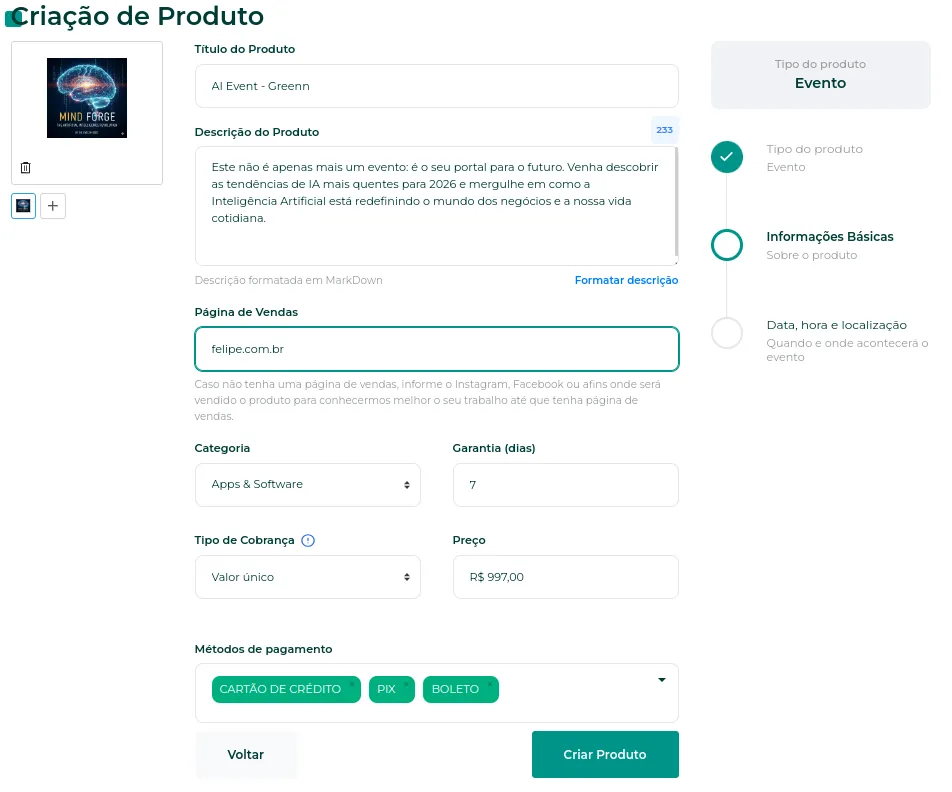
- Preencha as informações do evento.
- Adicione uma imagem para o evento.
- Adicione o título.

- Adicione a descrição, com no mínimo 200 caracteres.
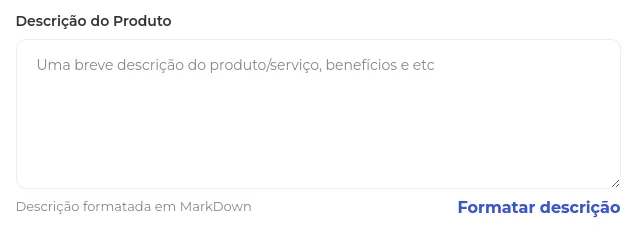
- Informe a página de vendas. Se ainda não tiver uma, informe o Instagram, o Facebook ou outro lugar onde o evento será vendido, para a Greenn conhecer o seu trabalho.

- Escolha a categoria do evento.
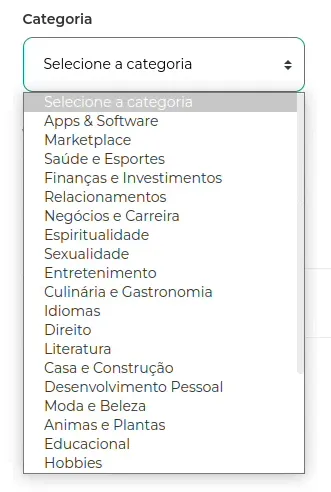
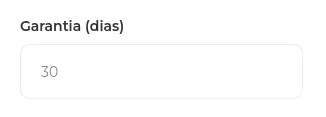
- Defina a garantia, de no mínimo 7 dias.
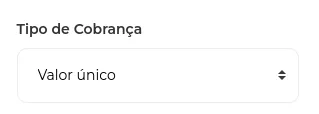
- Em Tipo de Cobrança, use Valor Único.
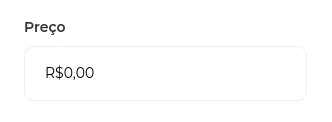
- Informe o valor base do evento.
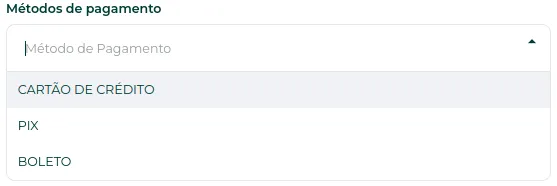
- Selecione os métodos de pagamento disponíveis.
- Clique em Criar Produto.
Checklist depois de criar
O produto foi criado, mas ainda falta concluir o checklist que aparece após salvar. 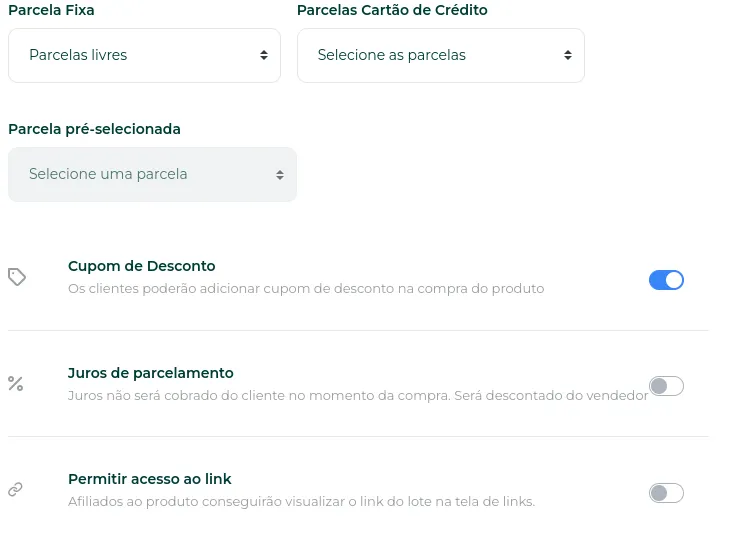
Configurações de parcelamento
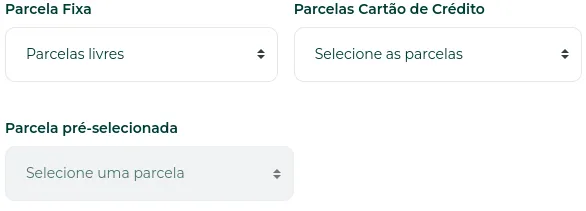
- Parcela Fixa: o cliente só pode pagar com a parcela selecionada.
- Parcelas Cartão de Crédito: o cliente decide em quantas vezes vai pagar.
- Parcelas Pré-Selecionadas: a parcela que aparece direto no checkout do cliente.
Outras configurações
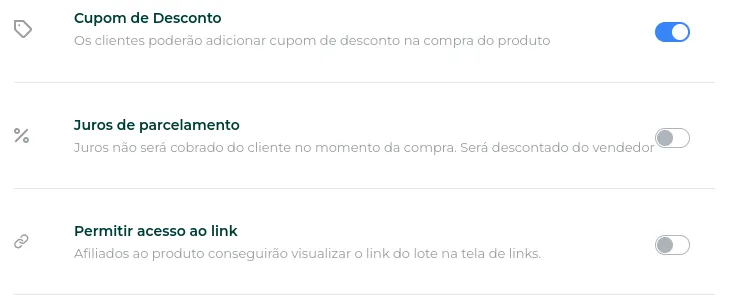
- Cupom de Desconto: permite que o cliente use cupom na compra.
- Juros de parcelamento: os juros não são cobrados do cliente na compra e são descontados do vendedor.
- Permitir acesso ao link: os afiliados do produto veem o link do lote na tela de links.
Próximo passo
Faltam os dados e o local do evento: veja endereços e datas de eventos. Depois, configure os ingressos em lotes e ingressos do evento.
Isso resolveu?
Sua resposta ajuda a gente a melhorar este artigo.
Ainda com dúvida?
A gente resolve com você
O Mr. Greenn responde na hora e, se for preciso, chama uma pessoa do time.
Ainda não vende na Greenn?
Veja quanto fica com você em cada venda
Coloque o preço do seu produto no simulador. Aqui você não é só um número.