
Produtos · Eventos
Como criar lotes e ingressos de um evento
Resposta curta
Em Meus Produtos, edite o evento, abra Lotes do Evento e crie um lote. Defina título, ingressos, regra de liberação (estoque, data, intervalo ou outro lote esgotar) e valor.
Abrindo os lotes do evento
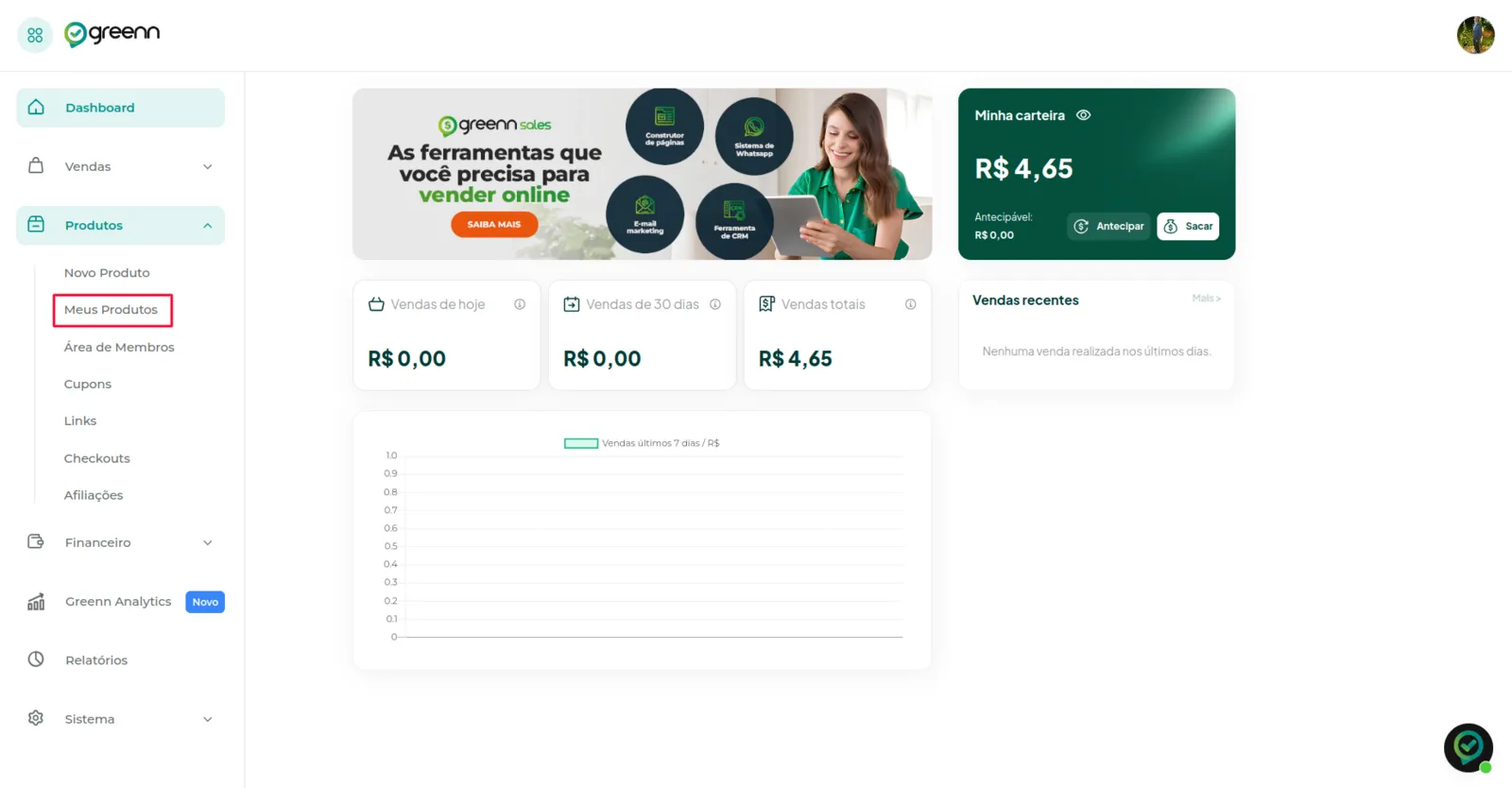
Em Produtos, acesse Meus Produtos.

Clique na engrenagem do produto e depois em Editar Produto.
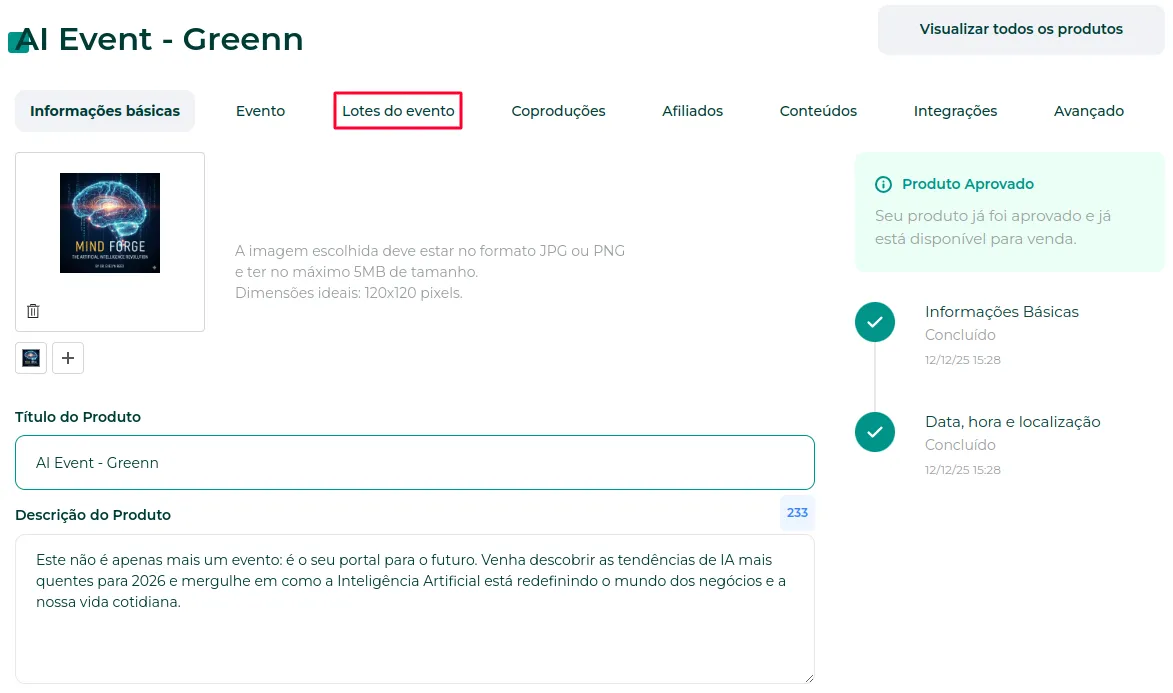
Na edição, selecione Lotes do Evento.
Ali você pode editar lotes ou criar novos. Neste passo a passo, vamos criar um novo lote.
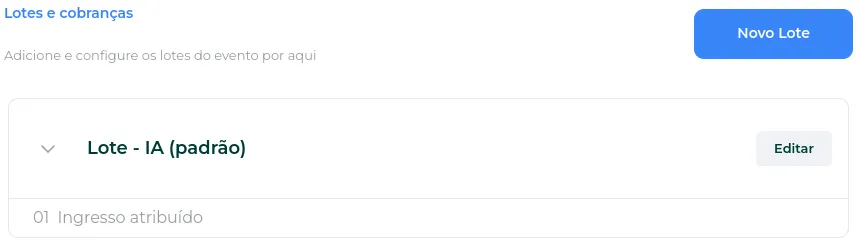
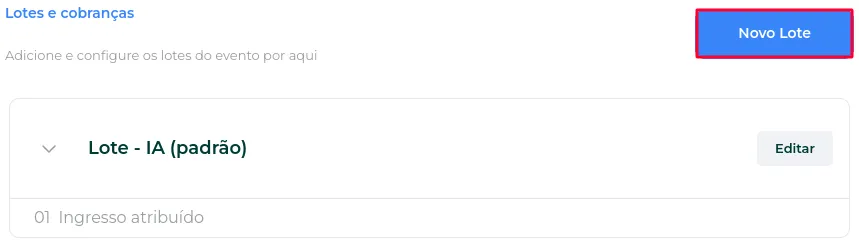
Depois de configurar o lote, você pode adicionar quantos tipos de ingresso precisar.
Configurações do lote
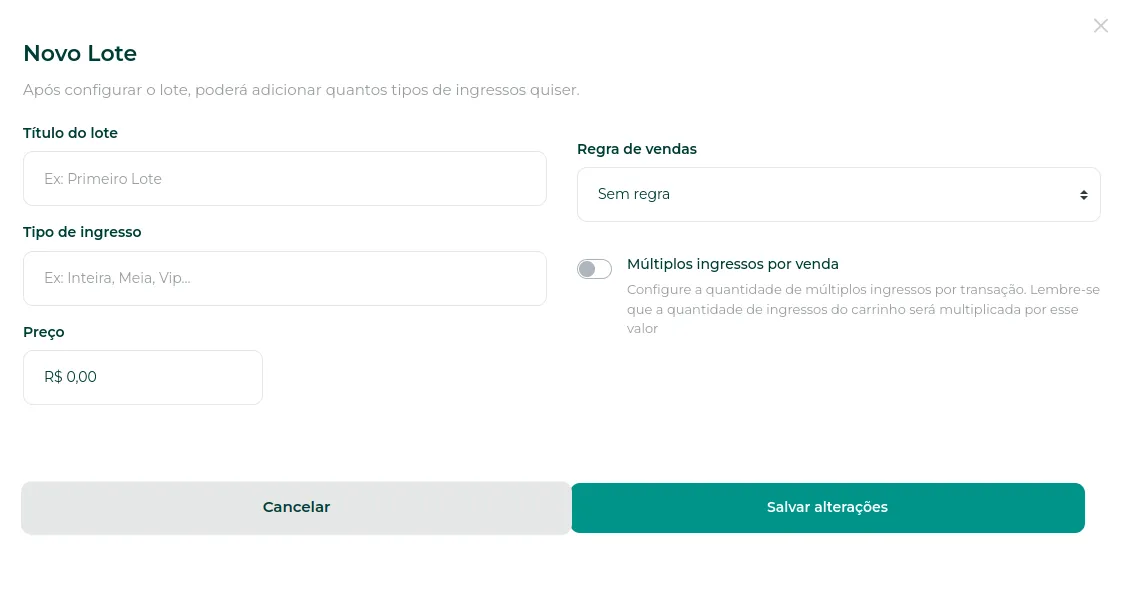
- Título do lote: por exemplo, Primeiro Lote, Segundo Lote.
- Título do tipo de ingresso: por exemplo, Inteira, Meia, VIP.
- Regras de liberação: como o lote será liberado para venda.
- Múltiplos ingressos por venda: o limite de ingressos por transação. Esse valor é o multiplicador no carrinho.
Regras de liberação
São quatro opções:

Outro lote esgotar os ingressos
Primeiro, configure o estoque em um dos lotes.
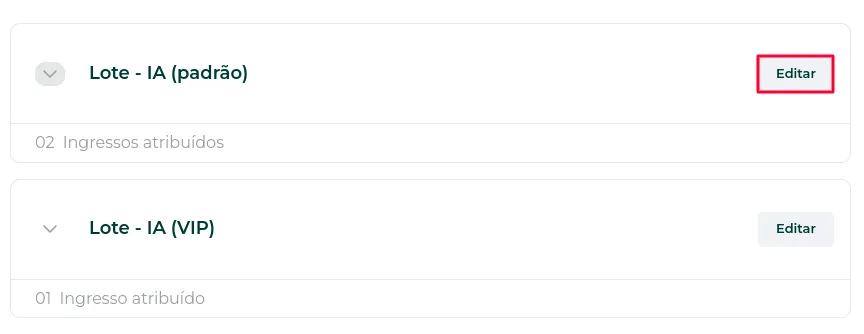
Selecione Por Estoque, informe a quantidade de ingressos e clique em Salvar alterações.
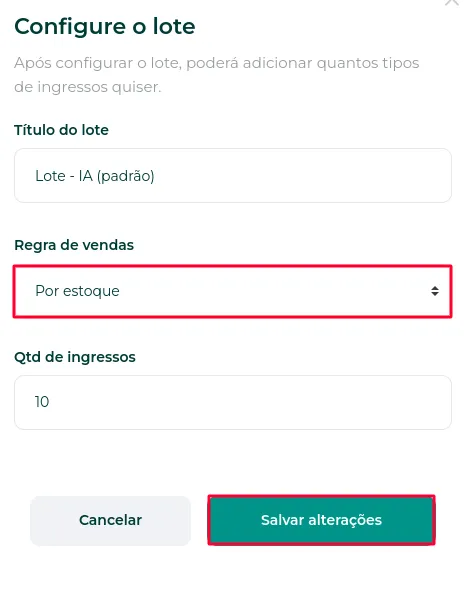
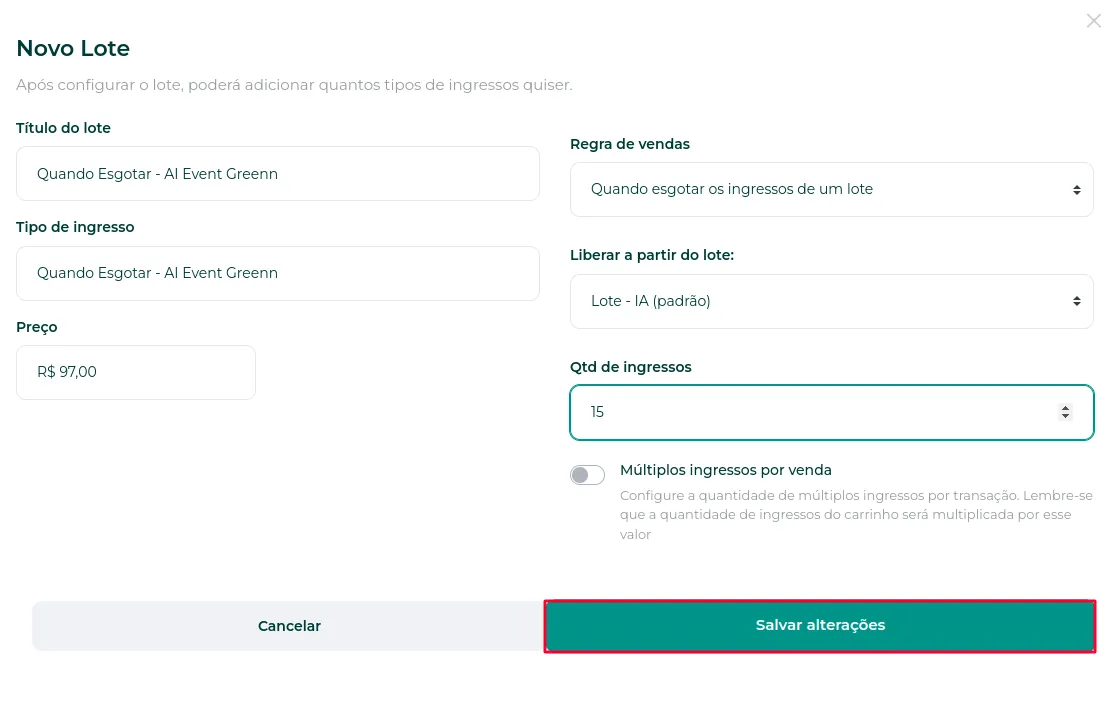
Crie um novo lote e configure a regra de liberação.
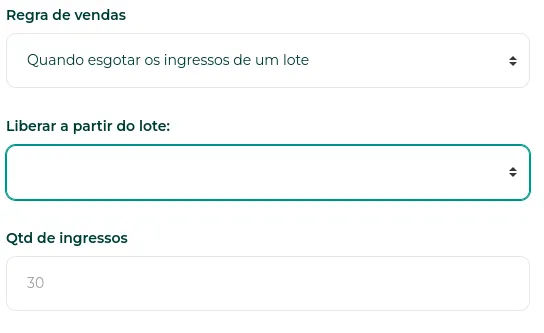
Informe a quantidade de ingressos do lote.

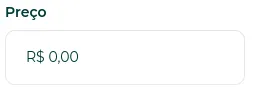
Informe o valor do lote.
Clique em Salvar Alterações.
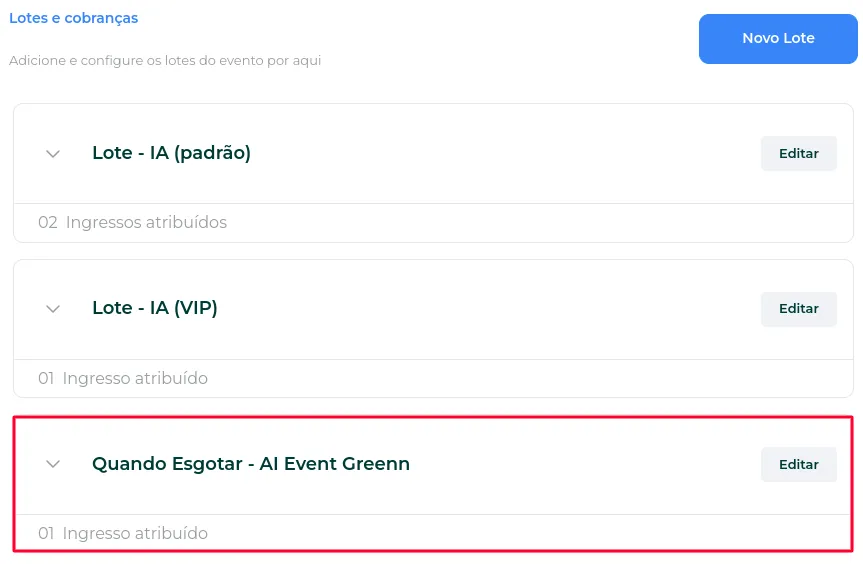
O novo lote está criado.
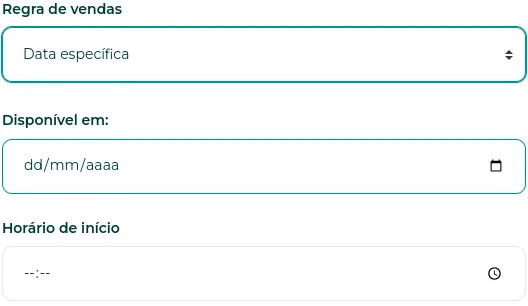
Data específica para vendas
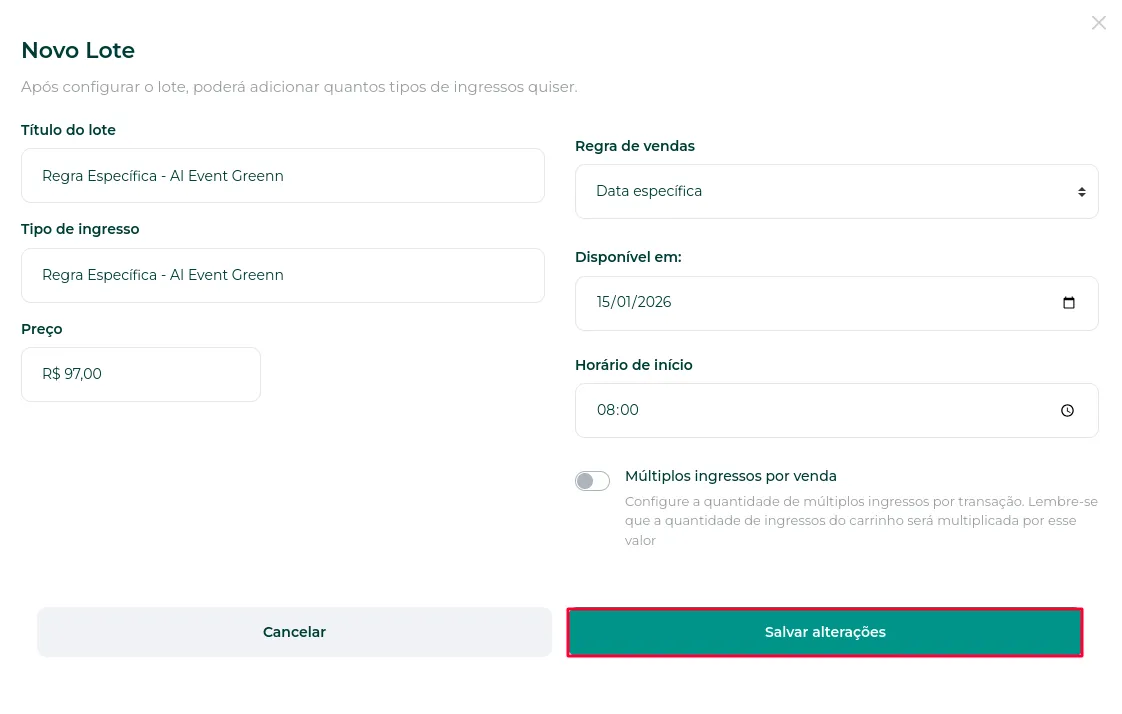
Selecione a data e o horário em que o lote será liberado.
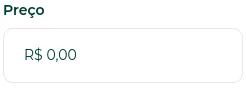
Informe o valor do lote.
Clique em Salvar Alterações.
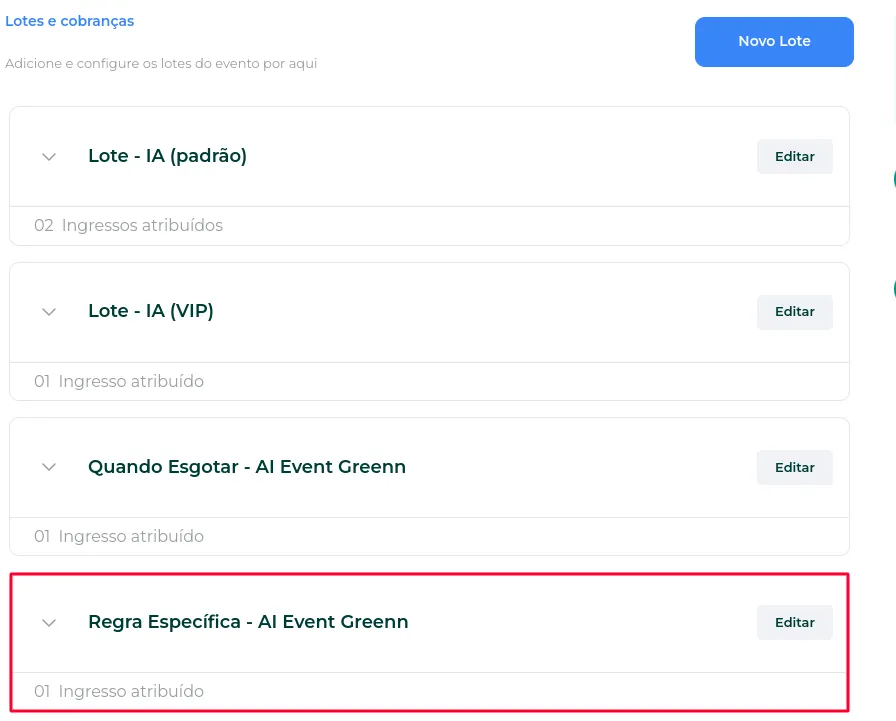
O novo lote está criado.
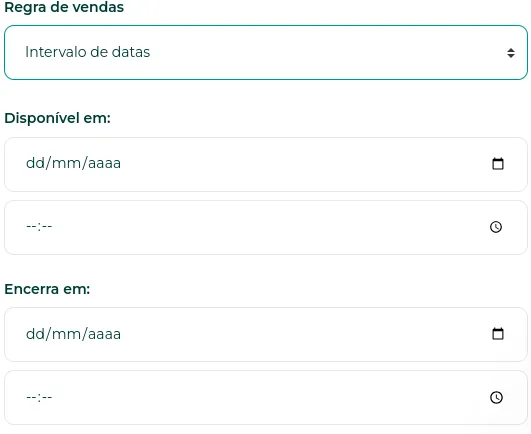
Por intervalo de datas
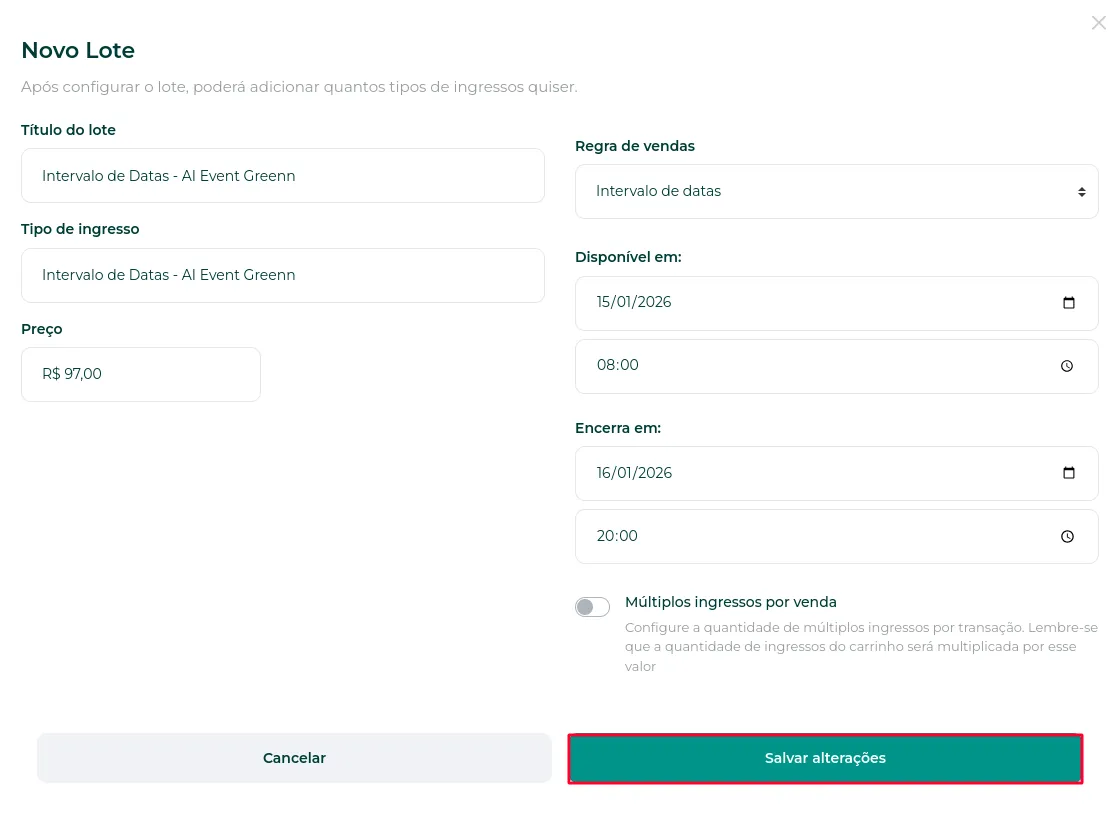
Informe o intervalo de datas.
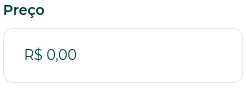
Informe o valor do lote.
Clique em Salvar Alterações.
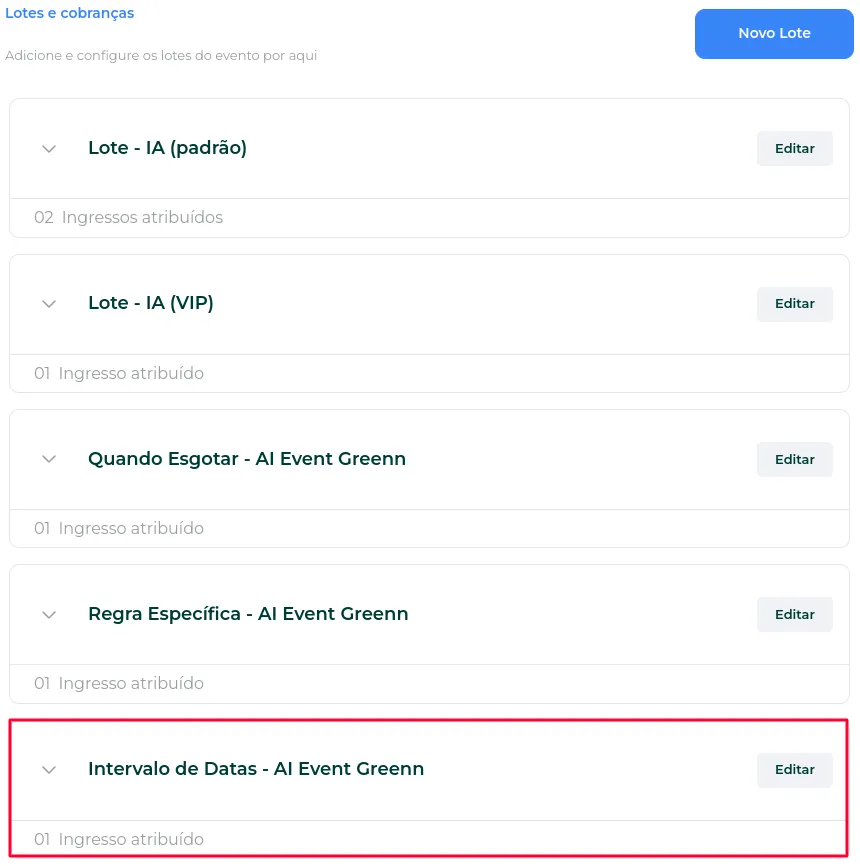
O novo lote está criado.
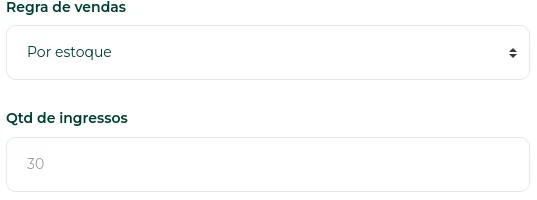
Por estoque
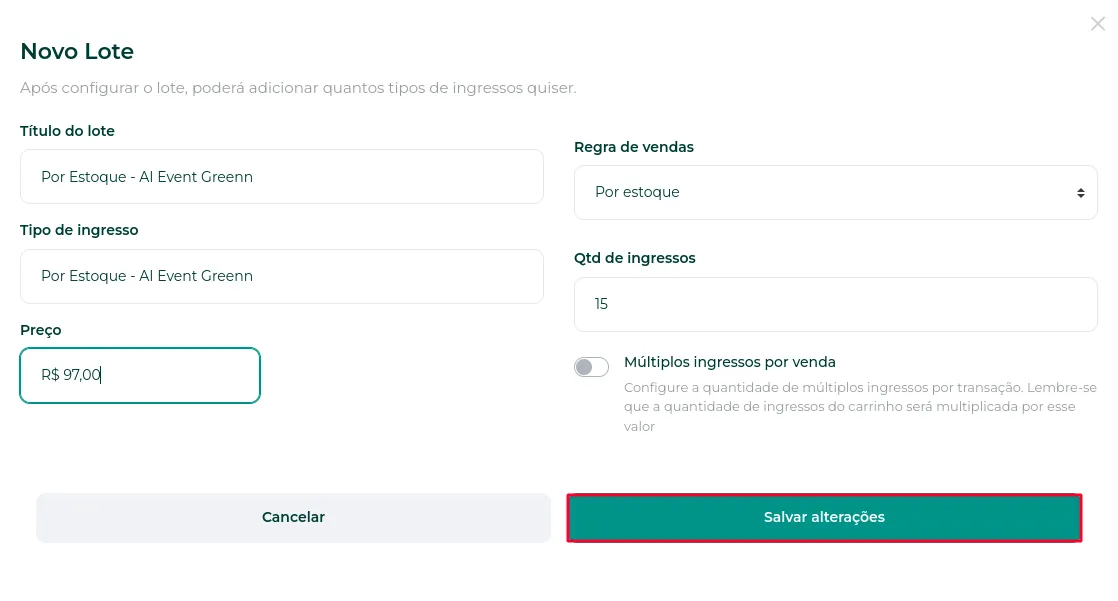
Informe a quantidade de ingressos disponíveis.
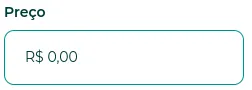
Informe o valor do lote.
Clique em Salvar Alterações.
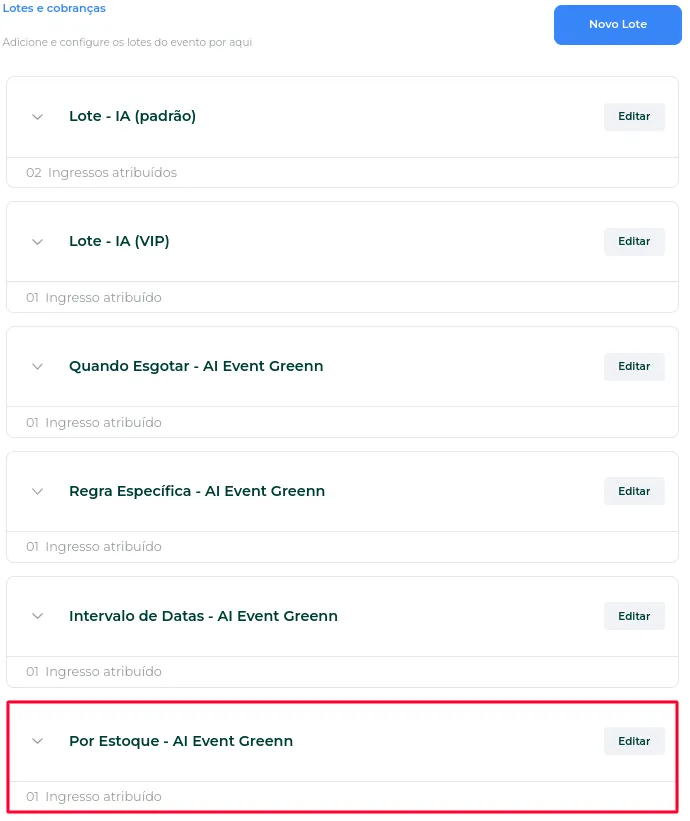
O novo lote está criado.
Adicionando um novo ingresso a um lote
Clique na seta do lote que já existe.

Selecione Adicionar novo Ingresso.
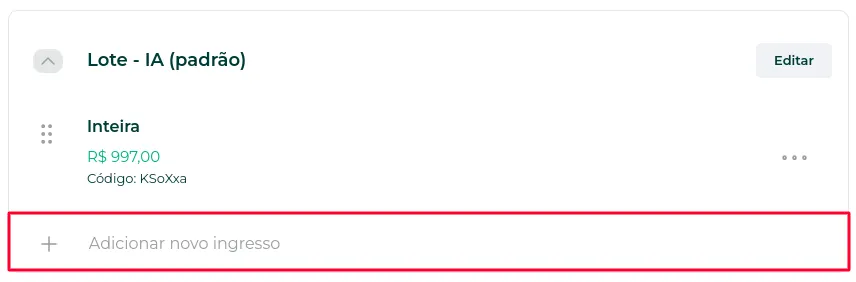
Preencha os campos do ingresso:
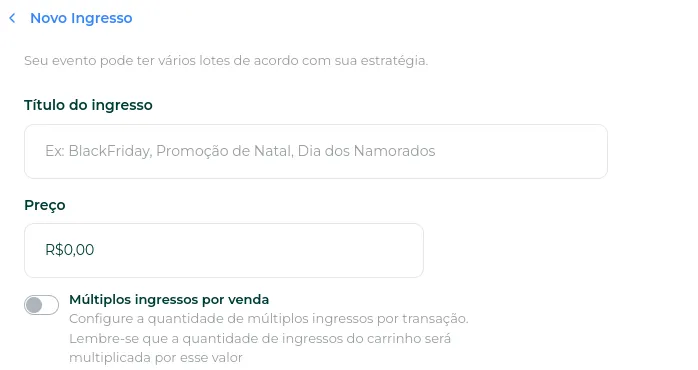
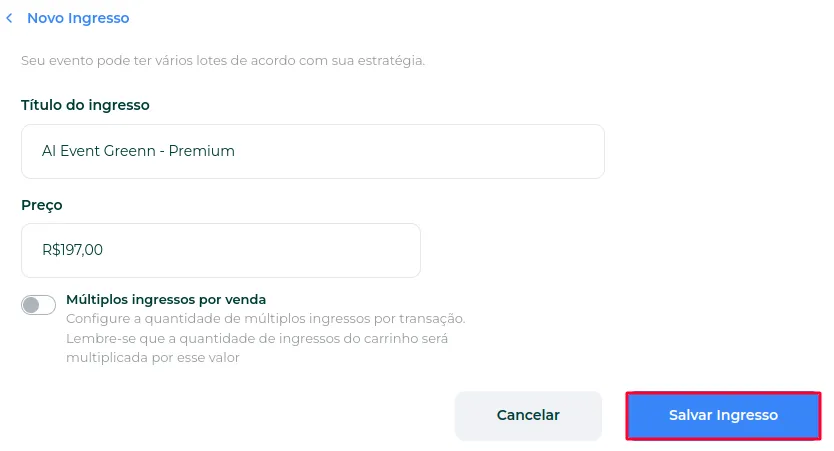
- Título do ingresso: por exemplo, Meia-Entrada, Black Friday, Oferta, Promoção de Natal.
- Preço: o valor do ingresso.
- Múltiplos ingressos por venda: o limite por transação, que vira o multiplicador no carrinho.
Clique em Salvar Ingresso.
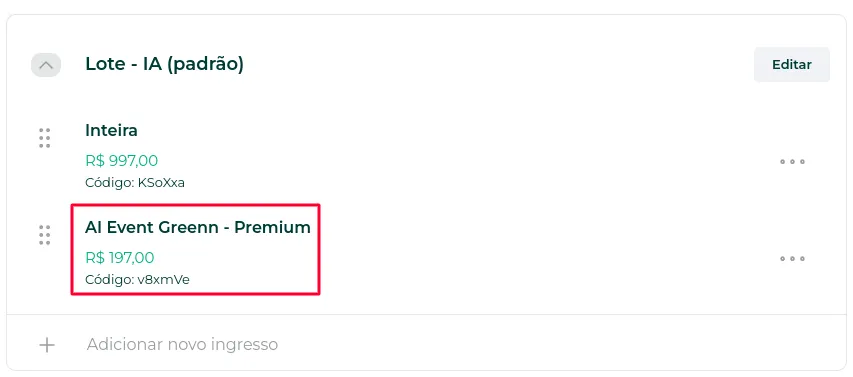
Pronto, o novo ingresso está criado.
Para criar o evento do zero, veja Como criar um produto de evento.
Isso resolveu?
Sua resposta ajuda a gente a melhorar este artigo.
Ainda com dúvida?
A gente resolve com você
O Mr. Greenn responde na hora e, se for preciso, chama uma pessoa do time.
Ainda não vende na Greenn?
Veja quanto fica com você em cada venda
Coloque o preço do seu produto no simulador. Aqui você não é só um número.