

Controle de Acesso ganhou lugar próprio no menu Membros
O Controle de Acesso agora fica no menu Membros: em Usuários você convida a equipe por e-mail ou por link e vê quem aceitou, e em Permissões define o que cada perfil pode ver e fazer. O menu aparece para o titular e para o perfil Administrador.
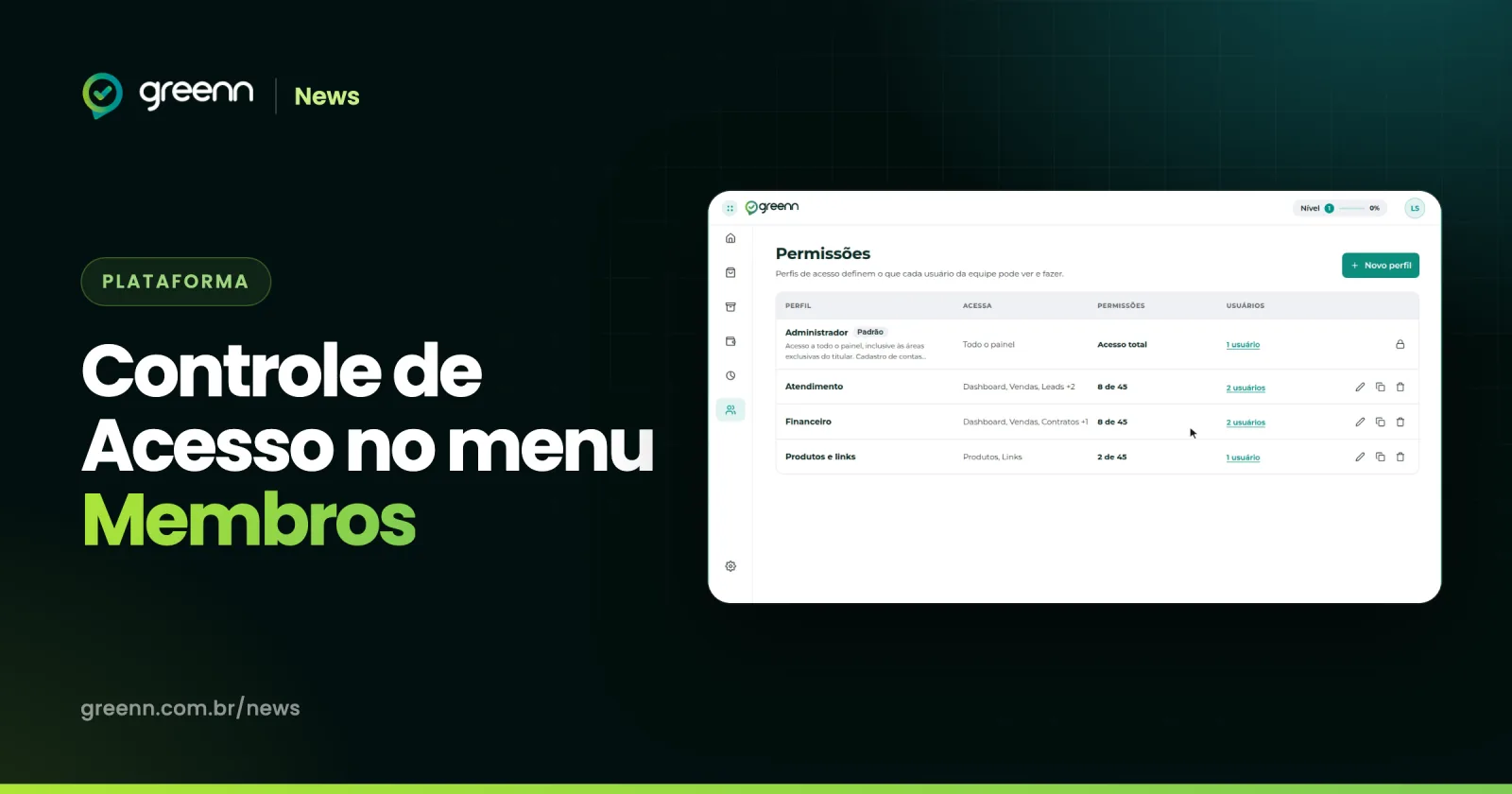
Dar acesso ao painel para a sua equipe ficou mais fácil de achar e de controlar. O Controle de Acesso agora tem lugar próprio no menu lateral, dentro de Membros, com duas telas: uma para convidar pessoas e outra para decidir o que cada uma pode fazer.
O que mudou
- Usuários. Convide a sua equipe por e-mail ou por link e acompanhe a lista: quem já está ativo, quem ainda tem convite pendente e quem ficou com o convite expirado.
- Permissões. Crie perfis de acesso e defina o que cada um pode ver e fazer no painel, área por área. Você pode começar de um modelo pronto (Atendimento, Financeiro, Marketing, Gestor, Acesso total) ou montar do zero.
- Menu próprio. Os dois ficam em Membros, no menu lateral, sem precisar procurar em outro lugar.
Por que isso importa para o seu negócio
Quando a equipe cresce, cada pessoa precisa ver só o que é do trabalho dela: o atendimento nas vendas e reclamações, o financeiro no extrato e nos relatórios, o marketing nos links e cupons. Com perfis claros, você delega sem entregar o painel inteiro, e o convite por link ajuda quando a pessoa está em outro canal, como o WhatsApp.
Como usar
- No menu lateral, abra Membros e clique em Permissões.
- Clique em Novo perfil, dê um nome, escolha um modelo e ajuste o nível de cada área.
- Volte para Membros e abra Usuários.
- Clique em Convidar por e-mail ou em Gerar link, escolha o perfil e envie o convite. Ele vale por 15 dias.
- Acompanhe na lista quando o convite passar de Convite pendente para Ativo.
Se você procura uma permissão para chaves de API, hoje a tela de Permissões não tem essa opção.
Já está disponível no painel. O passo a passo completo, com prints, está na Central de Ajuda.