
Coprodução e recursos extras · Equipe
Como convidar a equipe e definir permissões no menu Membros
Resposta curta
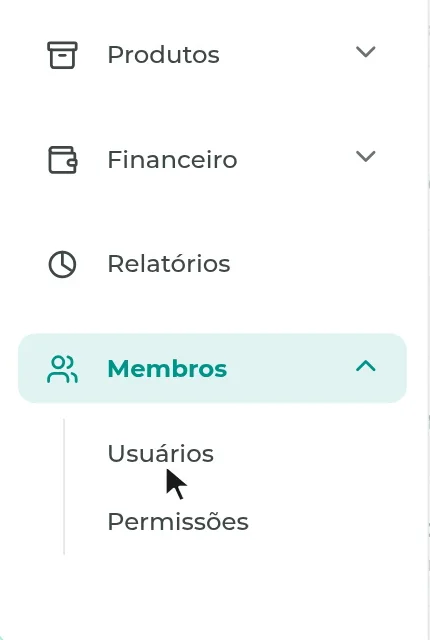
No menu lateral, abra Membros. Em Usuários você convida a equipe por e-mail ou por link e vê quem aceitou. Em Permissões você cria perfis e define o que cada um pode ver e fazer. Só titular e Administrador veem o menu.
O Controle de Acesso ganhou lugar próprio no menu lateral, dentro de Membros. São duas telas: Usuários, para convidar a equipe e acompanhar quem já entrou, e Permissões, para decidir o que cada perfil pode ver e fazer no painel.
Onde fica
- No painel, abra o menu lateral e clique em Membros.
Escolha Usuários (a sua equipe) ou Permissões (os perfis de acesso).
Convidar uma pessoa da equipe
A tela Usuários mostra as pessoas da sua equipe com acesso ao painel, cada uma com um perfil de permissões. Dá para buscar por nome ou e-mail, filtrar por perfil e separar a lista nas abas Todos, Ativos, Convites pendentes e Expirados. A coluna Status mostra quem já está Ativo e quem ainda está com Convite pendente.
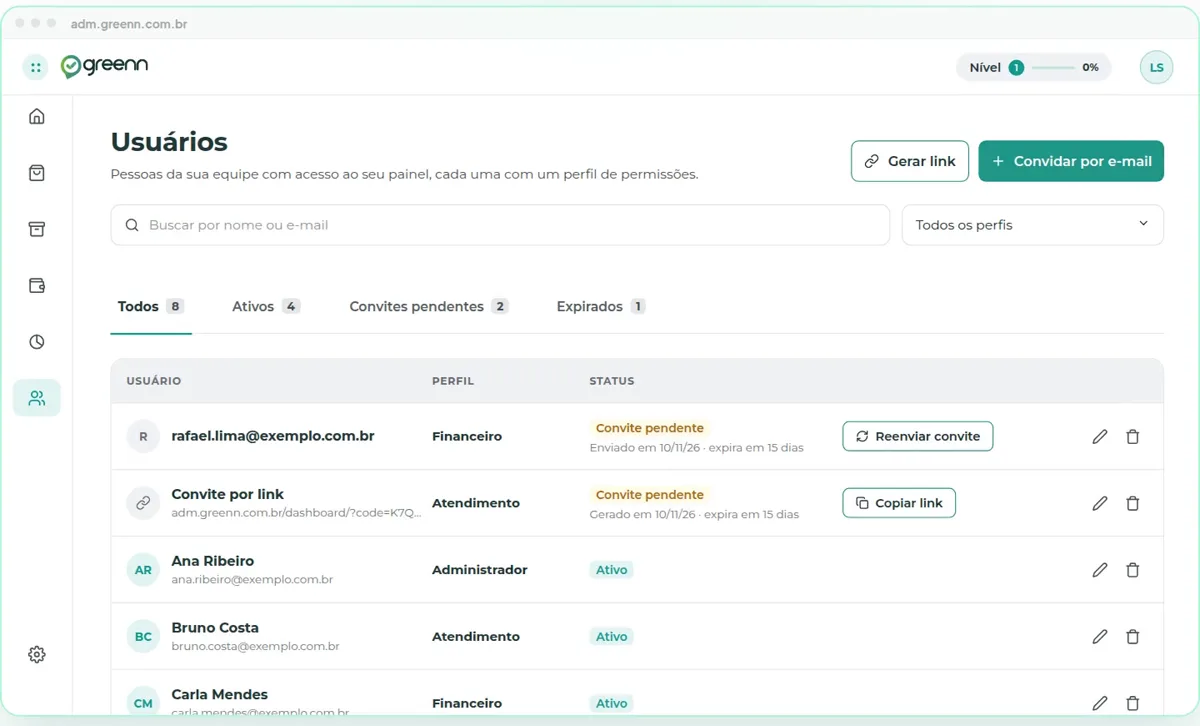
- Na tela Usuários, clique em Convidar por e-mail (para enviar o convite direto) ou em Gerar link (para mandar você mesmo).
- Na janela Convidar usuário, escolha o jeito: aba Por e-mail ou aba Por link.
- Em Perfil de acesso, escolha o perfil da pessoa. Abaixo, o quadro O que este perfil acessa mostra as áreas que ela vai ver, para você conferir antes de convidar.
Por e-mail, informe o e-mail da pessoa e envie. Por link, clique em Gerar link de convite e mande o link por WhatsApp, Slack ou onde preferir. Cada link vale para uma pessoa.
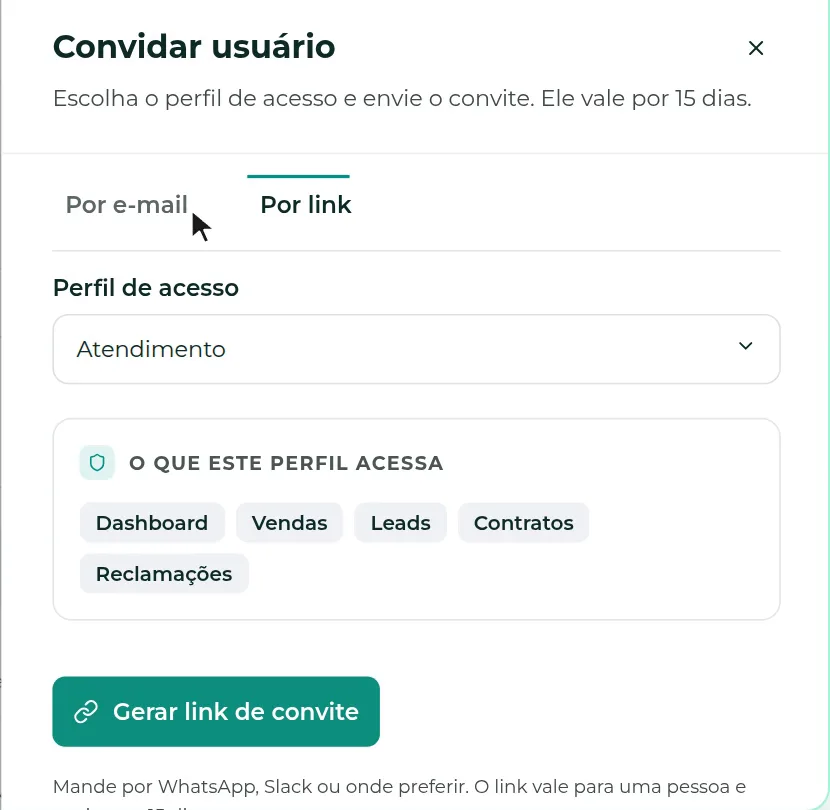
O convite vale por 15 dias. Se a pessoa ainda não tiver conta na Greenn, ela cria uma ao aceitar.
Acompanhar quem aceitou
Na lista, o convite aparece como Convite pendente, com a data de envio e quando expira. Quando a pessoa aceita, o status muda para Ativo. Em convite pendente, a linha traz o botão Reenviar convite (por e-mail) ou Copiar link (por link). A aba Expirados reúne os convites vencidos.
Definir o que cada perfil pode ver e fazer
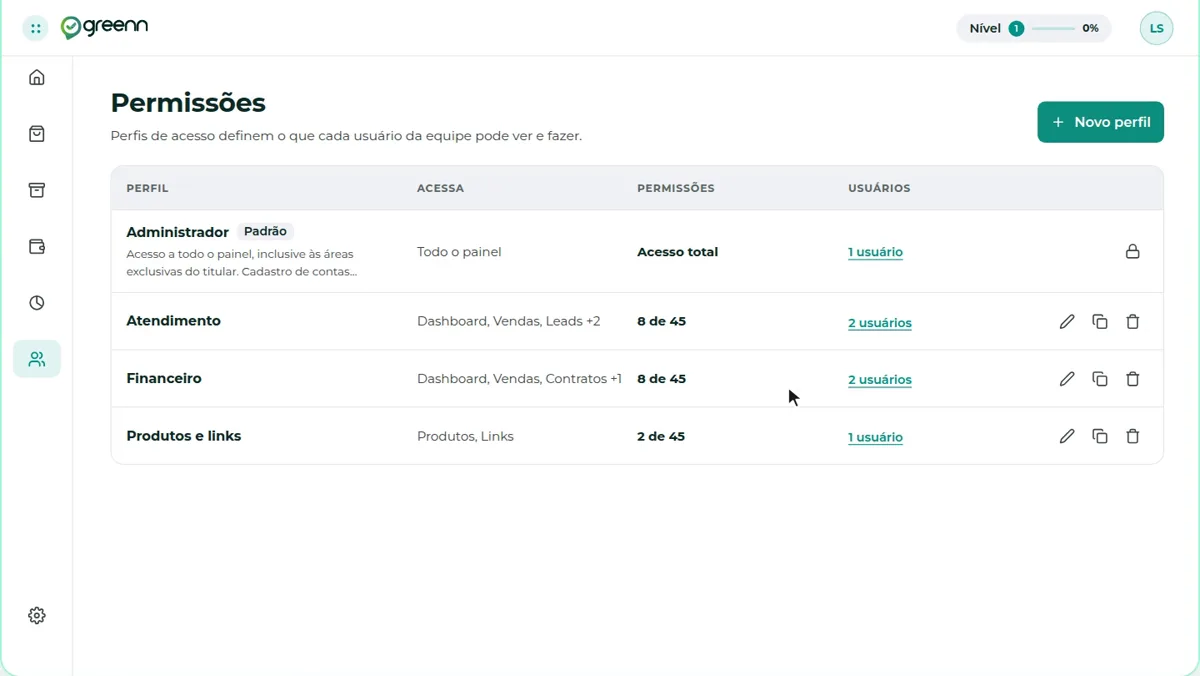
A tela Permissões lista os perfis de acesso, com o que cada um acessa, quantas permissões tem (por exemplo, 8 de 45) e quantos usuários estão nele. O perfil Administrador vem como padrão, com acesso total ao painel, e aparece com cadeado, sem edição. Nos outros perfis, os ícones da direita permitem editar, copiar e excluir.
Criar um perfil
- Em Permissões, clique em Novo perfil.
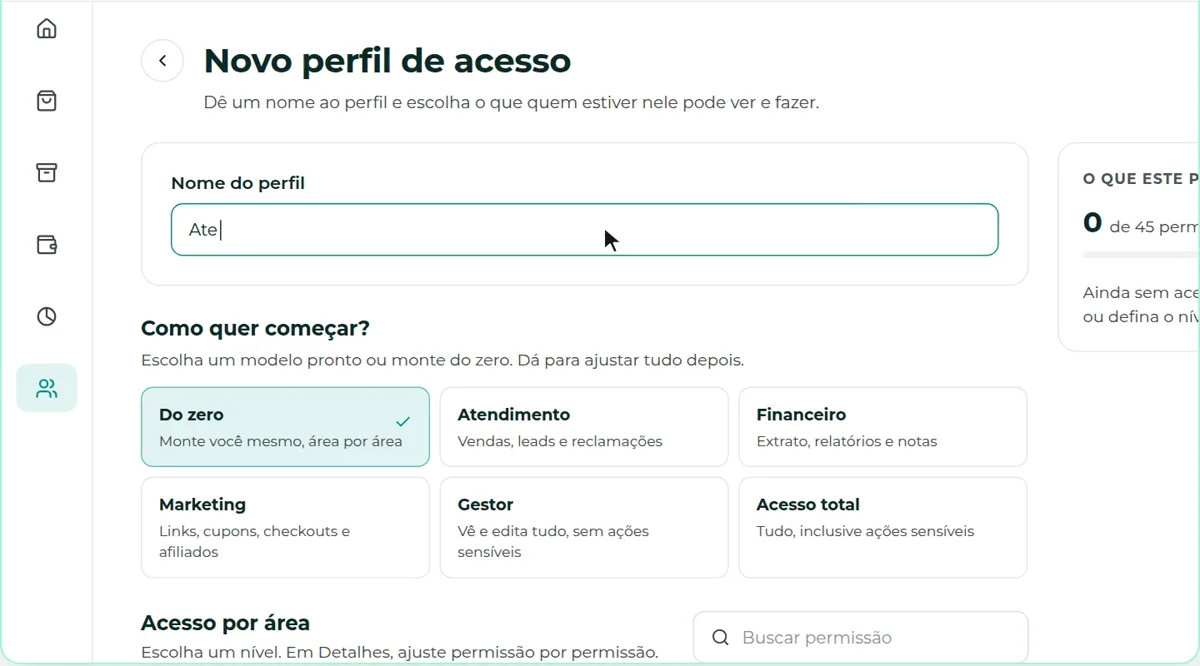
- Dê um nome no campo Nome do perfil (por exemplo, «Atendimento»).
Em Como quer começar?, escolha um modelo pronto ou monte do zero. Dá para ajustar tudo depois. Os modelos são: Do zero, Atendimento (vendas, leads e reclamações), Financeiro (extrato, relatórios e notas), Marketing (links, cupons, checkouts e afiliados), Gestor (vê e edita tudo, sem ações sensíveis) e Acesso total (tudo, inclusive ações sensíveis).
- Em Acesso por área, escolha um nível para cada área: Sem acesso, Ver, Editar ou Todas (o Dashboard, por exemplo, só tem Sem acesso e Ver). Para ajustar permissão por permissão, abra Detalhes na linha da área. Se procura uma permissão específica, use o campo Buscar permissão.
- Acompanhe, no quadro O que este perfil pode fazer à direita, o total de permissões e o que cada área ficou podendo (por exemplo, «Dashboard: só visualiza», «Vendas: visualiza e edita»). Embaixo, a barra mostra o resumo, como «8 permissões em 5 áreas».
Clique em Criar perfil.
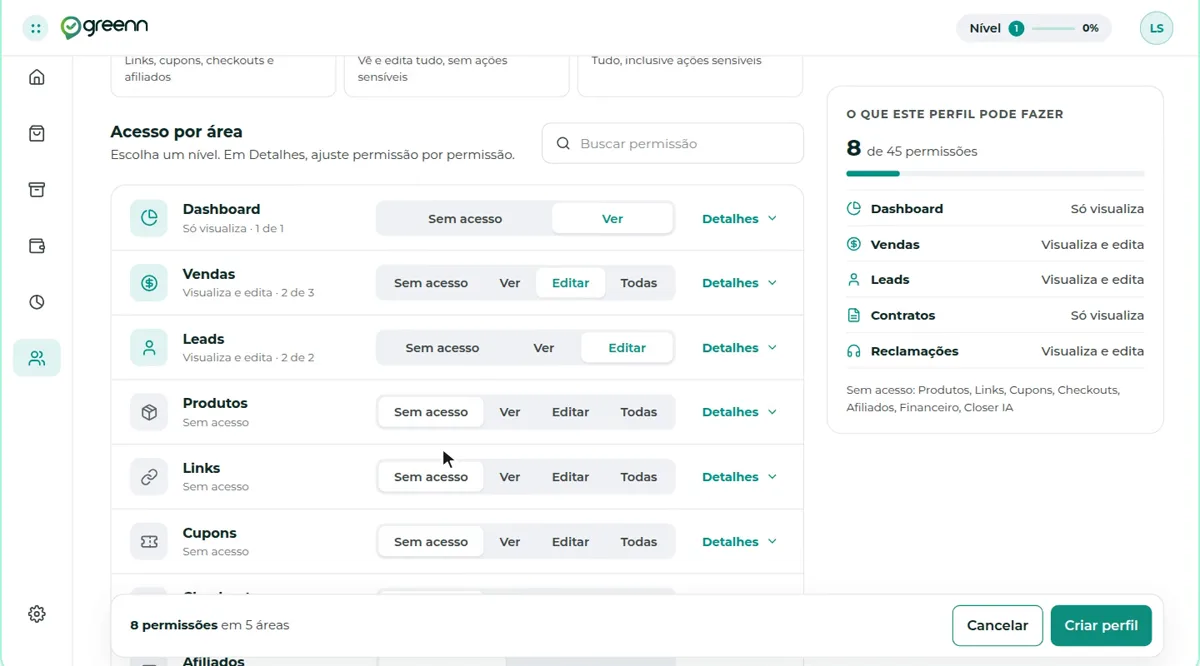
As áreas que aparecem na lista são Dashboard, Vendas, Leads, Contratos, Reclamações, Produtos, Links, Cupons, Checkouts, Afiliados, Financeiro e Closer IA.
Permissão de chaves de API
Hoje a tela de Permissões não tem a opção de permissão para chaves de API. Se você via essa opção na tela antiga, ela aparecia por engano.
Veja também
- Como adicionar um sub-usuário na Greenn, com as permissões da tela anterior.
- Como liberar saques para um sub-usuário.
- Como visualizar produtos como um sub-usuário.
Isso resolveu?
Sua resposta ajuda a gente a melhorar este artigo.
Ainda com dúvida?
A gente resolve com você
O Mr. Greenn responde na hora e, se for preciso, chama uma pessoa do time.
Ainda não vende na Greenn?
Veja quanto fica com você em cada venda
Coloque o preço do seu produto no simulador. Aqui você não é só um número.