
Coprodução e recursos extras · Equipe
Como adicionar um sub-usuário na Greenn
Resposta curta
Em Sistema > Controle de Acesso, crie um grupo em Permissões, marque o que a pessoa pode fazer e envie o convite em Adicionar Sub-Usuário. Ela precisa já ter cadastro de vendedor na Greenn.
Quais permissões existem
Ao criar um grupo, a janela Novo Grupo de Permissões mostra uma chave (liga e desliga) para cada permissão. Hoje são cerca de 40, e a lista pode crescer. Entre elas:
- Vendas e dashboard: Visualizar vendas, Visualizar Dashboard, Pedir Reembolso, Editar e-mail em detalhes da venda.
- Produtos: Listar produtos, Criar/Editar produtos, Visualizar/Editar/Deletar/Criar cupons.
- Abas do produto: Acesso a aba geral, cobranças, parceiros, afiliados, integrações e trackeamento, Acesso a aba fiscal, Acesso a integração Greenn Envios.
- Contratos: Visualizar/Editar/Deletar Contrato(s).
- Leads e links: Visualizar/Editar Leads, Visualizar/Criar/Editar/Deletar link, Criar/Listar/Editar/Deletar Checkouts Personalizados.
- Afiliados: Visualizar Afiliados, Aprovação de Afiliados.
- Notas: Visualizar/Criar Central de Notas, Editar notas.
- Reclamações e relatórios: Visualizar Tela de reclamações, Acesso a Tela de reclamações, Visualizar Tela de Relatórios.
- Extrato e saques: Visualizar e Exportar Relatórios na Tela de Extrato, Acesso a Tela de Extrato, Solicitar saques.
- Outros: Criação de Área de Membros, Visualizar Closer IA, Editar Closer IA, Gerenciar chaves de API.
Criar o grupo de permissões
- No painel, acesse Sistema e selecione Controle de Acesso. A tela Configurações se abre.
- Selecione a aba Permissões. O título da tela é Configurar Grupos de Permissão.
- Clique em Criar Novo. Abre a janela Novo Grupo de Permissões.
Dê um nome ao grupo no campo Nome do Grupo (por exemplo, «Grupo de Vendas»).
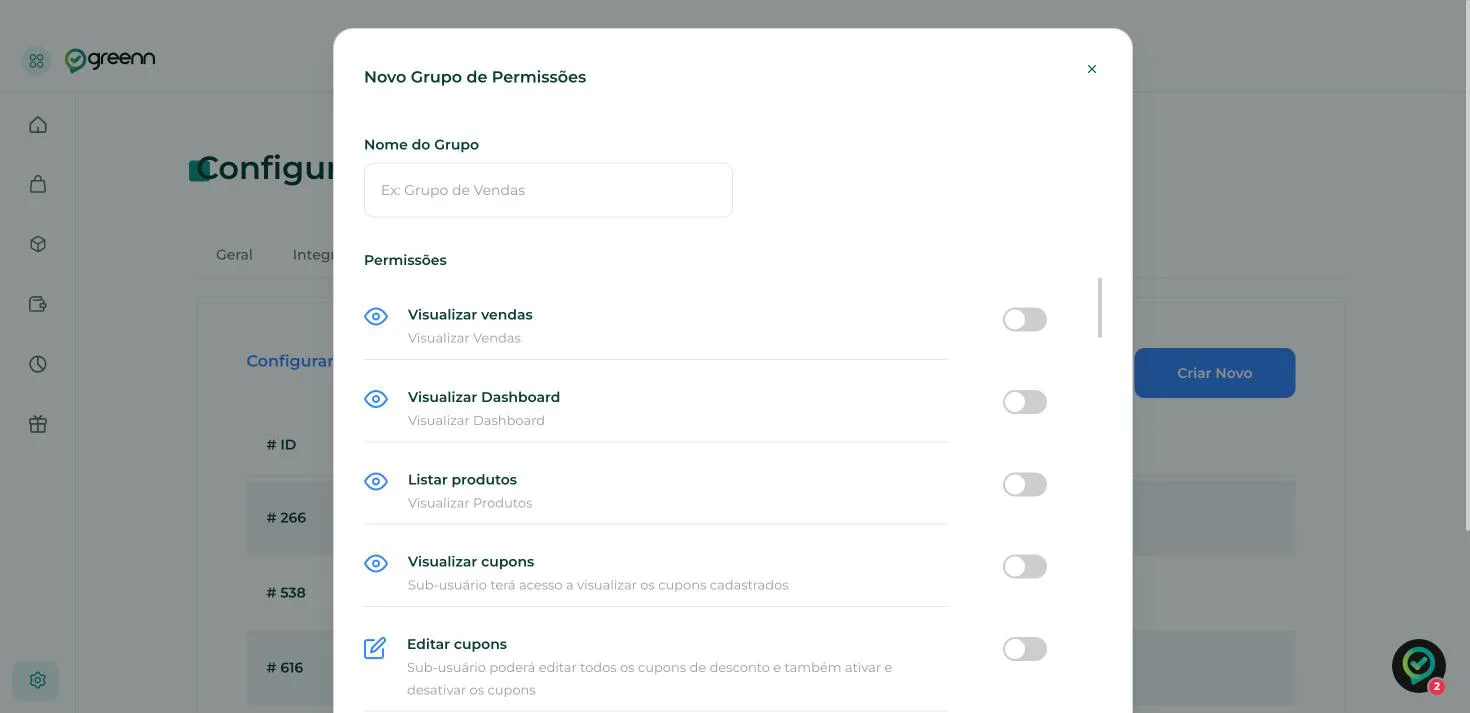
- Ligue as permissões que o grupo terá e clique em Salvar (ao lado de Fechar, no rodapé da janela).
- Pronto, o grupo aparece na lista, com as colunas ID, Nome, Data, Membros e Ações. Agora é só convidar as pessoas.
Enviar o convite
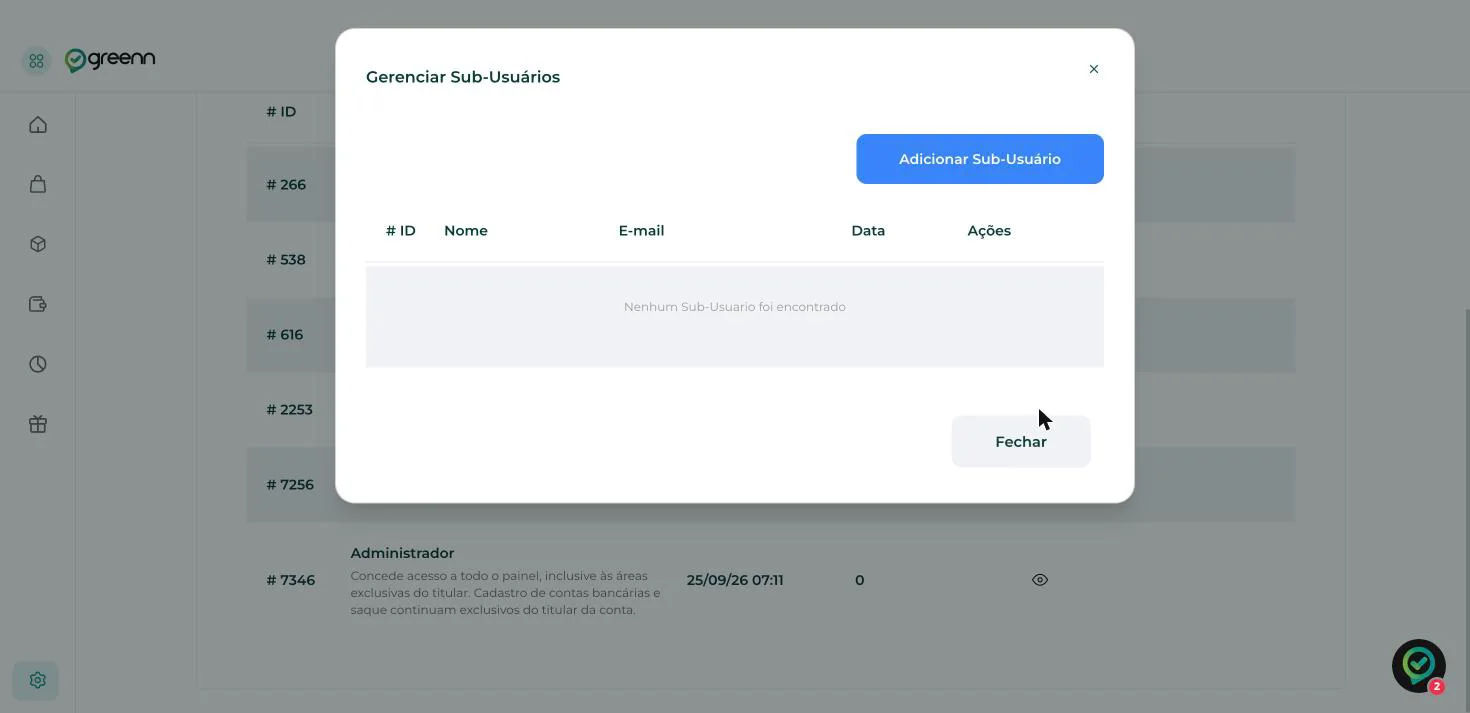
- Na coluna Ações do grupo, clique no ícone de olho. Ele abre a janela Gerenciar Sub-Usuários. O lápis edita o grupo e a lixeira exclui.
Clique em Adicionar Sub-Usuário. Se o grupo ainda não tem ninguém, a janela mostra «Nenhum Sub-Usuário foi encontrado».
Digite o e-mail da pessoa convidada no campo E-mail do Sub-Usuário.
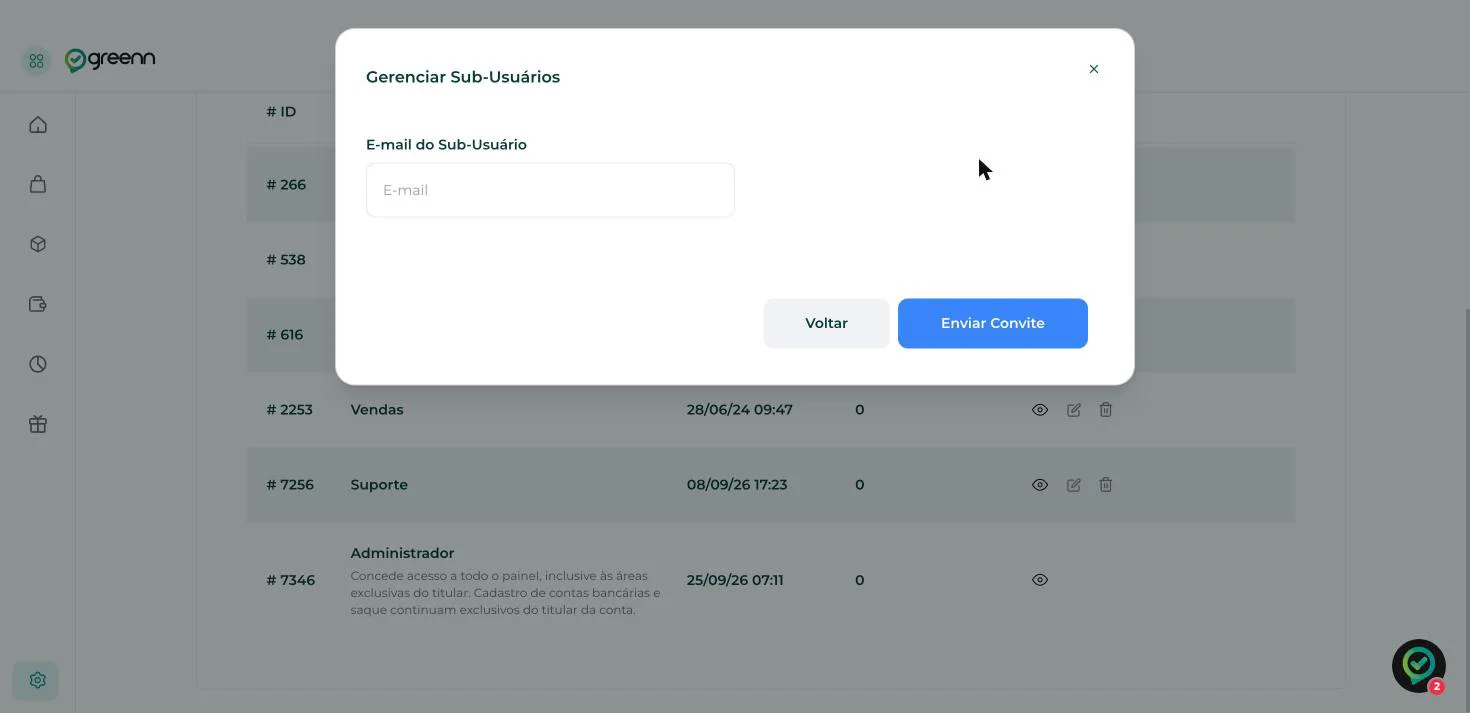
- Clique em Enviar Convite. Depois de digitar o e-mail, a tela pode pedir uma confirmação: um botão Confirmar E-mail e um código que a Greenn envia para o seu e-mail (de produtor). Se aparecer, digite o código e conclua o envio.
- O convite sai por e-mail. Agora é só esperar a pessoa aceitar.
Se a pessoa não sabe como entrar na sua conta depois de aceitar, mande este passo a passo: Como acessar uma conta como sub-usuário.
Isso resolveu?
Sua resposta ajuda a gente a melhorar este artigo.
Ainda com dúvida?
A gente resolve com você
O Mr. Greenn responde na hora e, se for preciso, chama uma pessoa do time.
Ainda não vende na Greenn?
Veja quanto fica com você em cada venda
Coloque o preço do seu produto no simulador. Aqui você não é só um número.