
Coprodução e recursos extras · Reembolso
Como acompanhar reclamações e reembolsos dos seus clientes
Resposta curta
Em Vendas > Reembolso & Cancelamento, filtre por data e abra cada chamado pela coluna Status. Dentro dos 7 dias de garantia, o reembolso é automático e sai na hora.
Ver os chamados
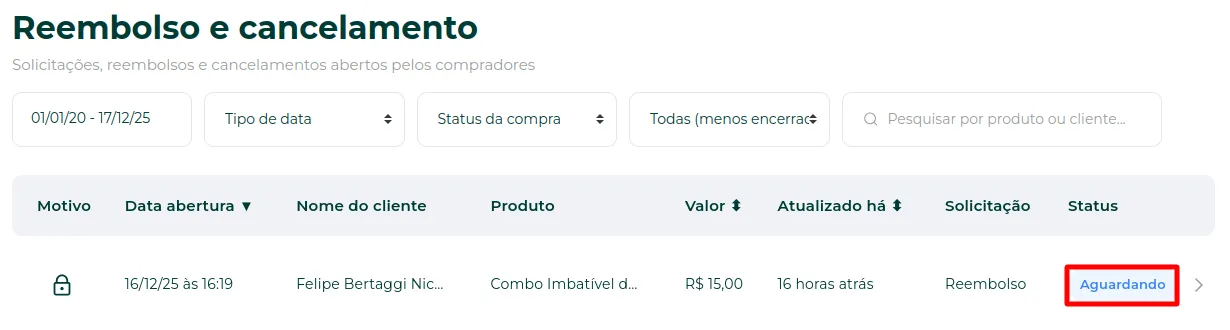
No painel, acesse Vendas e selecione Reembolso & Cancelamento.
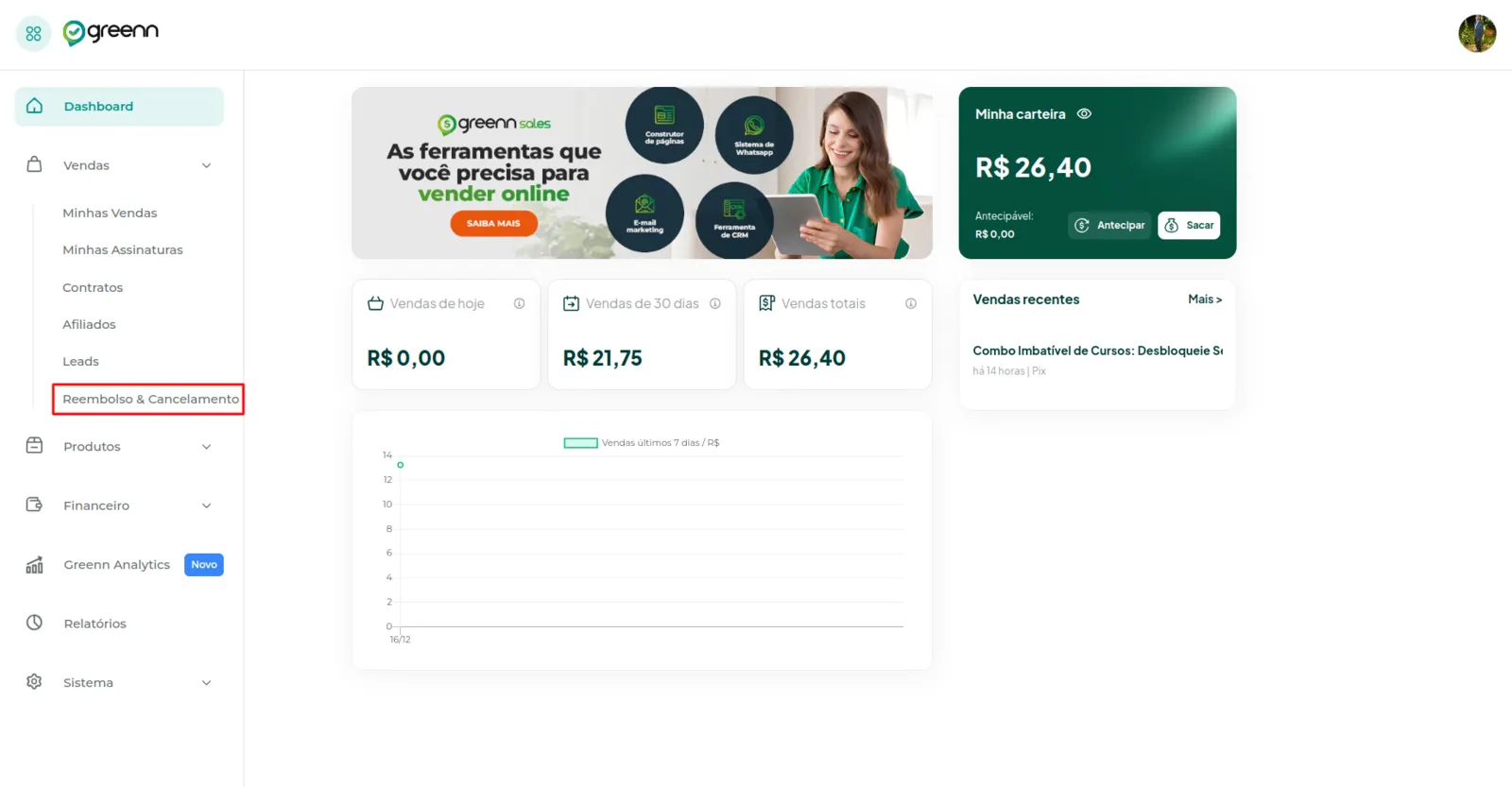
Filtre por uma data.
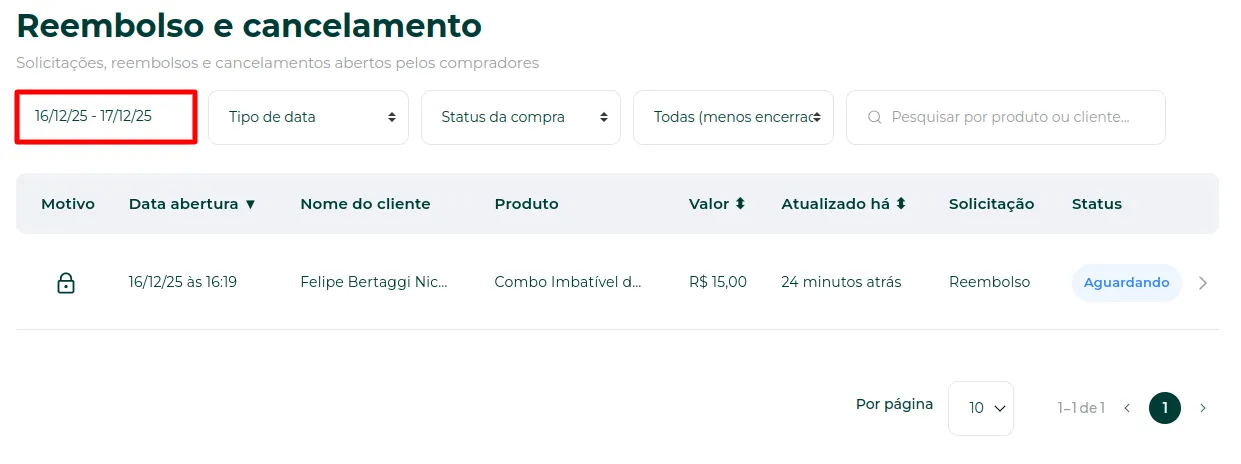
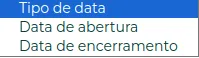
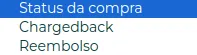
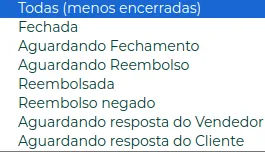
Se quiser, use outros filtros:
- Tipo de data;
- Status da compra;
Status da reclamação.
As reclamações aparecem na lista. Clique no item da coluna Status para ver o chamado em detalhe.
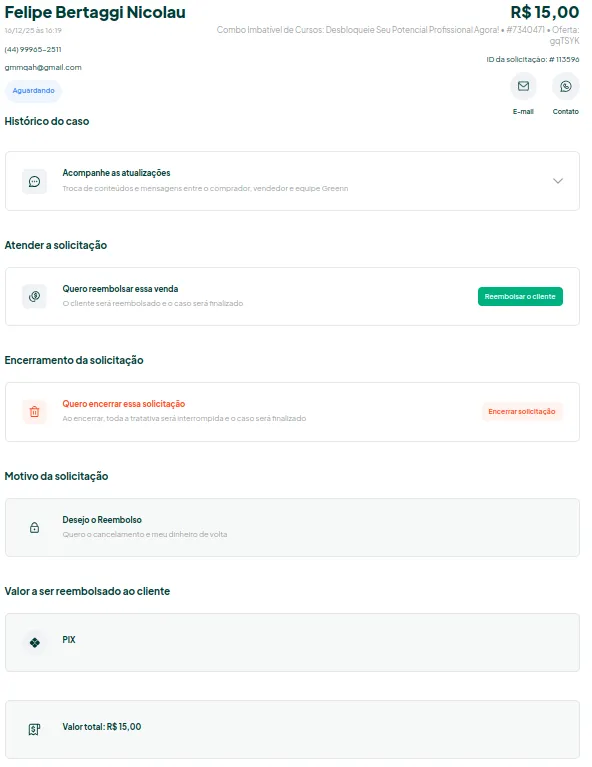
O que dá para fazer no chamado
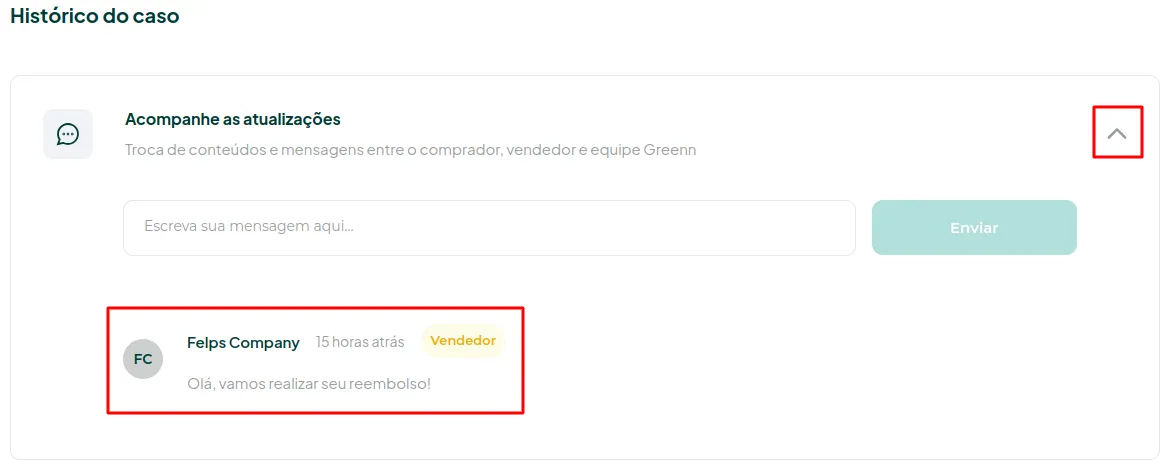
Estratégia de reversão: tentar converter o pedido de reembolso ou cancelamento em retenção, por WhatsApp e/ou e-mail.

Responder ao cliente, com imagens e texto.
Solicitar o reembolso do cliente ou finalizar o caso, se tudo foi resolvido.
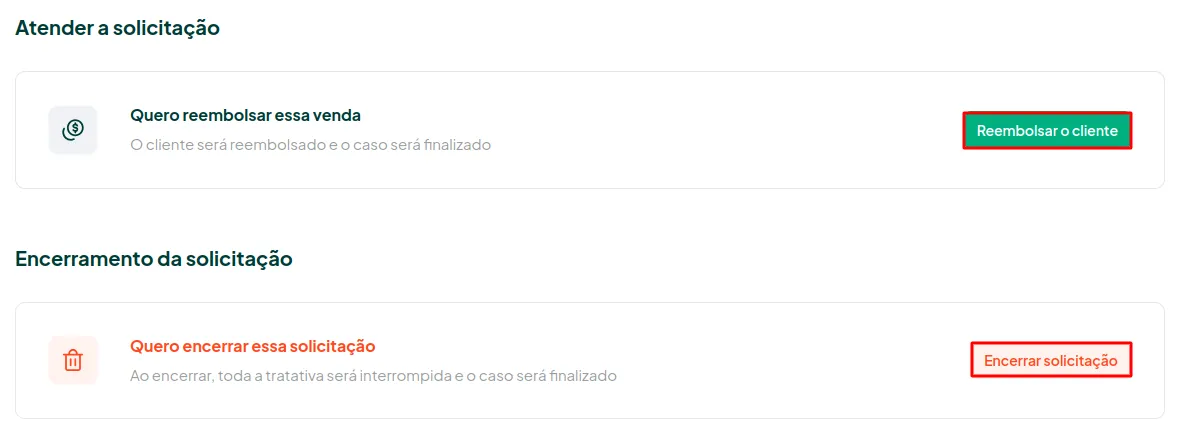
Quando o caso é resolvido, a reclamação passa ao status Fechada na tela de Reembolso & Cancelamento.
Para fazer o reembolso você mesmo, veja Como reembolsar um cliente.
Isso resolveu?
Sua resposta ajuda a gente a melhorar este artigo.
Ainda com dúvida?
A gente resolve com você
O Mr. Greenn responde na hora e, se for preciso, chama uma pessoa do time.
Ainda não vende na Greenn?
Veja quanto fica com você em cada venda
Coloque o preço do seu produto no simulador. Aqui você não é só um número.