
Greenn Sales · Leads
Como criar uma automação de tags com tempo
Resposta curta
Na automação de tags, escolha Quando (Entrou ou Saiu), a tag, o que fazer e, em Quando executar, selecione Personalizado para definir o tempo.
Antes, é preciso entender a automação de tags. Veja como criar uma automação de tags.
Criando a Automação com tempo
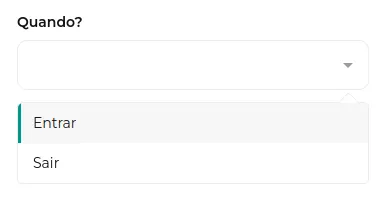
Selecione Quando a automação será enviada: Podendo ser Entrou ou Saiu.
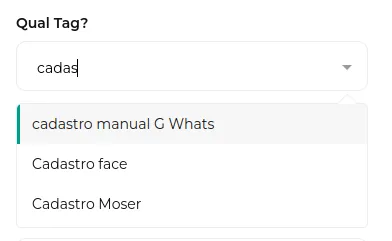
Selecione uma TAG para ser aplicada:
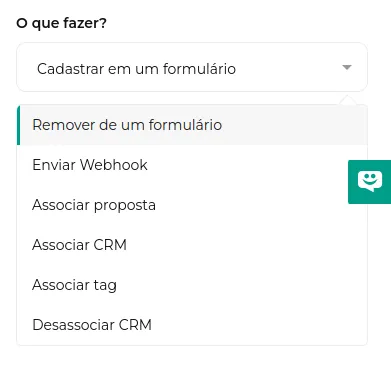
Selecione O Que Fazer: Podendo ser Cadastrar em um Formulário / Remover de um Formulário / Enviar Webhook / Associar Proposta / Adicionar tag e Desassociar CRM.
Agora você pode selecionar Quando Executar, podendo ser, Imediatamente ou Personalizado:
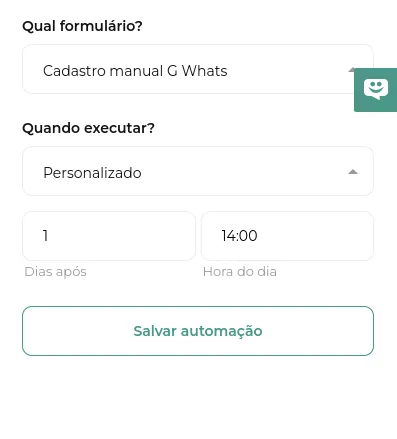
ATENÇÃO: Aqui realizamos uma automação que vai inserir o lead em um formulário, isso vai acontecer 1 dia depois de ele receber a tag que determinamos no começo da criação de automação de tag, ou seja, após ele receber a tag "Cadastro Manual Greenn Message".
Sua automação com tempo foi criada, lembrando que você pode fazer outras ações, por exemplo, fazer com que o lead receba uma segunda tag após 15 dias. Sabemos que, quando o lead recebe uma tag, ele pode receber uma mensagem automática.
Isso resolveu?
Sua resposta ajuda a gente a melhorar este artigo.
Ainda com dúvida?
A gente resolve com você
O Mr. Greenn responde na hora e, se for preciso, chama uma pessoa do time.
Ainda não vende na Greenn?
Veja quanto fica com você em cada venda
Coloque o preço do seu produto no simulador. Aqui você não é só um número.