
Greenn Sales · Leads
Como criar uma automação de tags no Greenn Sales
Resposta curta
Em Aplicativos, abra Gestão de Tags, Automação de Tags e Adicionar Automações. Escolha quando (Entrou ou Saiu), a tag e o que fazer, e clique em Salvar Automação.
As regras de automação executam uma ação quando um lead entra ou sai de uma tag específica. Em outras palavras: quando o lead receber uma tag, o sistema faz o que você definiu.
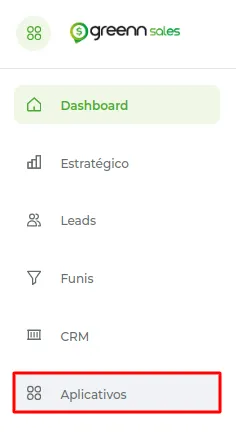
Em seu painel selecione Aplicativos:
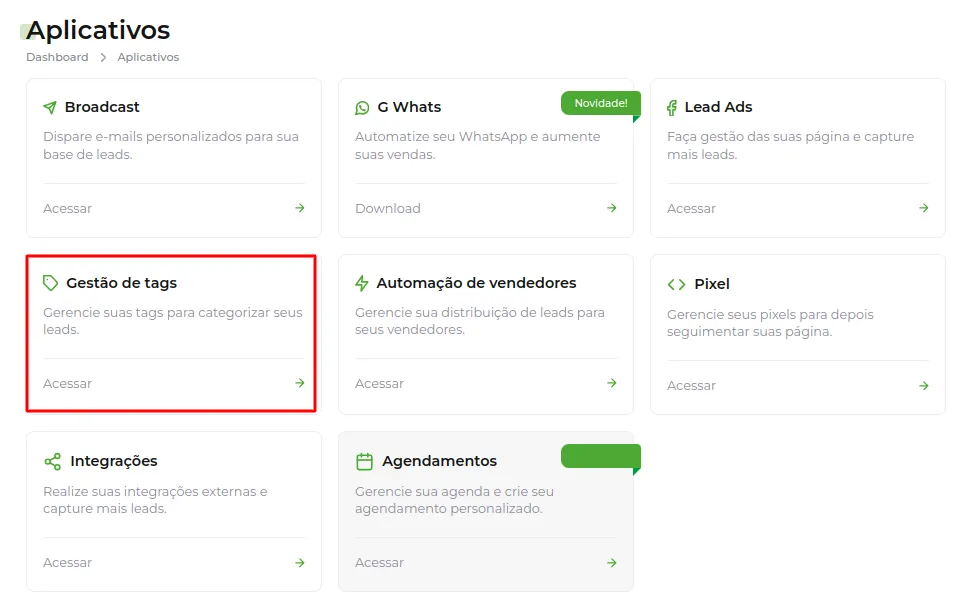
Selecione Gestão de Tags:

Acesse Automação de Tags e Adicionar Automações:
Criando a Automação
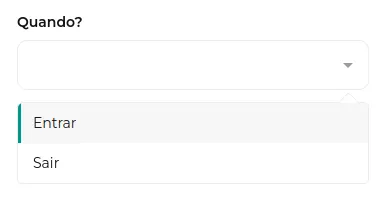
Selecione Quando a automação roda: Entrou ou Saiu.
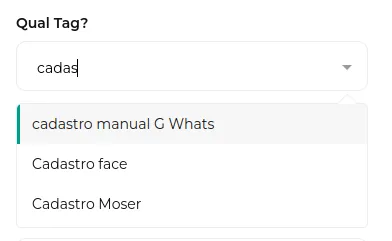
Selecione uma tag para ser aplicada:
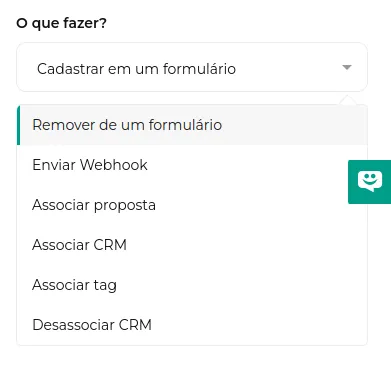
Selecione O que fazer: Cadastrar em um formulário, Remover de um formulário, Enviar webhook, Associar proposta, Adicionar tag ou Desassociar CRM.
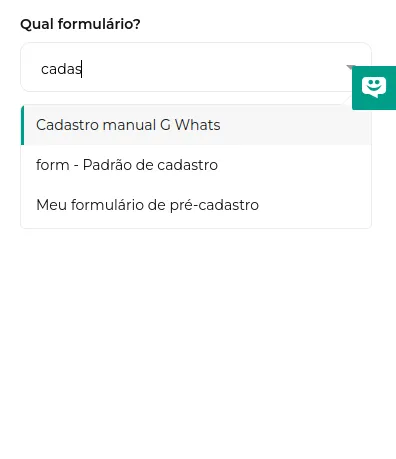
Selecione seu Formulário:
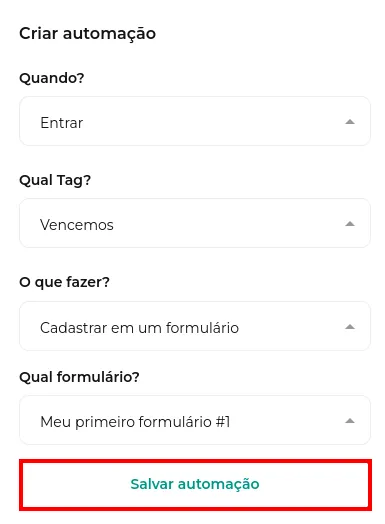
Após adicionar todas as informações, basta clicar em Salvar Automação:
A automação criada aparece na lista:
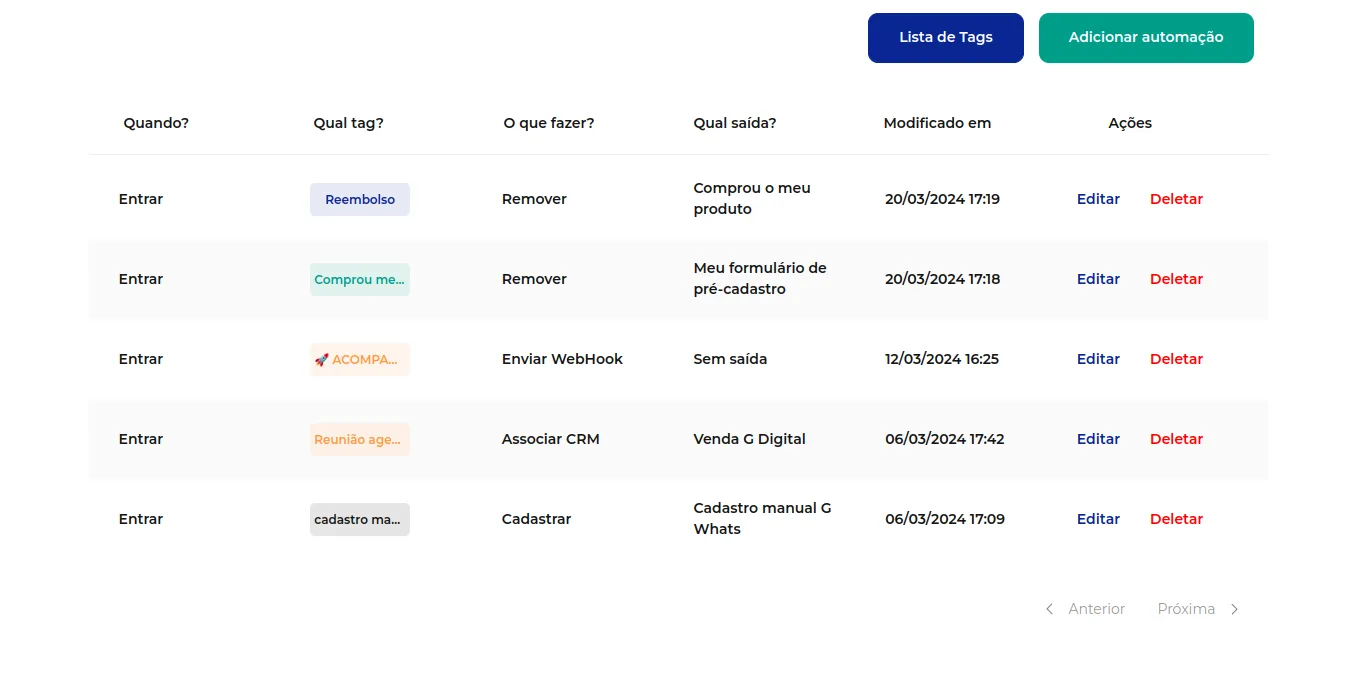
Você pode editar ou deletar uma regra e criar quantas regras precisar na sua campanha.
Isso resolveu?
Sua resposta ajuda a gente a melhorar este artigo.
Ainda com dúvida?
A gente resolve com você
O Mr. Greenn responde na hora e, se for preciso, chama uma pessoa do time.
Ainda não vende na Greenn?
Veja quanto fica com você em cada venda
Coloque o preço do seu produto no simulador. Aqui você não é só um número.