
GreennClub 1.0 · Club 1.0
Vender um novo curso dentro da área de membros do Club 1.0
Resposta curta
No GreennClub 1.0, abra a edição do curso, clique em vendas e preencha texto do botão, link de venda, descrição e preview (opcional). Clique em salvar dados.
Como funciona
A área de Gerenciar Venda serve para o aluno que ainda não tem o curso: ao clicar nele, aparece um modal ou tela de vendas com os dados que você configurar aqui, com vídeo de demonstração do curso, descrição e um botão de compra personalizado que leva ao checkout da Greenn.
Configurar
Acesse a área de membros e a edição do curso.
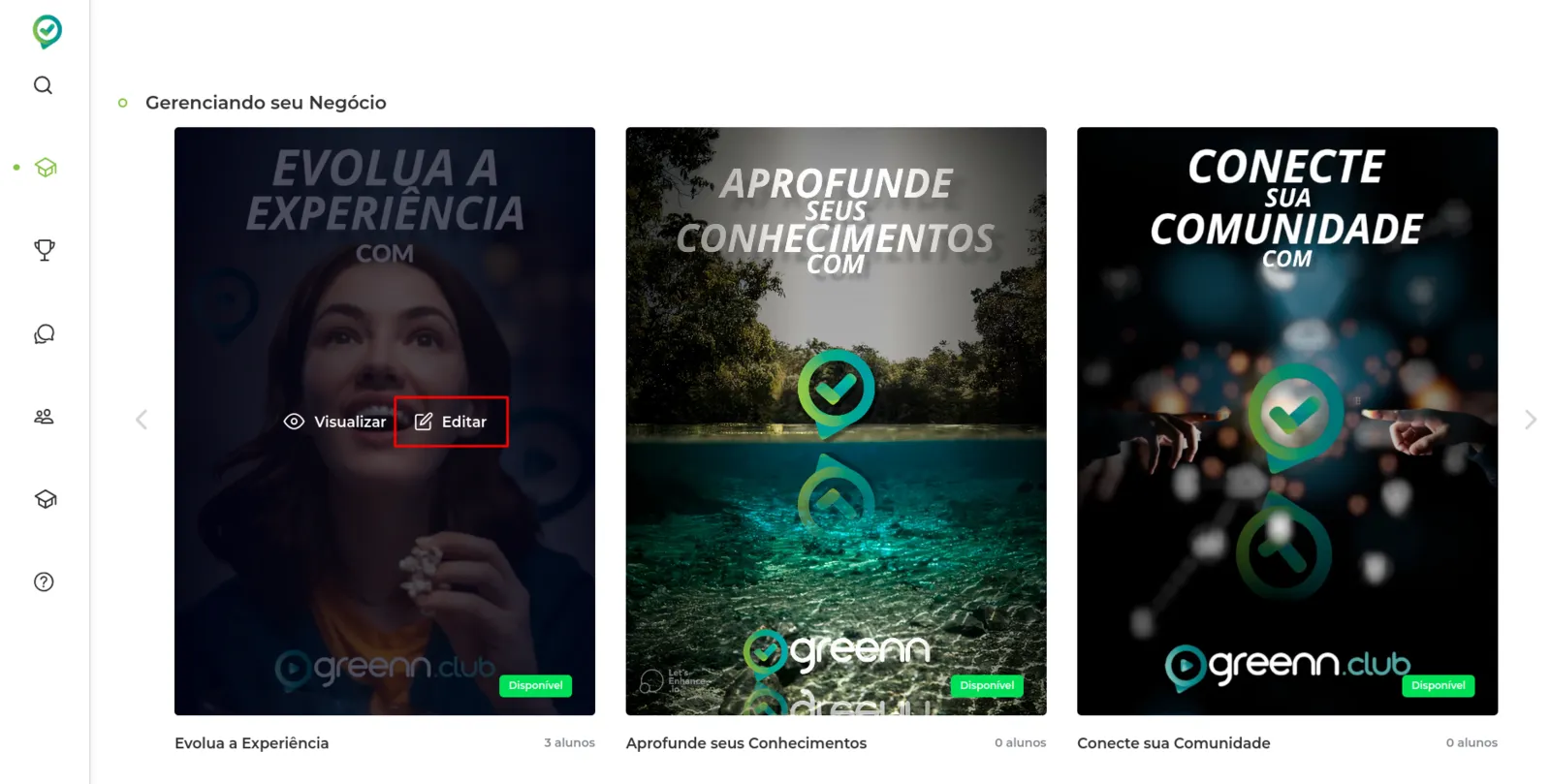
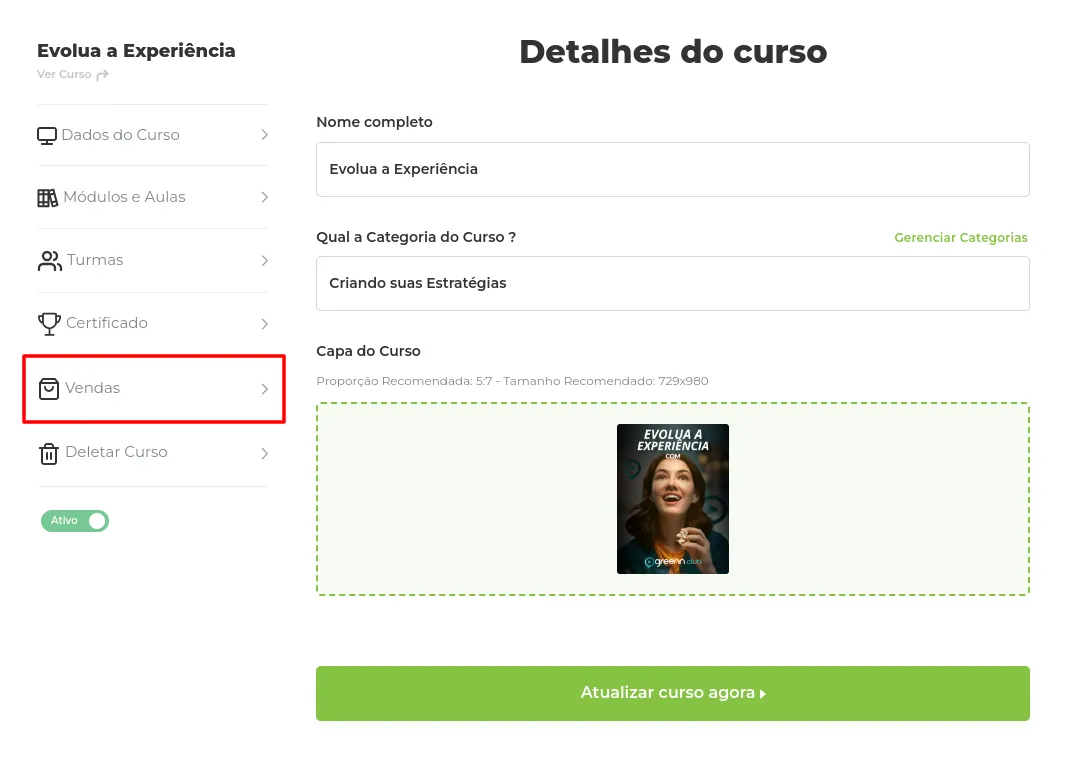
Clique em vendas.
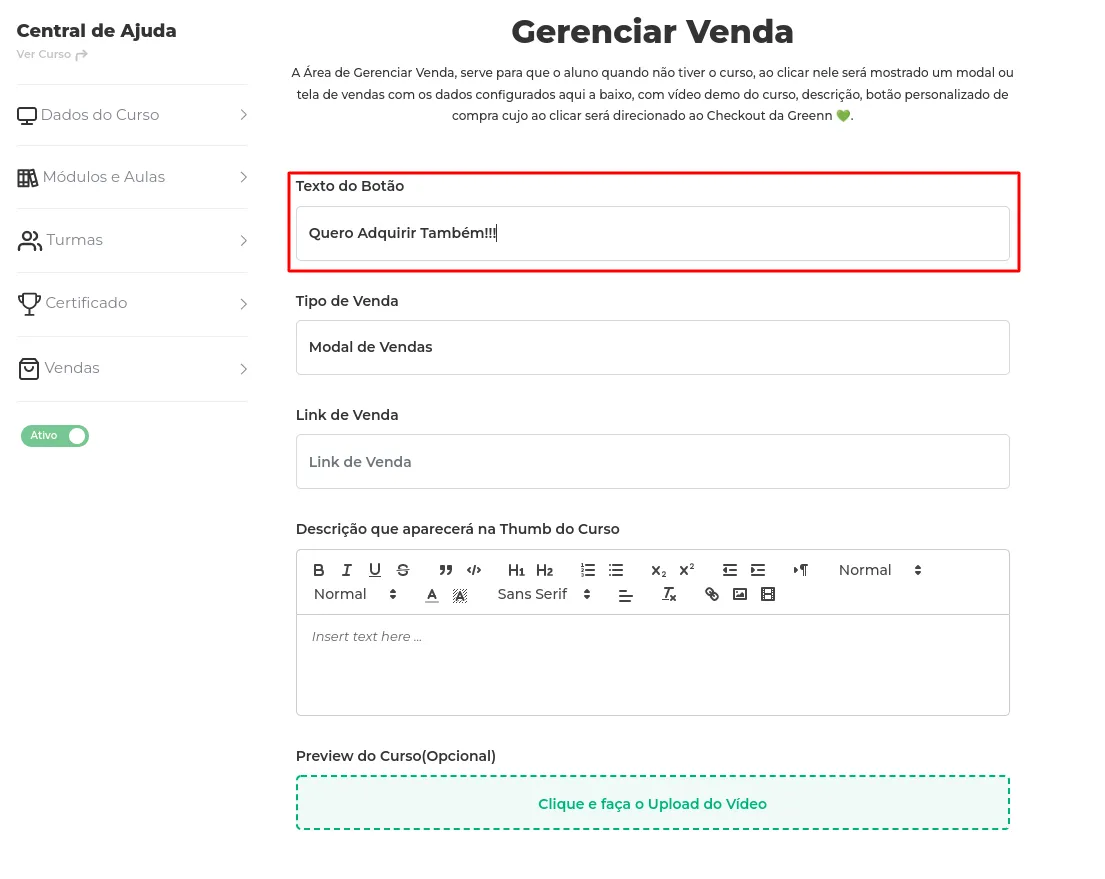
Em texto do botão, escreva o texto que quer no botão.
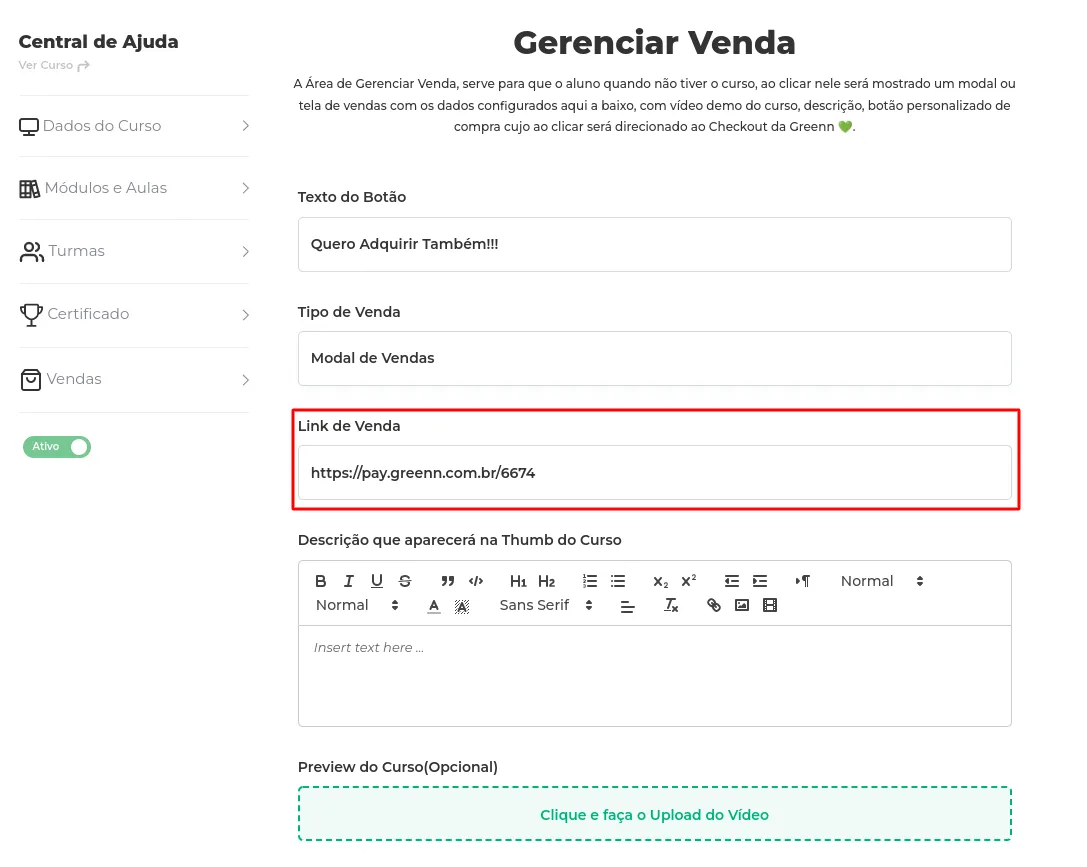
Em link de venda, informe o link da página de vendas ou do checkout.
Em descrição que aparecerá na thumb do curso, escreva a descrição do curso.
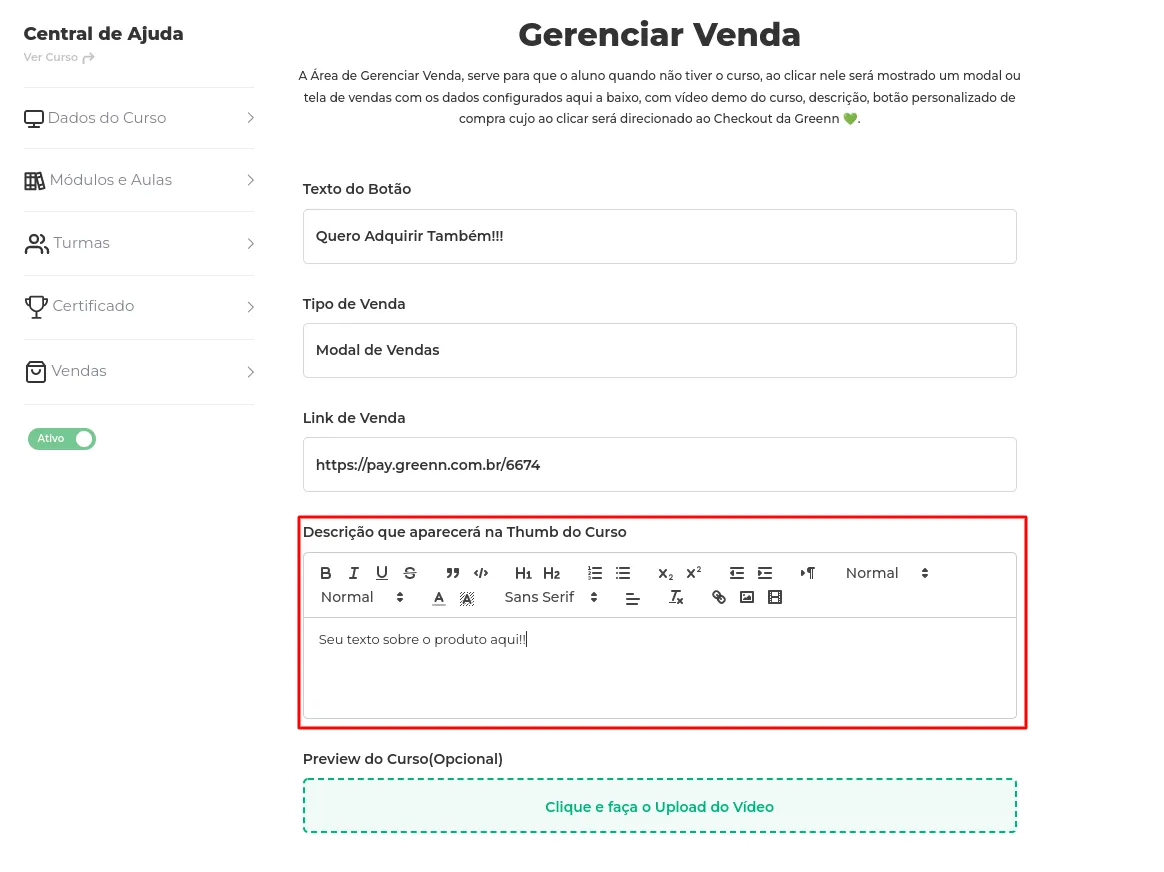
Em preview do curso (opcional), adicione um vídeo de apresentação.
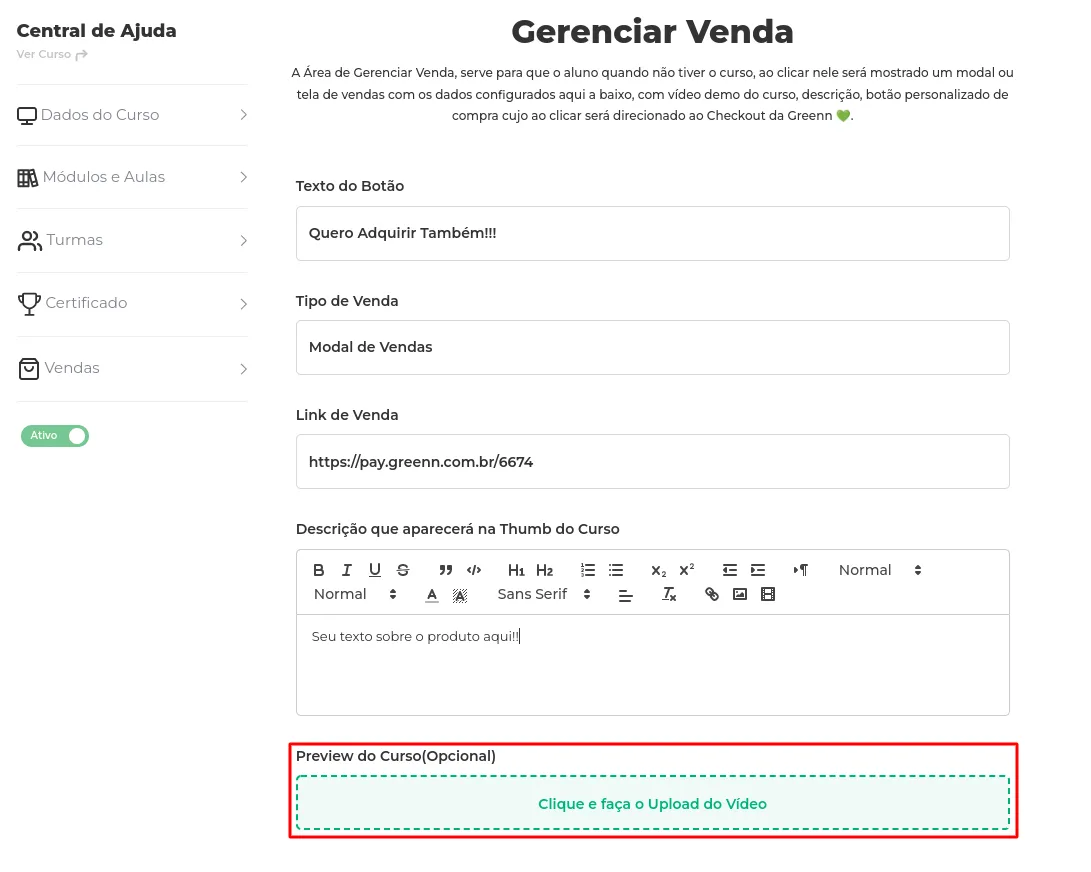
Clique em salvar dados. Pronto: o cliente já pode comprar um novo curso.

No GreennClub 2.0 existe o modal de vendas.
Isso resolveu?
Sua resposta ajuda a gente a melhorar este artigo.
Ainda com dúvida?
A gente resolve com você
O Mr. Greenn responde na hora e, se for preciso, chama uma pessoa do time.
Ainda não vende na Greenn?
Veja quanto fica com você em cada venda
Coloque o preço do seu produto no simulador. Aqui você não é só um número.