
GreennClub 2.0 · Recursos extras
Como configurar o Modal de Vendas de um curso no Club 2.0
Resposta curta
Na edição do curso, abra vendas, preencha o texto do botão, o link de venda (página de vendas ou checkout) e a descrição, e clique em salvar dados. O cliente já pode comprar o curso.
O Modal de Vendas é o que leva o visitante da Vitrine ao checkout do curso.
Passo a passo
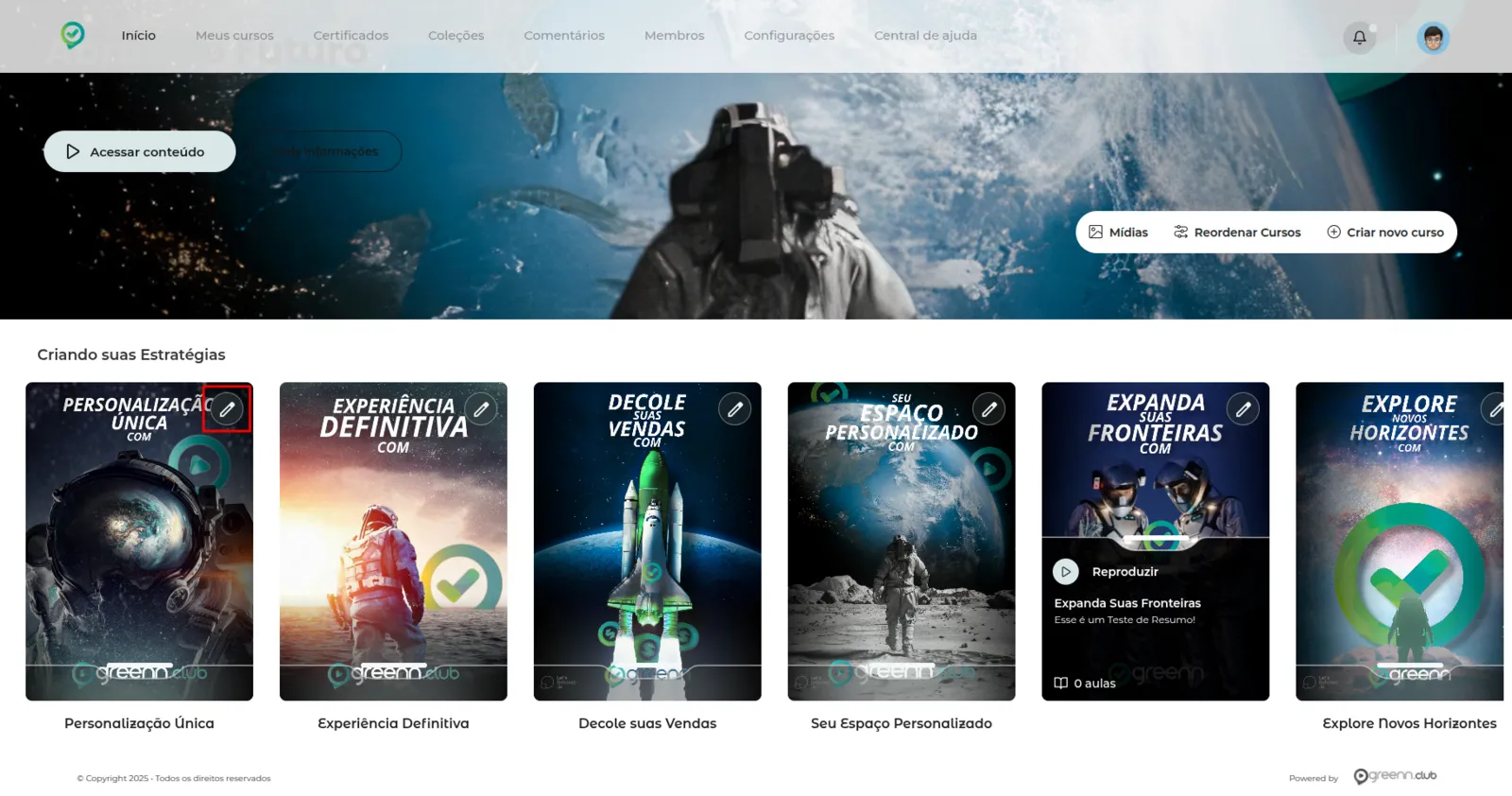
Dentro da sua área de membros, acesse a Edição do curso.
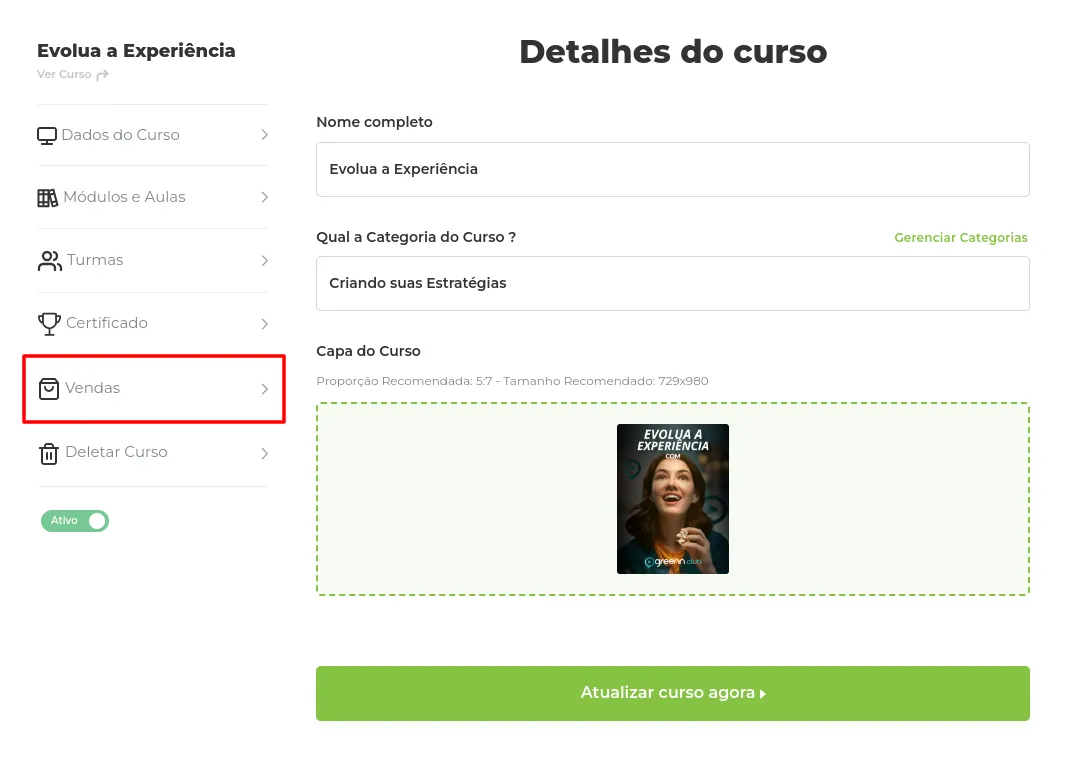
Clique em vendas.
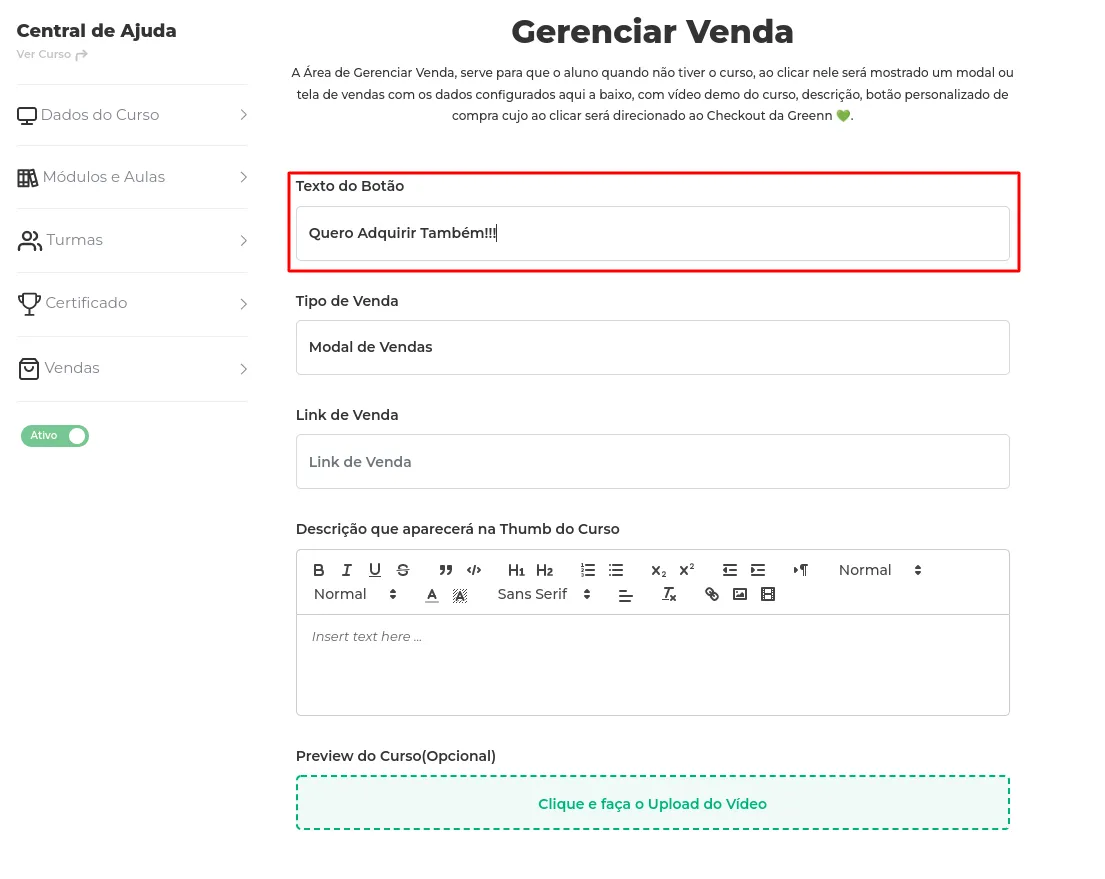
Em texto do botão, escreva o texto que quer no botão.
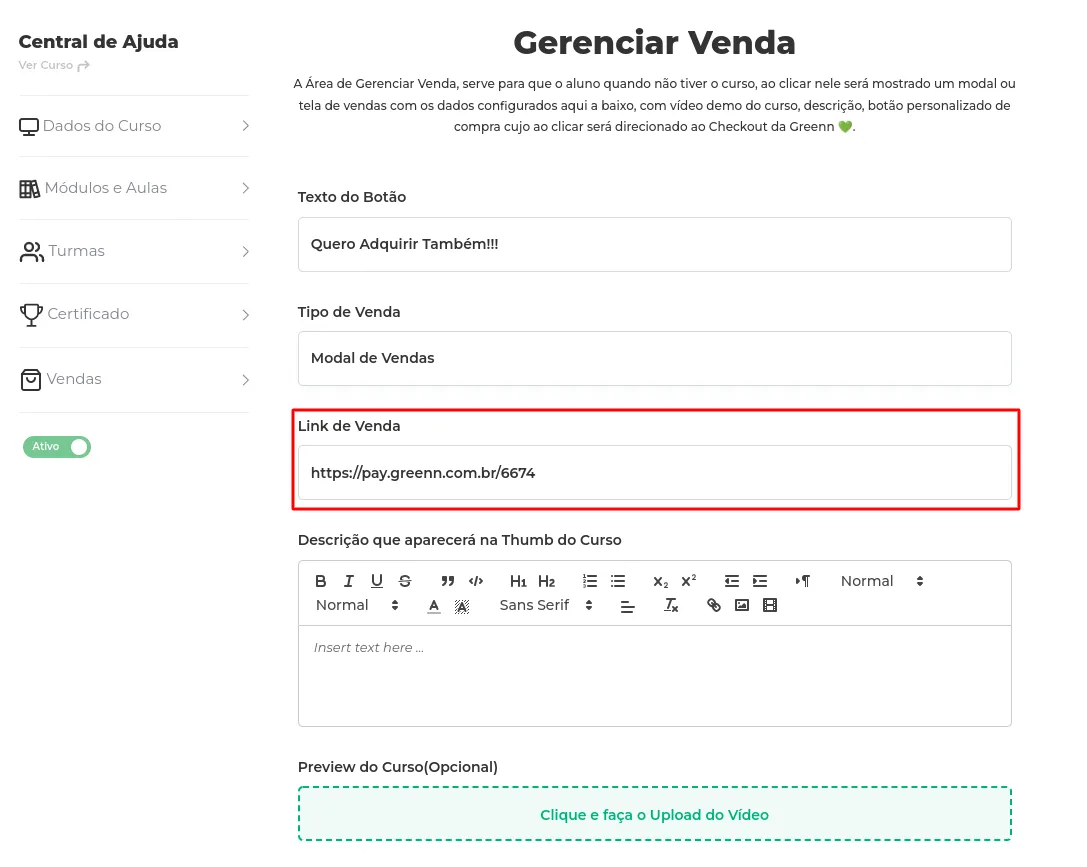
Em link de venda, cole o link da página de vendas ou do checkout.
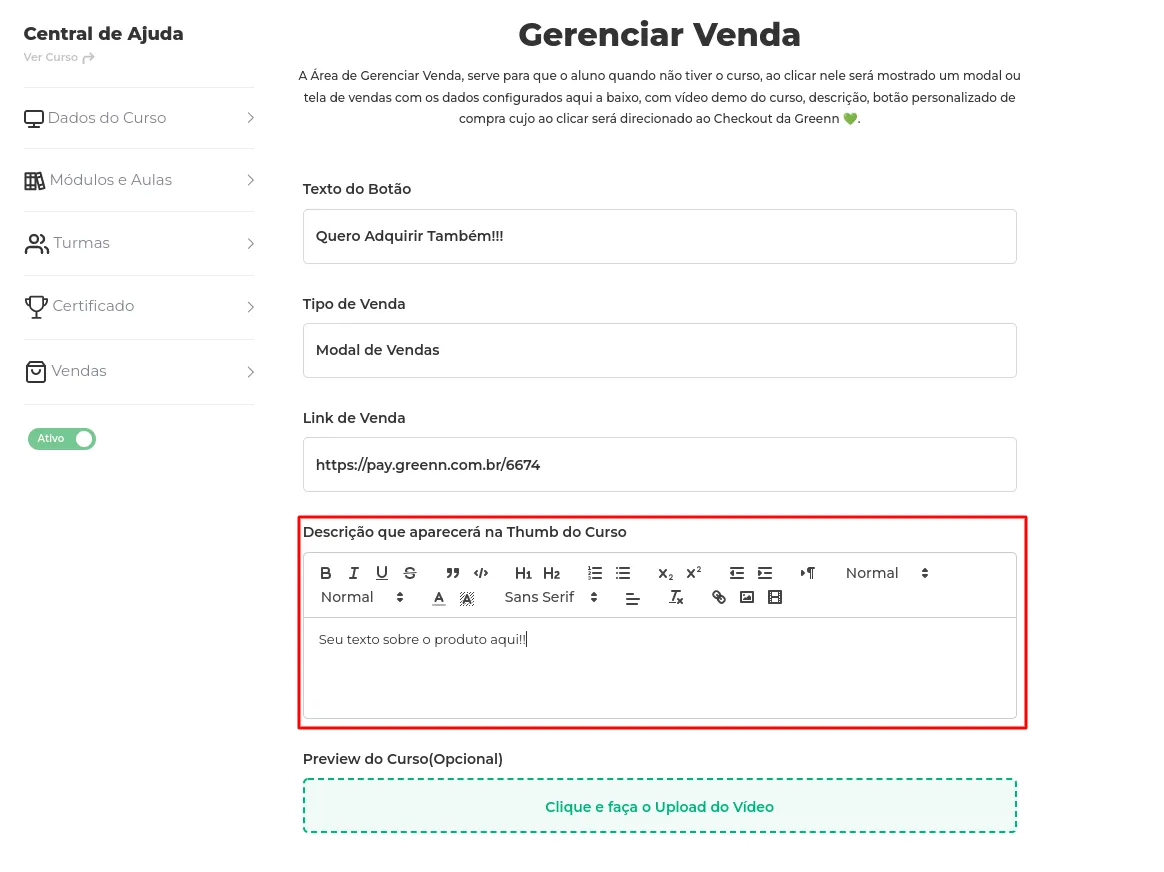
Em descrição que aparecerá na Thumb do Curso, escreva uma descrição do curso.
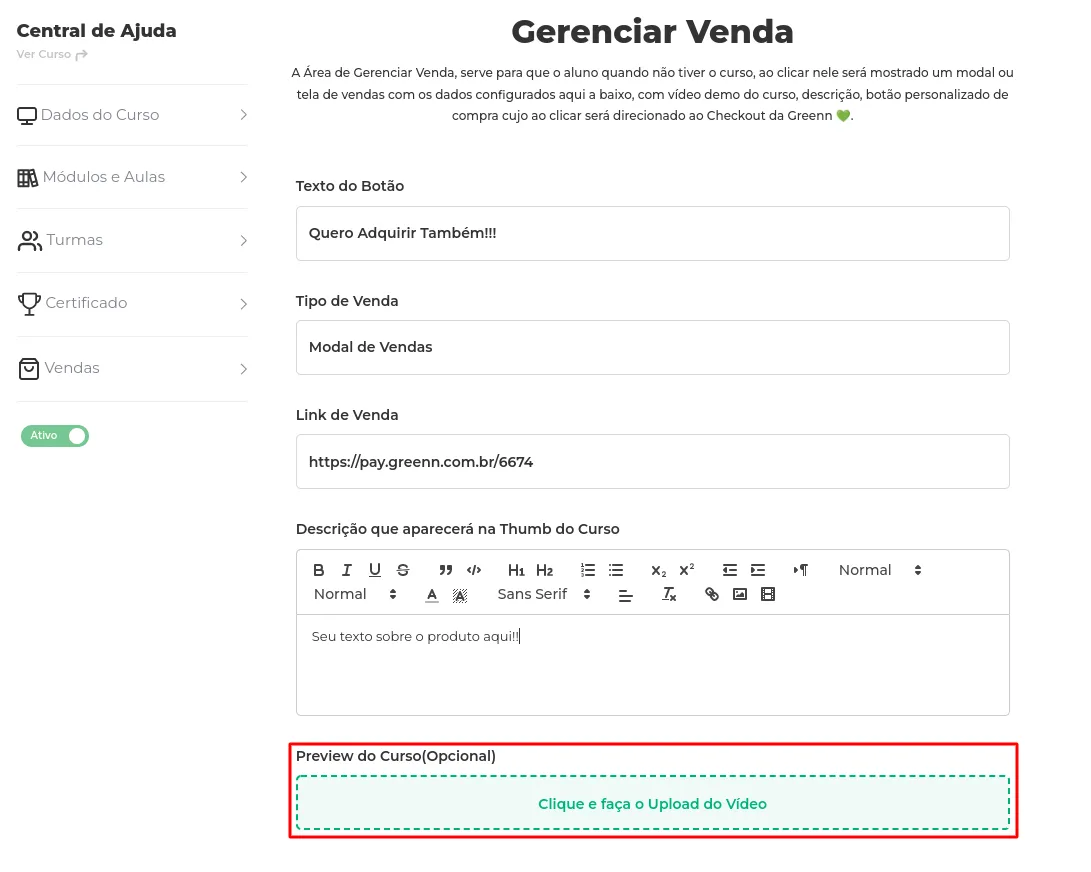
Em preview do curso (opcional), adicione um vídeo de apresentação.
Clique em salvar dados. O cliente já pode comprar o novo curso.

Isso resolveu?
Sua resposta ajuda a gente a melhorar este artigo.
Ainda com dúvida?
A gente resolve com você
O Mr. Greenn responde na hora e, se for preciso, chama uma pessoa do time.
Ainda não vende na Greenn?
Veja quanto fica com você em cada venda
Coloque o preço do seu produto no simulador. Aqui você não é só um número.