
GreennClub 1.0 · Club 1.0
Como cadastrar um curso no GreennClub 1.0
Resposta curta
No GreennClub 1.0, clique em Criar um Curso, informe nome, categoria e capa e clique em Salvar o Curso. O curso já fica criado e publicado.
Na área de membros, clique em Criar um Curso.
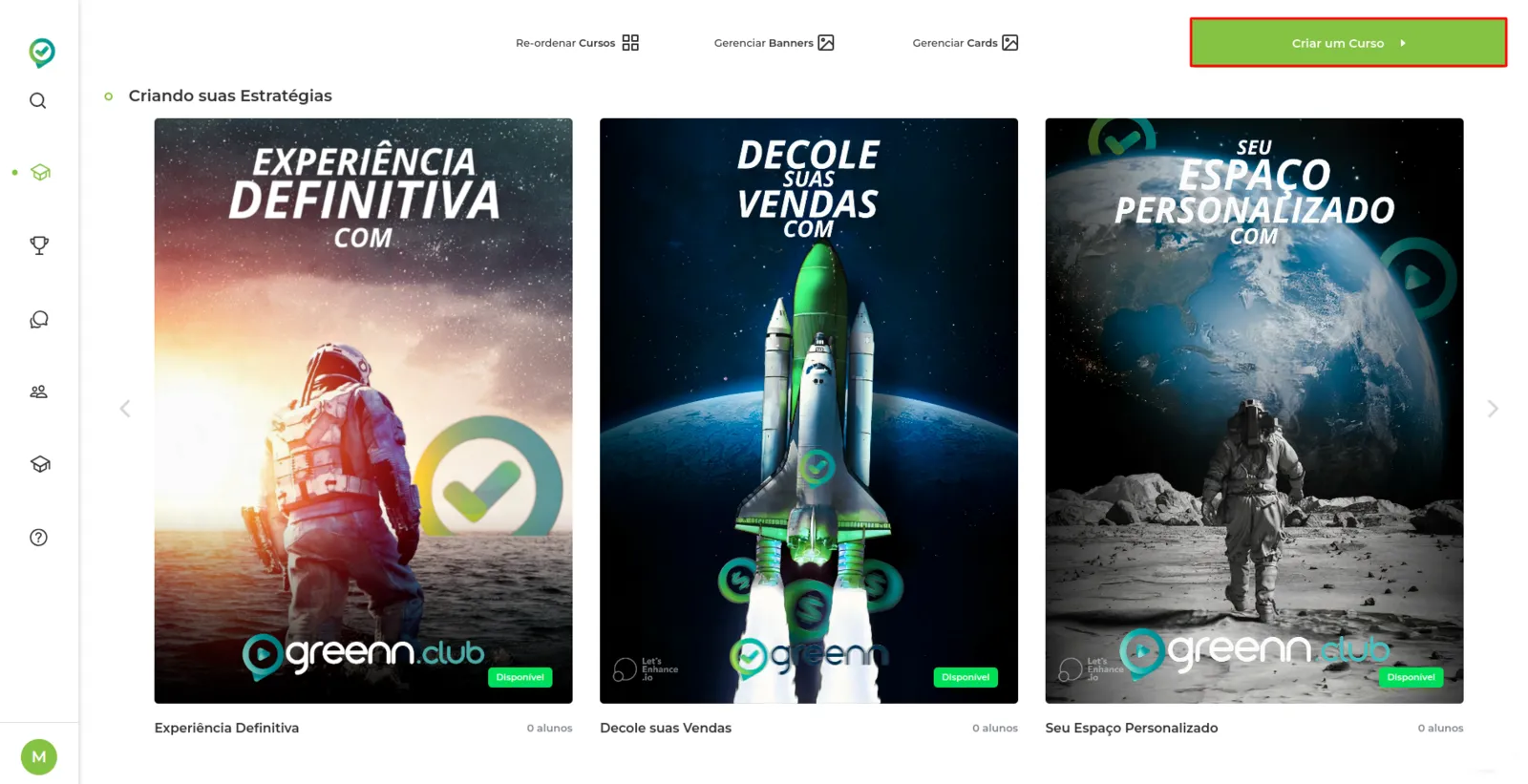
Preencha as configurações do curso (veja abaixo).
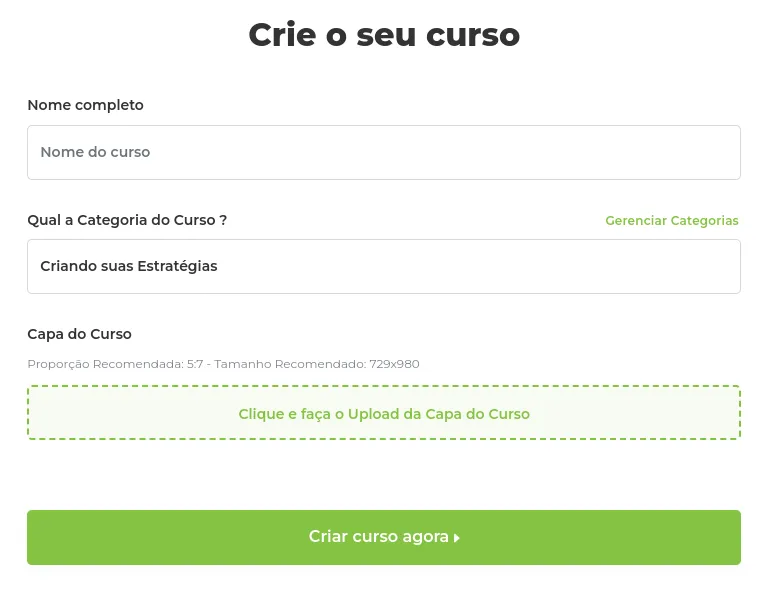
Informe o nome do curso.

Selecione a categoria em que o curso se encaixa. Se precisar criar uma, veja Criando categorias no Club 2.0.

Adicione a capa que os alunos vão ver.

Clique em Salvar o Curso. O curso está criado e publicado.
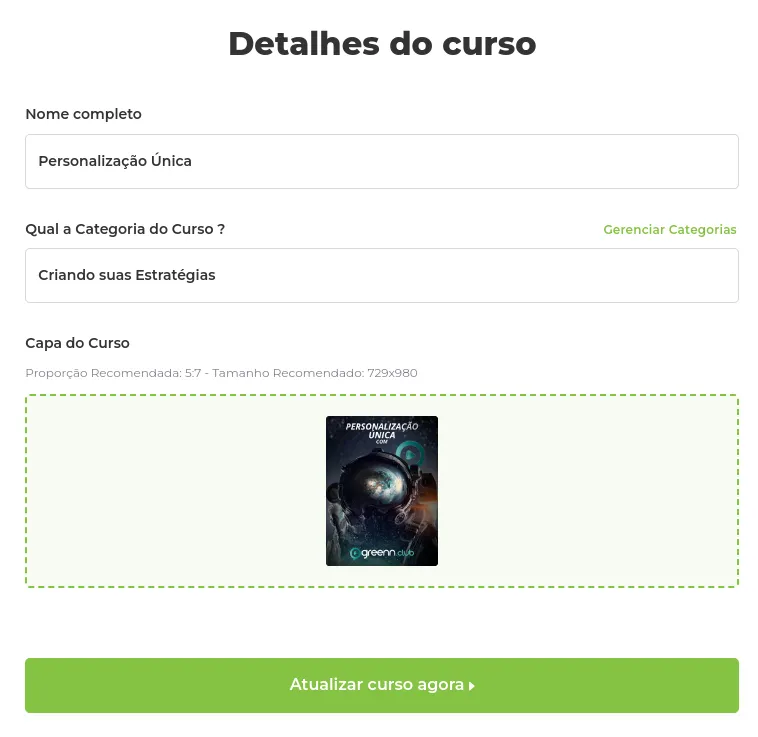
Para as medidas das imagens, veja Dimensões de imagens no Club 1.0.
Isso resolveu?
Sua resposta ajuda a gente a melhorar este artigo.
Ainda com dúvida?
A gente resolve com você
O Mr. Greenn responde na hora e, se for preciso, chama uma pessoa do time.
Ainda não vende na Greenn?
Veja quanto fica com você em cada venda
Coloque o preço do seu produto no simulador. Aqui você não é só um número.