
GreennClub 1.0 · Club 1.0
Como criar um módulo no GreennClub 1.0
Resposta curta
No GreennClub 1.0, abra a edição do curso, vá em Módulos e Aulas e clique em Adicionar mais um módulo. Informe o nome, a capa (opcional) e, se quiser, marque o módulo como condicional.
Criar o módulo
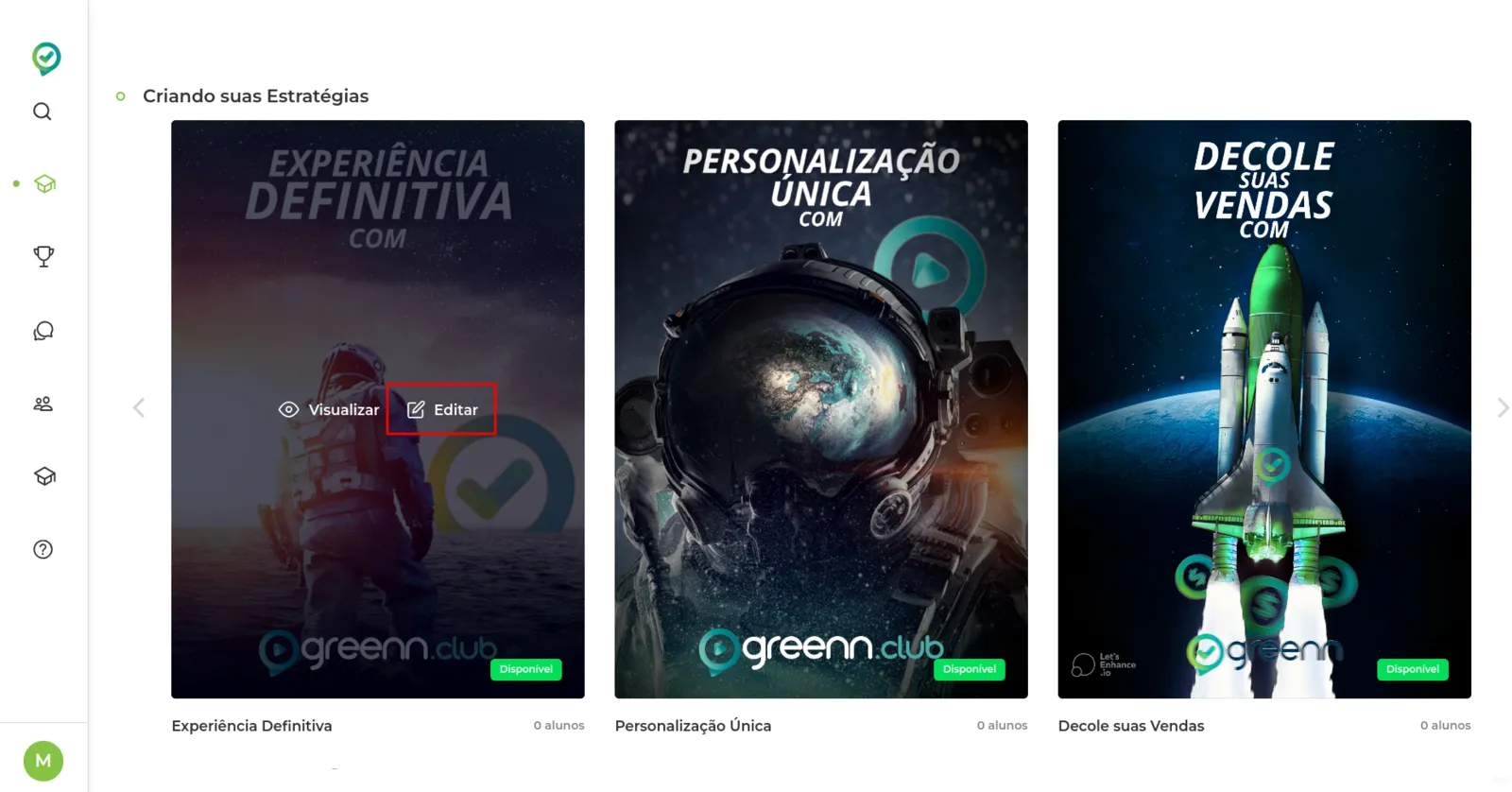
Acesse a edição do curso desejado.
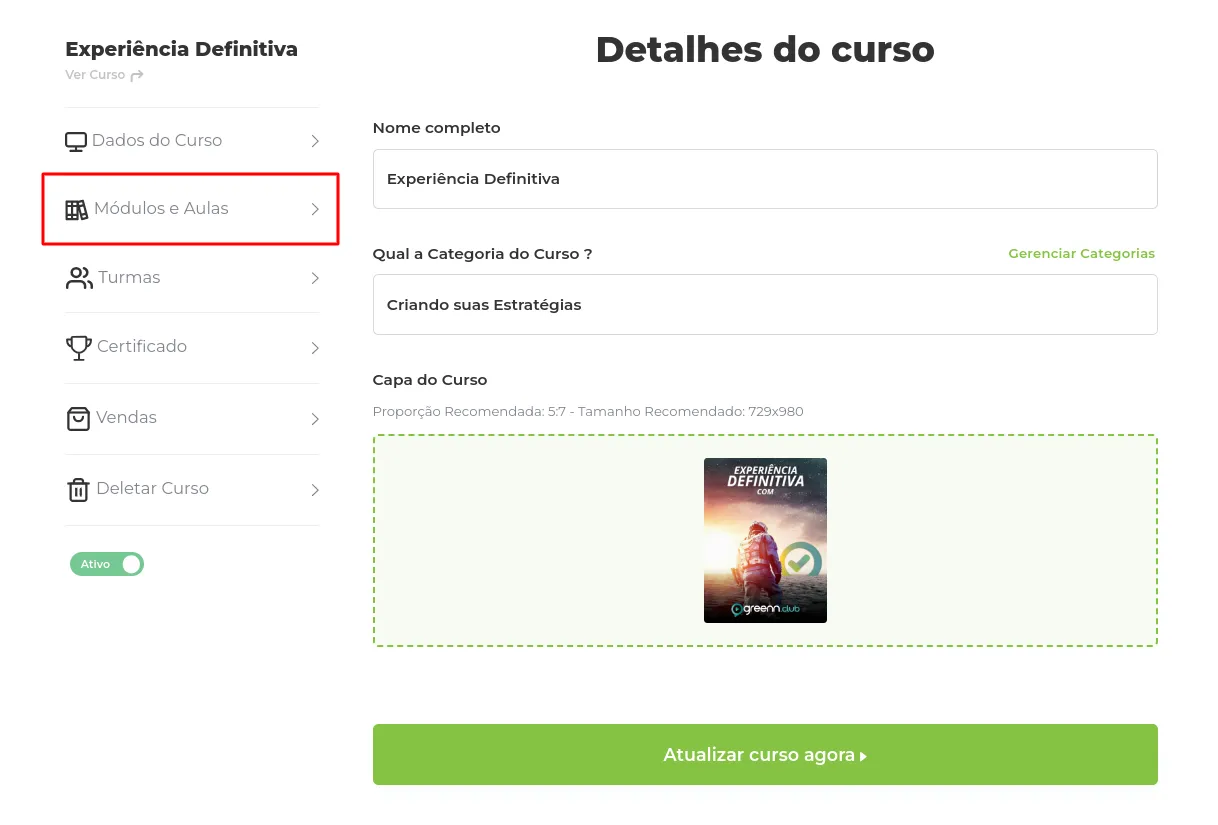
Selecione Módulos e Aulas.
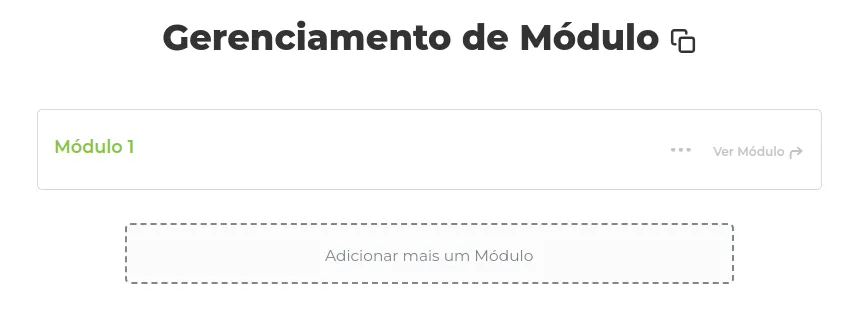
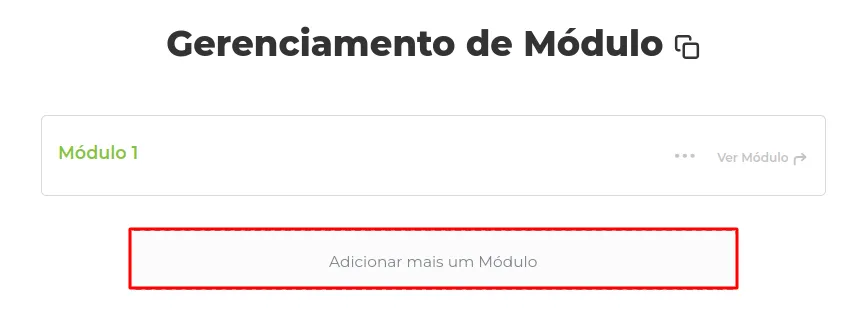
Você tem duas opções: criar um módulo ou editar o módulo e as aulas. Para criar, clique em Adicionar mais um módulo.
Personalizar
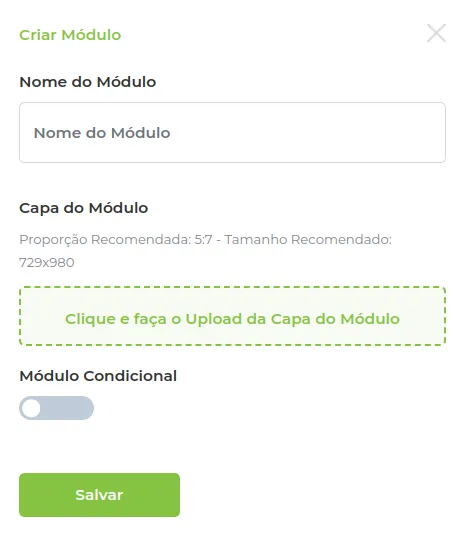
- Nome do Módulo: o nome que os clientes veem.
- Capa do Módulo: capa opcional para os alunos diferenciarem cada módulo. Proporção recomendada 5:7, tamanho recomendado 729x980.
- Módulo Condicional: forma de configurar acessos únicos para uma ou mais turmas. Veja Criando um módulo condicional no Club 2.0.
Depois de salvar, o módulo está criado e você já pode adicionar os conteúdos.
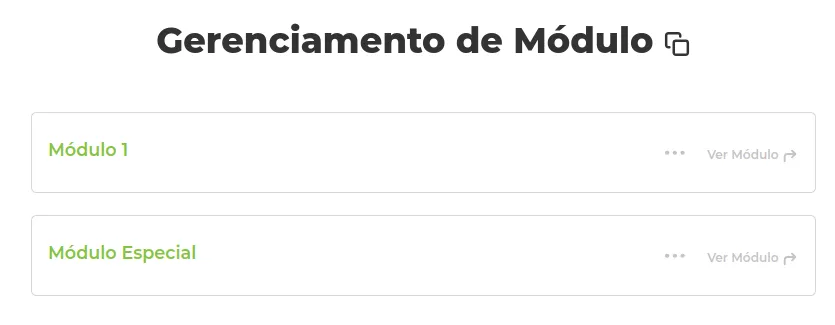
Para alterar o módulo, clique nos três pontinhos e em Editar módulo.

Agora falta adicionar as aulas: veja Publicando uma aula no Club 1.0.
Isso resolveu?
Sua resposta ajuda a gente a melhorar este artigo.
Ainda com dúvida?
A gente resolve com você
O Mr. Greenn responde na hora e, se for preciso, chama uma pessoa do time.
Ainda não vende na Greenn?
Veja quanto fica com você em cada venda
Coloque o preço do seu produto no simulador. Aqui você não é só um número.