
Greenn Sales · Páginas
Como criar uma página do zero na Greenn Sales
Resposta curta
No funil, abra a aba Páginas, clique em Criar Página e escolha um template em branco. Adicione linhas, arraste os componentes, configure a página e clique em Publicar.
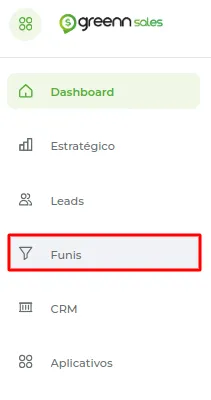
Em seu Dashboard selecionar a aba Funis:
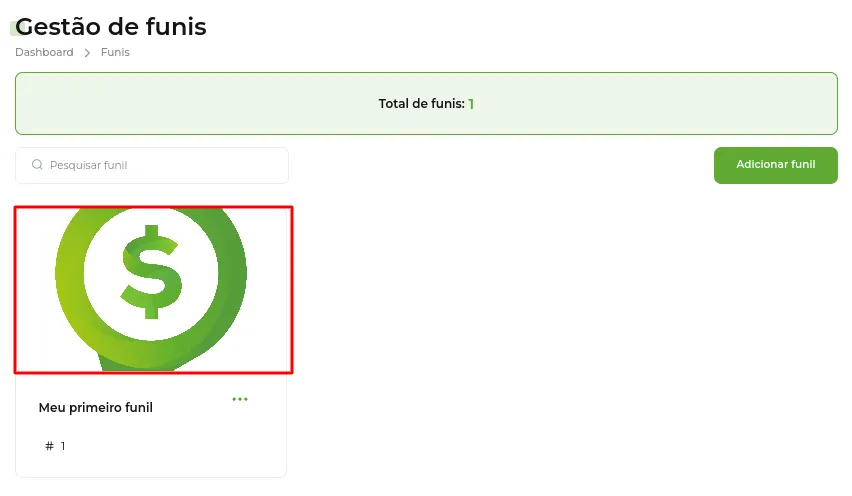
Clique sobre seu Funil para acessar novas opções:
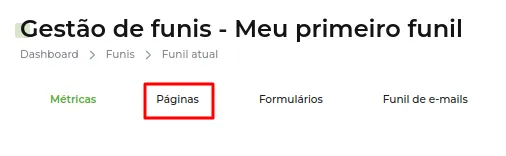
Selecione a aba Páginas:
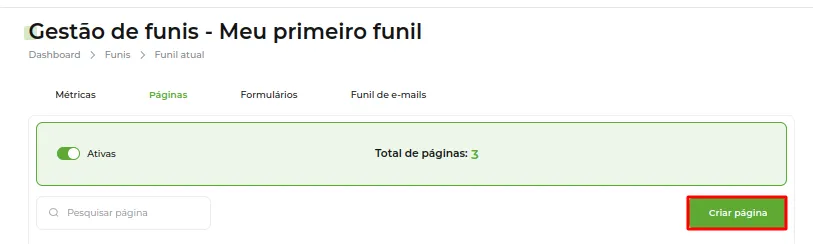
Selecione a opção Criar Página para iniciarmos o processo:
Acessando sua Página
Ao acessar a criação, você pode selecionar um Template em Branco:
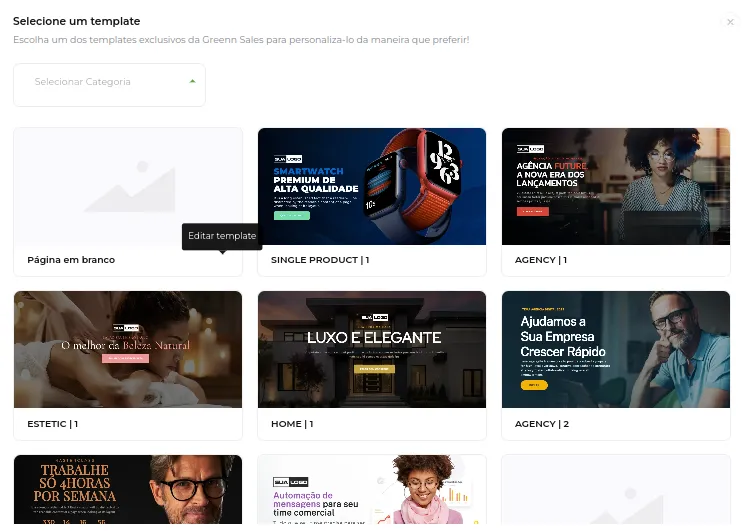
Para ter acesso às personalizações, selecione a seguinte opção:

Agora você terá acesso a essas categorias, vamos por partes:

- Páginas Prontas;
- Linhas;
- Componentes;
- Configurações;
- Paleta de Cores;
- Abrir Tela Cheia;
Linhas
Para que seja possível adicionar seus Componentes é necessário que as Linhas sejam adicionadas em sua página.

Você terá as seguintes opções de linhas para adicionar em sua página:
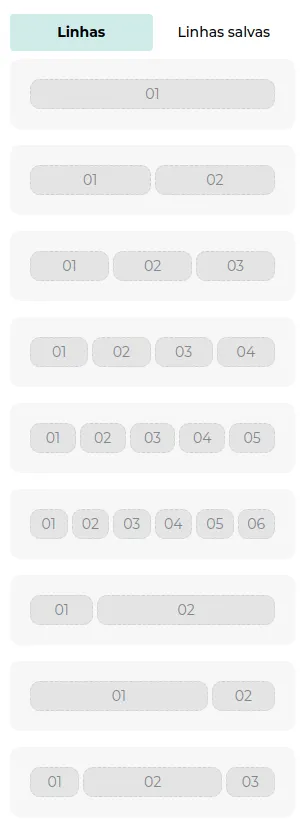

Basta selecionar a linha e Arrastá-la para sua página:
Componentes
Na aba Componentes você poderá adicionar informações em sua página, sendo elas:
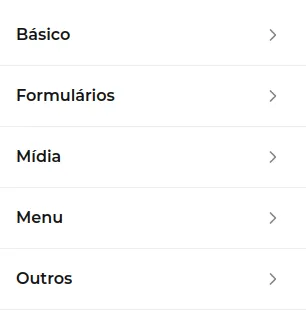
- Básico: Texto / Imagem / Botão / Vídeo.
- Formulários: Formulário / PopUp.
- Mídia: Carrossel / Carrossel Múltiplo / Galeria / Ícones / Card / Card de Imagem / Depoimentos / Mapa.
- Menu: Menu Horizontal / Menu Lateral.
- Outros: Countdown / HTML / Sanfona / Tabela de Preços / Separador / Texto Dinâmico.
Agora basta selecionar qual componente você quer adicionar e Arrastá-lo para sua Linha:
Configurações
Com as Configurações, você terá as seguintes opções:
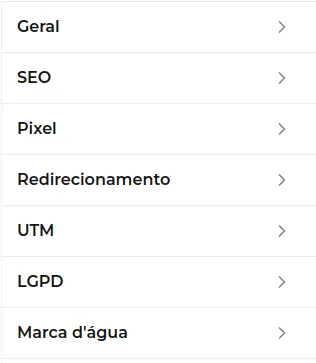
- Geral: Publicar Página / Adicionar Domínio / Título / Link da Página.
- SEO: Favicon / Thumbnail de Compartilhamento / Descrição para Buscadores.
- Pixel: Adição do Pixel.
- UTM: Link da Página / UTM Source / Conteúdo / Link Gerado.
- LGPD: Ativar modal de coleta de cookies com os padrões LGPD.
- Marca D'água: Remova a marca d'água de sua página.
Paleta de Cores
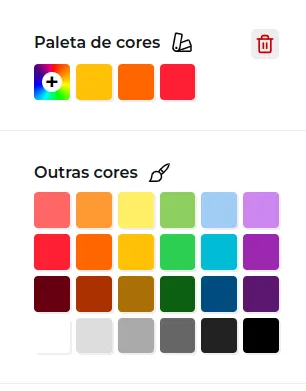
Na aba Paleta de Cores você poderá selecionar quais cores serão principais em sua página completa:
Mais Opções
Você também terá outras opções, como:

- Tela Cheia: Visualize por completo sua página.
- Duplicar Página: Realize uma duplicação e altere alguma informação.
- JavaScript e CSS: Adicione códigos em sua página.
Visualizando outras Dimensões

Caso queira verificar como sua página ficará no Mobile ou Tablet, basta clicar sobre os símbolos no canto superior esquerdo:
Publicando sua Página
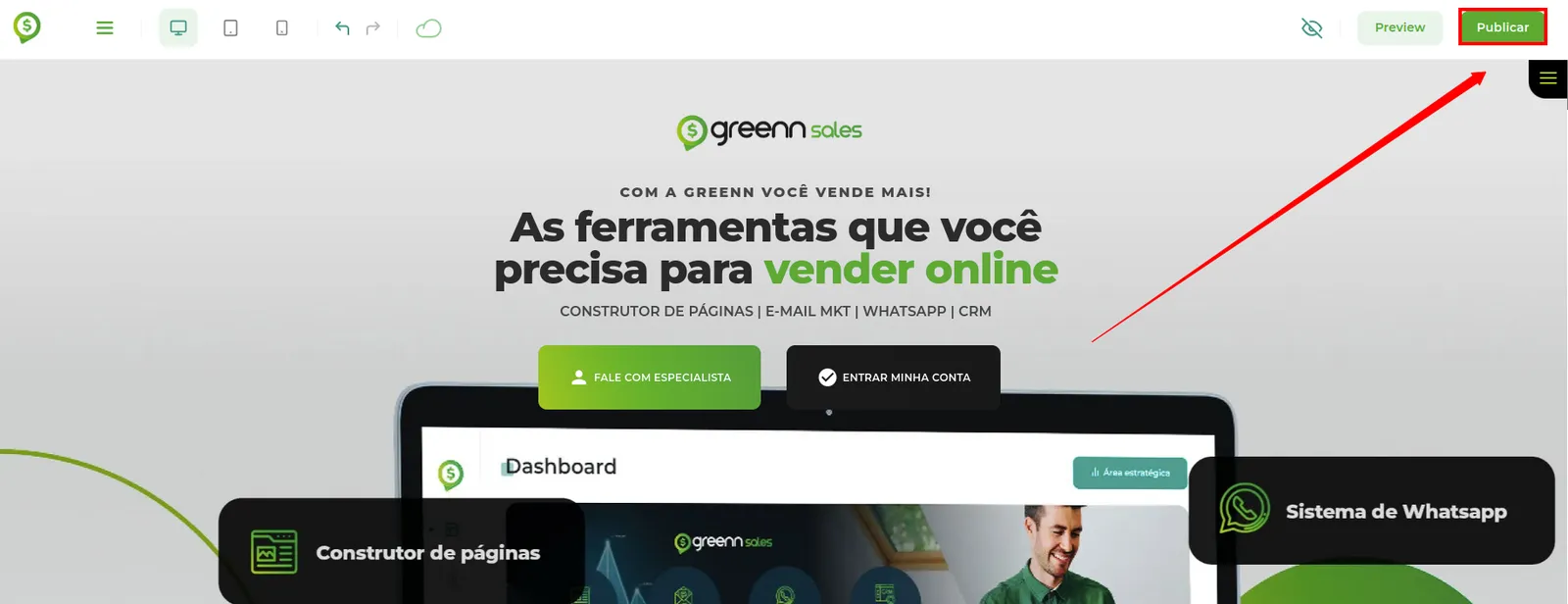
Após criar e personalizar sua página, basta clicar em Publicar, no canto superior direito:
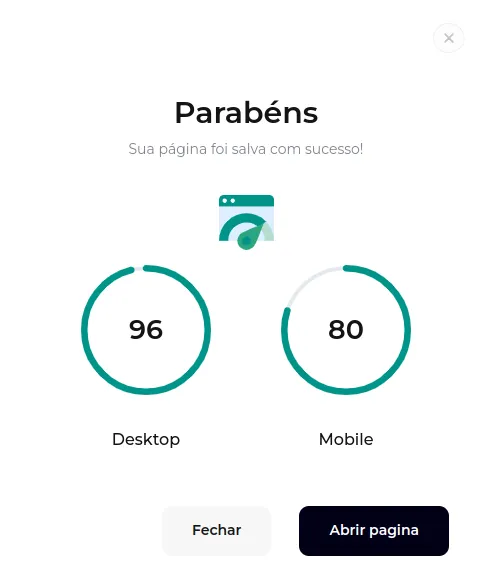
Sua página foi publicada e métricas de velocidade foram criadas.
Isso resolveu?
Sua resposta ajuda a gente a melhorar este artigo.
Ainda com dúvida?
A gente resolve com você
O Mr. Greenn responde na hora e, se for preciso, chama uma pessoa do time.
Ainda não vende na Greenn?
Veja quanto fica com você em cada venda
Coloque o preço do seu produto no simulador. Aqui você não é só um número.