
Greenn Sales · Páginas
Como adicionar mídias na biblioteca da Greenn Sales
Resposta curta
No menu direito da Greenn Sales, clique em Mídias e arraste suas imagens para a biblioteca. Pelos três pontinhos de cada imagem você edita ou deleta.
A biblioteca de mídias guarda as imagens que você usa na construção das suas páginas.
Vá no Menu direito e clique em Mídias:

Agora basta selecionar ou arrastar as suas imagens para a biblioteca
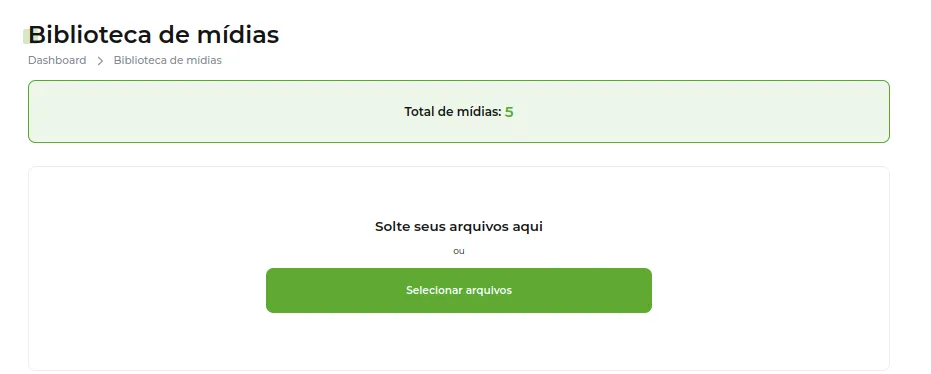
Nesse local você poderá subir as mídias do seu computador e deixá-las salvas na sua biblioteca, ajudando você durante a construção de suas páginas e nas personalizações delas.
Após adicionar as imagens, elas aparecerão logo abaixo:
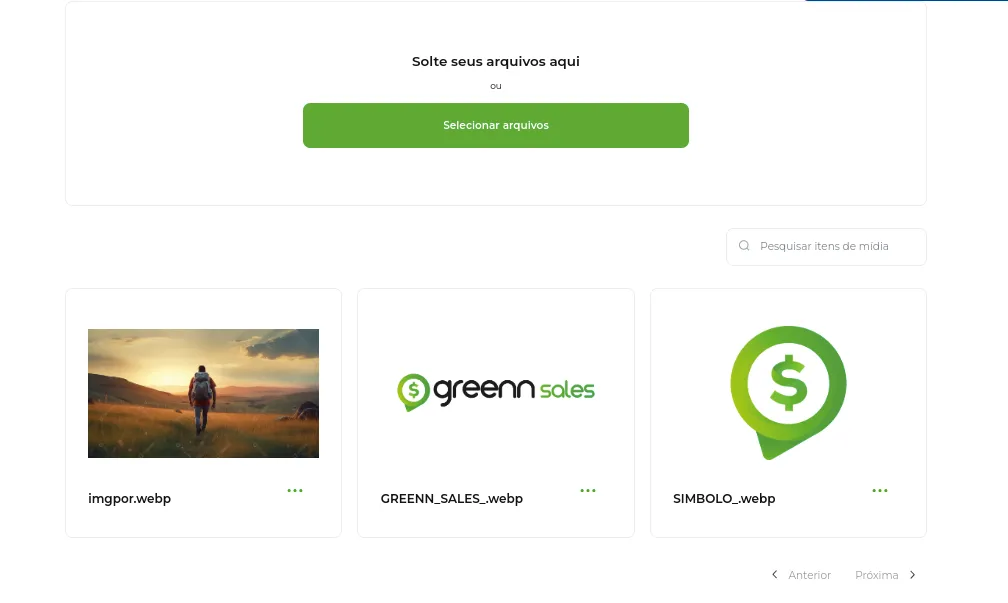

Você também poderá Deletar ou Editar uma imagem ao clicar nos Três Pontinhos:
Isso resolveu?
Sua resposta ajuda a gente a melhorar este artigo.
Ainda com dúvida?
A gente resolve com você
O Mr. Greenn responde na hora e, se for preciso, chama uma pessoa do time.
Ainda não vende na Greenn?
Veja quanto fica com você em cada venda
Coloque o preço do seu produto no simulador. Aqui você não é só um número.